Após clicar no botão “Horas”, irá abrir a Janela “Registo de Horas de Trabalho” (Figura 202) para fazer o registo. Na primeira caixa (Figura 202 – número 1), encontra o campo “Colaborador” previamente preenchido com o seu utilizador, mas, caso tenha permissão, poderá também inserir horas de trabalho em outros colaboradores. No campo Data está, por defeito, o dia atual; poderá, então, escolher a data em que pretende introduzir horas, no campo “Total Horas de Trabalho”, clicando e inserindo o número de horas trabalhadas na OS/SubOS. No canto inferior direito da janela, poderá, também, visualizar o total de horas já trabalhadas.
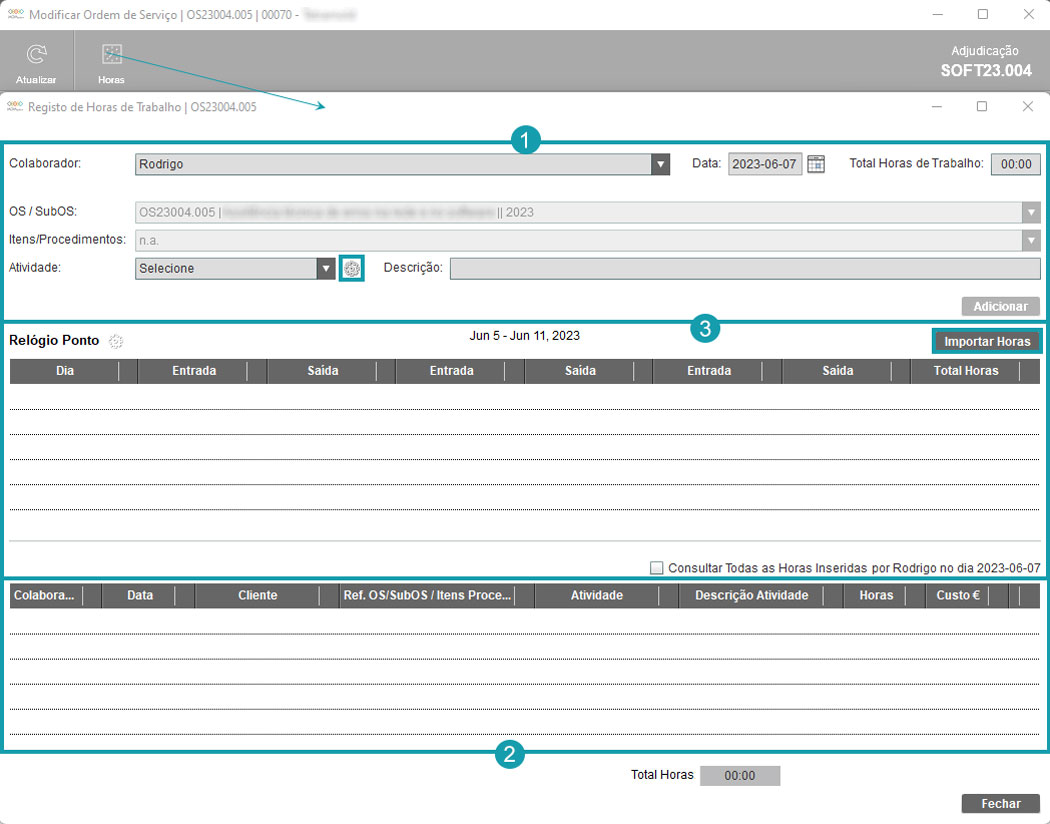
Figura 202 – Registo de horas de trabalho
A caixa de combinação “OS/SubOS” e a caixa de combinação “Itens/Procedimentos” estarão indisponíveis para selecionar, porque já se encontram previamente preenchidas. O campo “Atividade” destina-se às atividades praticadas na empresa. Para adicionar uma atividade, clique no botão “Gerir Atividades” situado à frente da caixa de combinação “Atividade”, o que irá abrir a janela “Gerir Atividades” (Figura 203), onde poderá criar atividades ou eliminá-las caso não estejam a ser utilizadas em nenhum local. Para criar uma atividade clique no campo situado na parte inferior “Novo” em “Atividade”; preencha e clique em “Aplicar” e irá verificar que a atividade que inseriu já se encontra na sua lista de atividades; aconselha-se a criar todas as atividades em desenvolvimento na empresa para, posteriormente, facilitar a sua seleção. Quando terminar, clique em “Fechar”. Selecione, na caixa de combinação, a “Atividade” correspondente à OS e, no campo “Descrição”, faça uma pequena descrição do trabalho efetuado e clique em “Adicionar”.
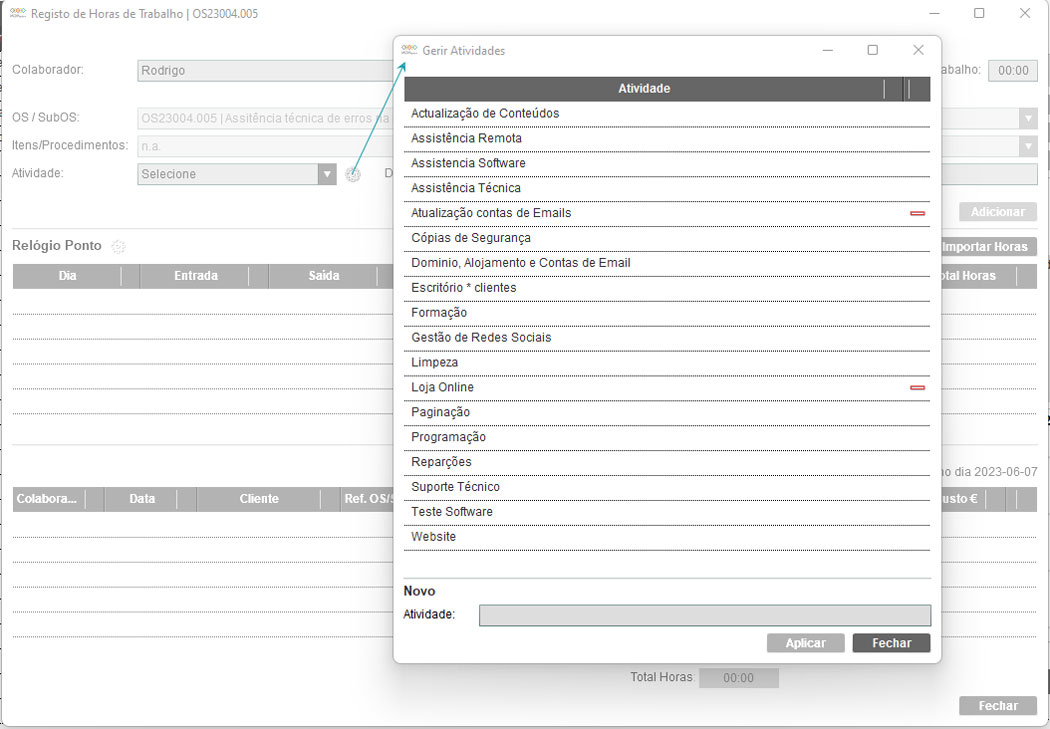
Figura 203 – Gerir Atividades
Será adicionada uma linha na última tabela com os dados introduzidos e o custo das horas de trabalho efetuadas pelo colaborador (Figura 202 – número 2). Para modificar, selecione a linha que introduziu, irão aparecer os dados inseridos na primeira caixa (Figura 202 – número 1); clique no campo que pretende alterar e, posteriormente, clique em “Modificar” e é feita a alteração automaticamente; caso pretenda eliminar os dados inseridos, clique no botão “Eliminar” que se encontra no final da linha das horas introduzidas.
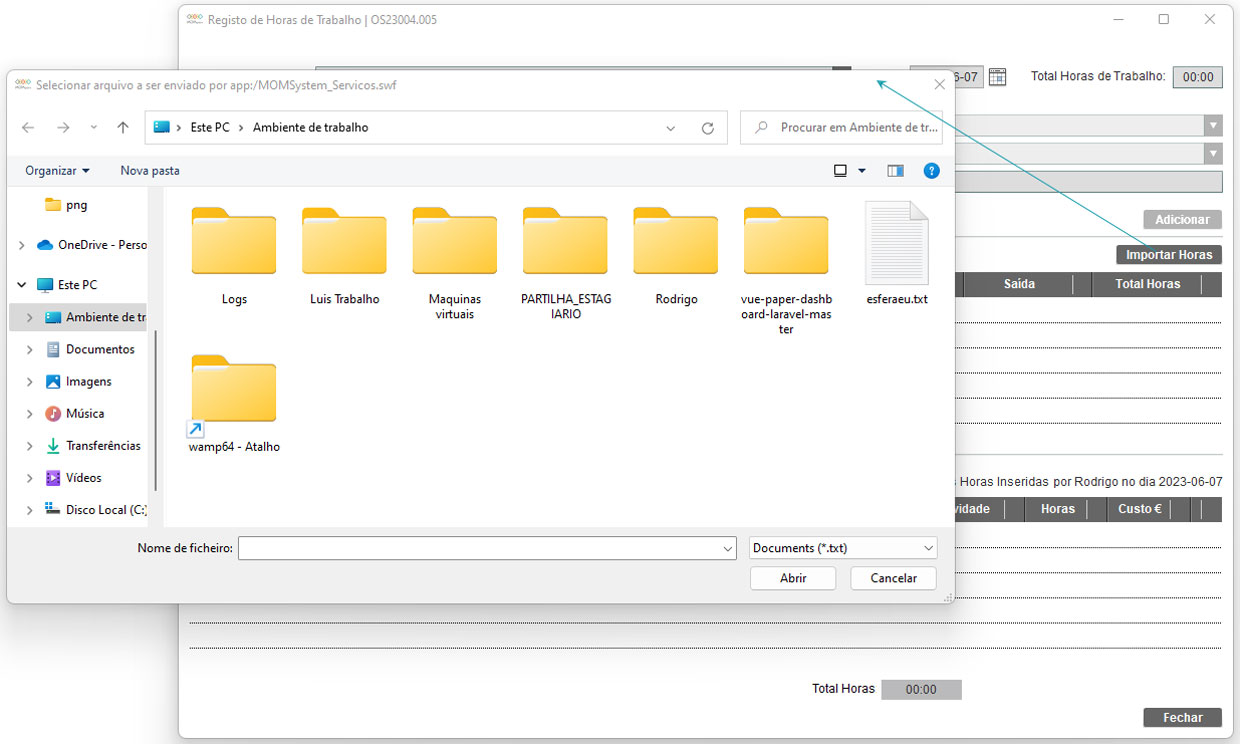
Caso tenha Relógio de Ponto e queira sincronizar com o software, poderá importar as horas de trabalho (Figura 202 – número 3), clicando no botão “Importar Horas”, o que irá abrir uma nova janela para poder selecionar o ficheiro de horas no seu computador (Figura 204). Clique em “Abrir” para importar e, posteriormente, irá criar uma linha na tabela “Relógio Ponto”, onde encontra os campos “Dia”, “Entrada” “Saída” “Entrada” “Saída” “Entrada” “Saída” e “Total Horas”.