
No separador “Cronograma” (Figura 162), poderá visualizar o cronograma de todas as OS com os seus respetivos estados e datas. Ao passar o cursor por cima da barra temporal de cada uma das OS, é possível visualizar a descrição da OS, a data de início e a data de fim. Selecione uma OS e clique com o botão do lado direito do rato para “Selecionar Colaborador / Utilizador(es)” ou “Modificar Datas” para a Ordem de Serviço selecionada (esta função depende das permissões do utilizador e do estado em que se encontra a OS; se já se encontrar em execução, não permite alterar).
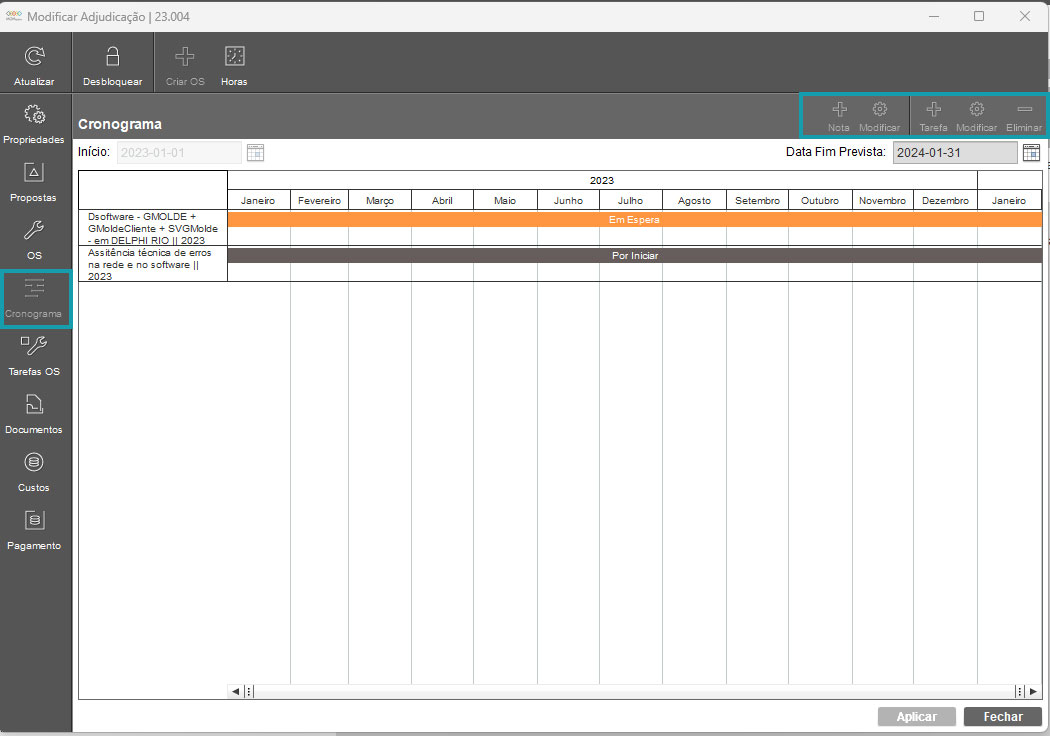
Figura 162 – Cronograma
Poderá, também, adicionar uma nota ou observação a uma OS, selecionando a Os que pretende e clicando no botão “Nota”, o que irá abrir a janela “Criar Notas e Observações” (Figura 163) para inserir uma ou várias notas curtas ao longo da sua OS ou uma observação à sua OS.
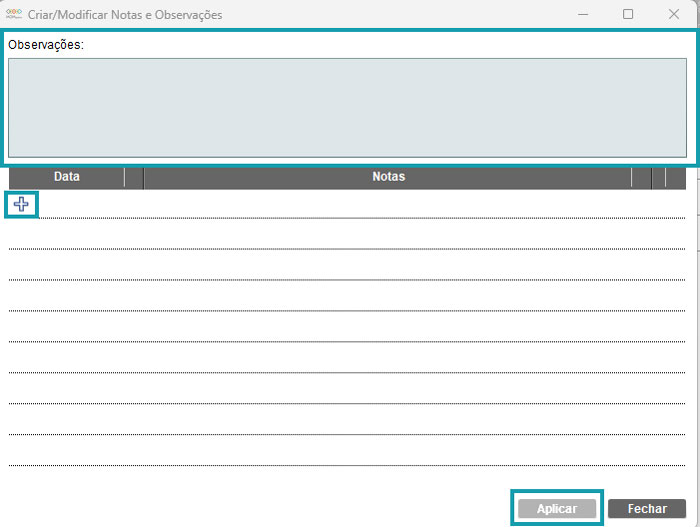
Figura 163 – Nota e Observação do Cronograma
Para escrever uma observação, preencha o campo “Observações”. Para escrever uma nota, clique no botão “Criar”. Irá verificar que será criada uma linha onde poderá introduzir a data que pretende no campo “Data” e a nota no campo “Notas”. Para guardar as notas e/ou observações, clique em “Aplicar”. Se pretende modificar a nota ou observação, selecione a OS onde inseriu a nota/observação e clique em “Modificar e irá abrir a janela “Modificar Notas e Observações”. Altere o que necessita e clique em “Aplicar”; para eliminar clique no botão “Eliminar” da nota que pretende.
É possível, também, adicionar uma tarefa à ordem de serviço (o que se será explicado no próximo ponto), “Modificar” e “Eliminar”.