
No botão “Exportar CC”, pode exportar a lista de contas correntes completa ou escolher a data em que pretende exportar a lista de contas correntes.
Clicando no botão “Exportar CC”, irá abrir uma nova janela, “Lista de Contas Correntes” (Figura 93). Poderá escolher a lista completa de Contas Correntes, selecionando a caixa de opção “Completo” (Figura 93 – número 1) ou entre uma data específica, selecionando a caixa de opção “Entre” e definindo a data de início e fim que pretende (Figura 93 – número 2).
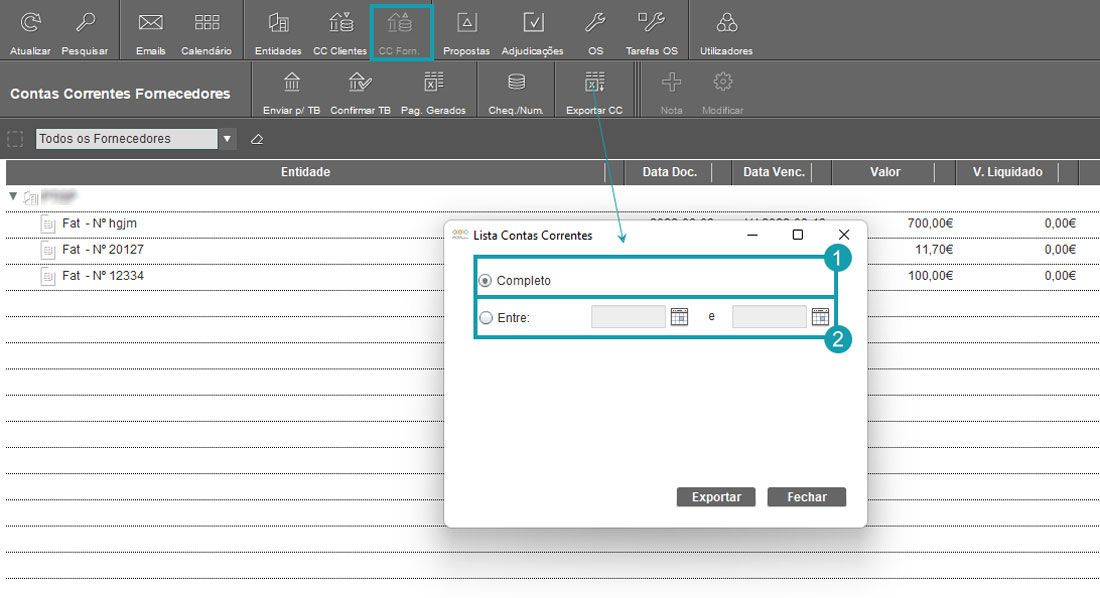
Figura 93 – Exportar CC – Lista de Contas Correntes
Ao selecionar a opção “Completo”, clique em “Exportar”. Abrindo uma caixa de aviso com a mensagem a indicar que o ficheiro está pronto a ser descarregado, clique em “Descarregar” (Figura 94).
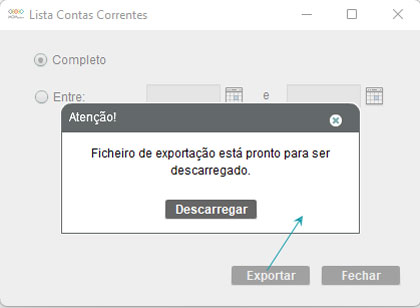
Figura 94 – Mensagem de aviso de descarga de lista de contas correntes
Após clicar em descarregar, selecione a pasta do seu computador onde pretende guardar o seu ficheiro e clique em “Guardar” ou “Cancelar” (Figura 95).
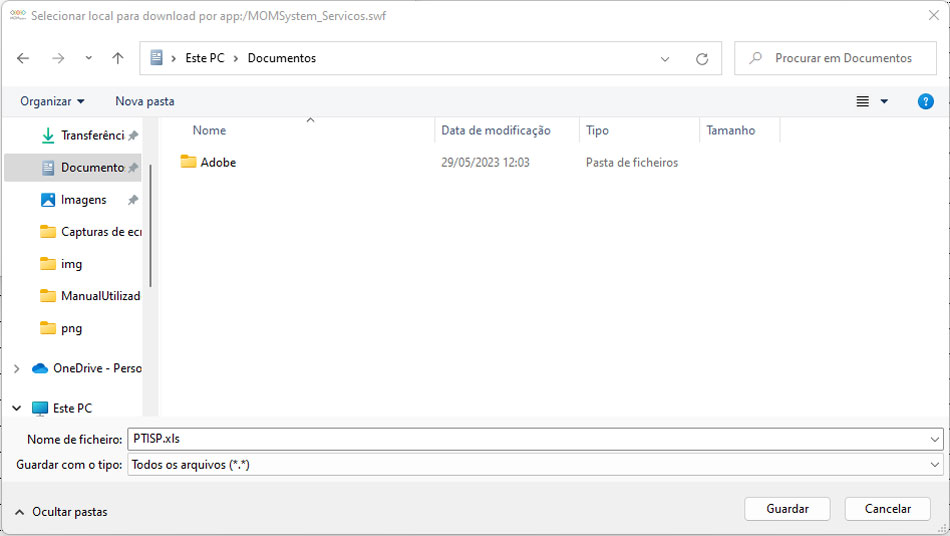
Figura 95 – Download da Lista de Contas Correntes
Irá verificar que é criada uma pasta zipada com todos os ficheiros em Excel criados nas contas correntes ou, caso escolha a opção “Entre”, será criado um ficheiro em Excel com a lista de contas correntes dentro das datas estabelecidas pelo utilizador. Esta é uma forma rápida e fácil de ter todos os seus documentos salvaguardados.