
No separador “Corpo”, encontra-se o editor de texto para estruturar a proposta a enviar ao cliente. Antes de iniciar a proposta, verifique todos os parâmetros que tem disponíveis para definir o corpo de texto (Figura 123).
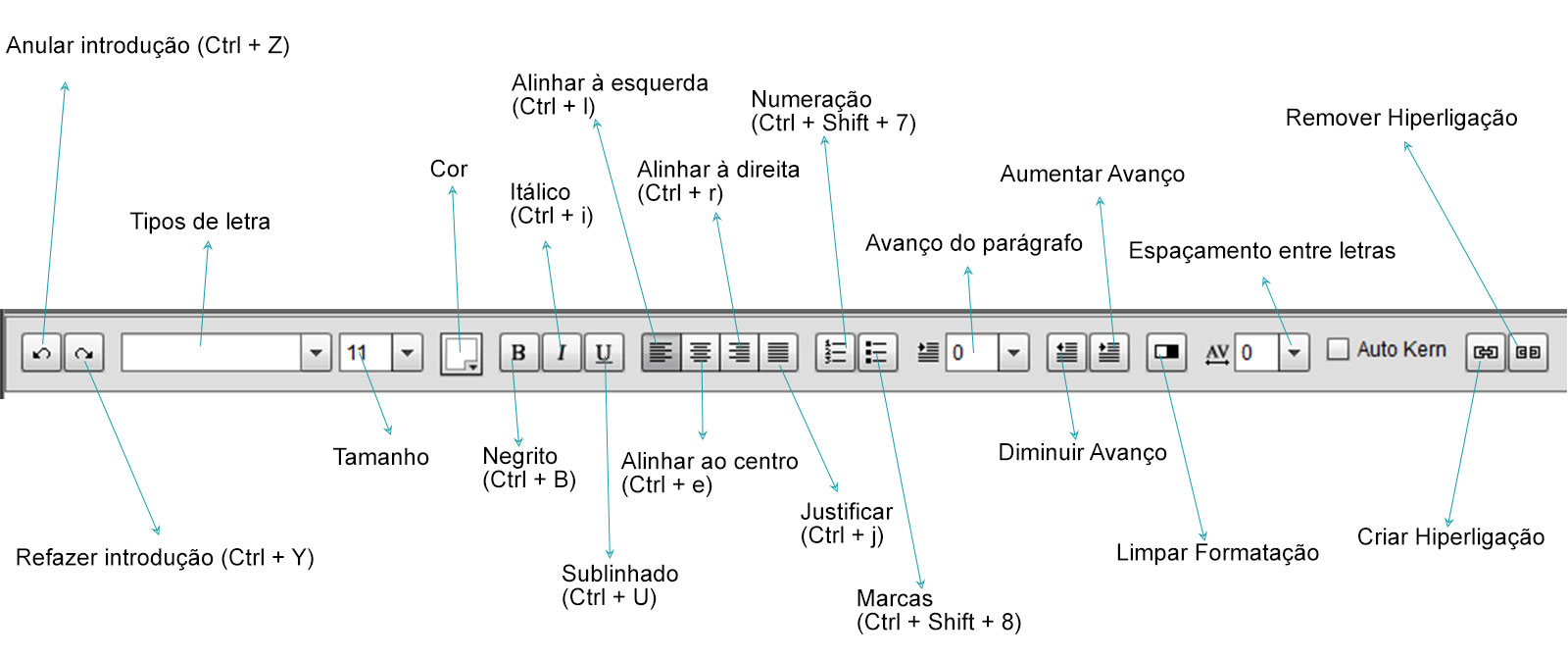
Figura 123 – Barra de configurações – Corpo
Clique na caixa de texto e estruture a proposta que pretende enviar. Quando terminar poderá guardar a proposta para utilizar mais tarde. Ao clicar no botão “Guardar” (Figura 124 – número 2), irá abrir uma janela “Guardar Corpo da Proposta” (Figura 125) para poder guardar o tipo de corpo com o nome que pretender. Após preencher o campo “Escolha um nome para dar ao tipo de corpo” clique em “Aplicar” para guardar. O software permite criar vários tipos de corpo e guardar para utilizar posteriormente. Para poder utilizar um tipo de proposta já guardada, clique na caixa de combinação “Tipo” (Figura 124 – número 1) e selecione a proposta que pretende. Para eliminar um tipo de proposta, selecione a proposta indesejada e clique no botão “Eliminar” (Figura 124 – número 3). Tem, também, a opção de colocar assinatura empresarial na proposta, ativando a caixa de seleção “Assinatura empresarial”. Caso a assinatura empresarial esteja ativa, a sua proposta será endereçada à entidade; se estiver desativada, a proposta será endereçada ao contacto selecionado no separador “Propriedades”, campo “contacto” (Figura 124 – número 4).

Figura 124 – Corpo da Proposta
