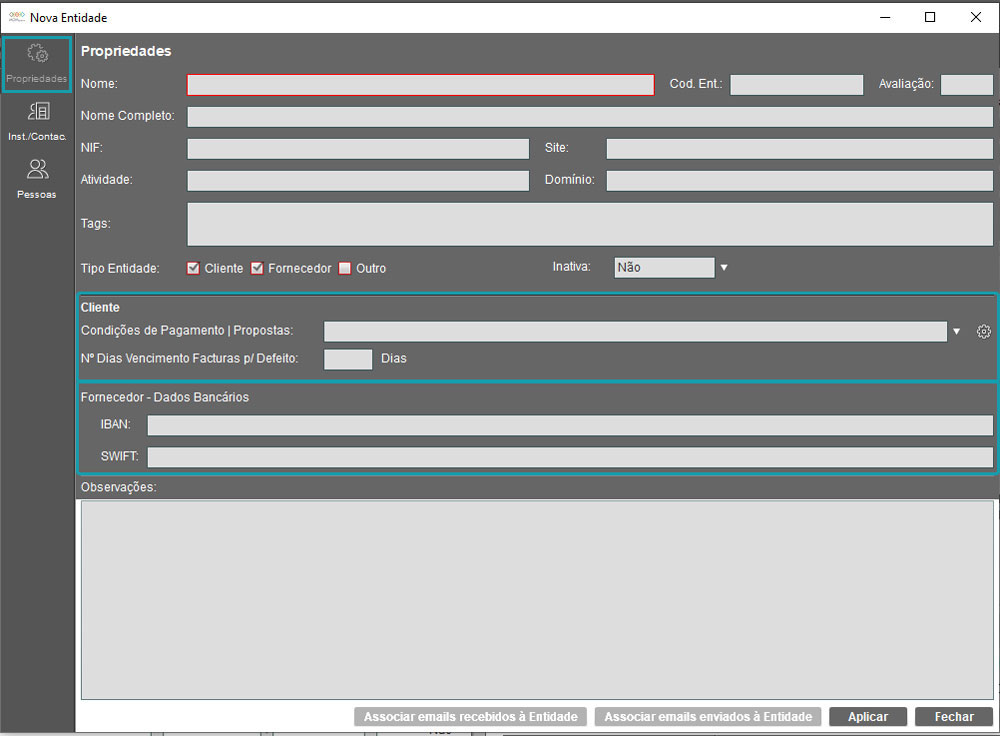
Após clicar no botão “Nova”, a janela “Modificar Entidade” abre com o separador “Propriedades” selecionado (Figura 39). Neste separador, encontram-se os campos nome (designação usada nos diferentes módulos do software para facilitar identificação da entidade pelos colaboradores e respetivos departamentos da empresa) e nome completo da entidade (designação oficial da entidade e utilizado nos documentos gerados pelo software para envio ao cliente, fornecedor ou outro), código da entidade (número interno opcional), avaliação da entidade, NIF, sítio da internet, atividade, domínio (após preenchido, por exemplo, esferacritica.pt, todos os emails enviados e recebidos de/para @esferacritica.pt serão guardados na pasta “Entidades” do módulo Emails. Consultar os pontos 3.1 e 5.4), o tipo de entidade (cliente, fornecedor, outro ou se é em simultâneo estes 3) e a caixa de combinação “Inativa” para ativar ou inativar a entidade. Pode, também, escrever observações que considere pertinentes acerca da entidade.
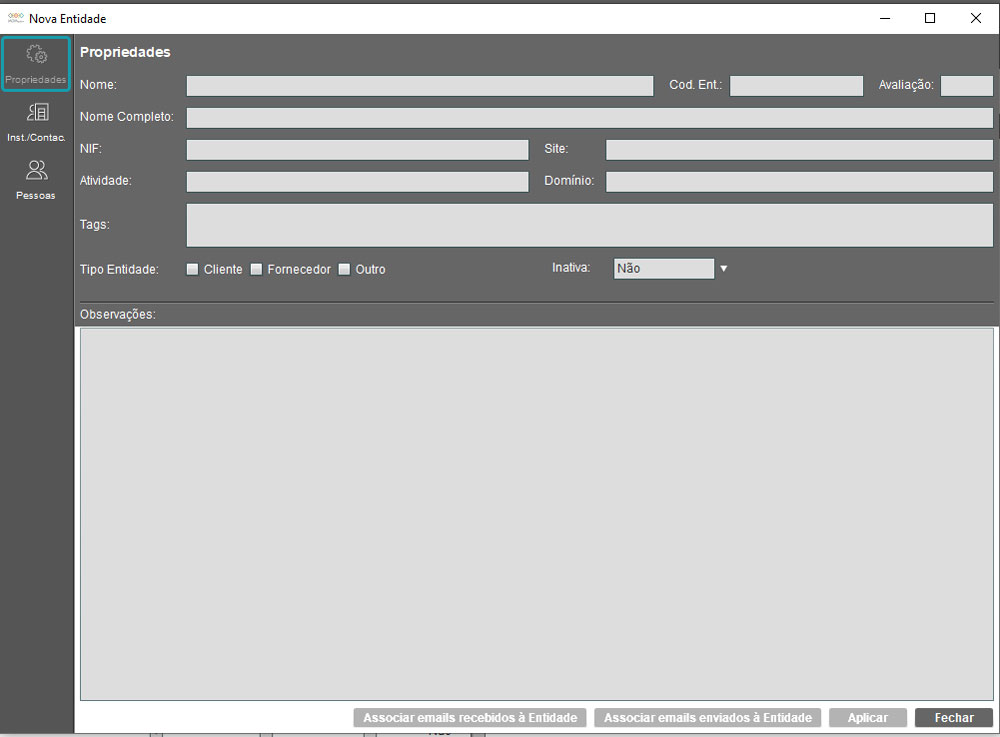
Figura 39- Janela Nova Entidade
Caso clique na caixa de seleção “Cliente” nas opções de “Tipo Entidade”, um grupo de dois campos, “Condições de Pagamento | Propostas” a usar automaticamente nas propostas e o “N.º Dias Vencimento Faturas p/ Defeito”, abre para informar, aquando da faturação, os dias de vencimento a usar. Em frente às condições de pagamento, é possível inserir, através do ícone “Gerir tipos” (Figura 40), os vários tipos de condições de pagamentos que se pretende usar, para tornar mais ágil o processo de introdução deste parâmetro.
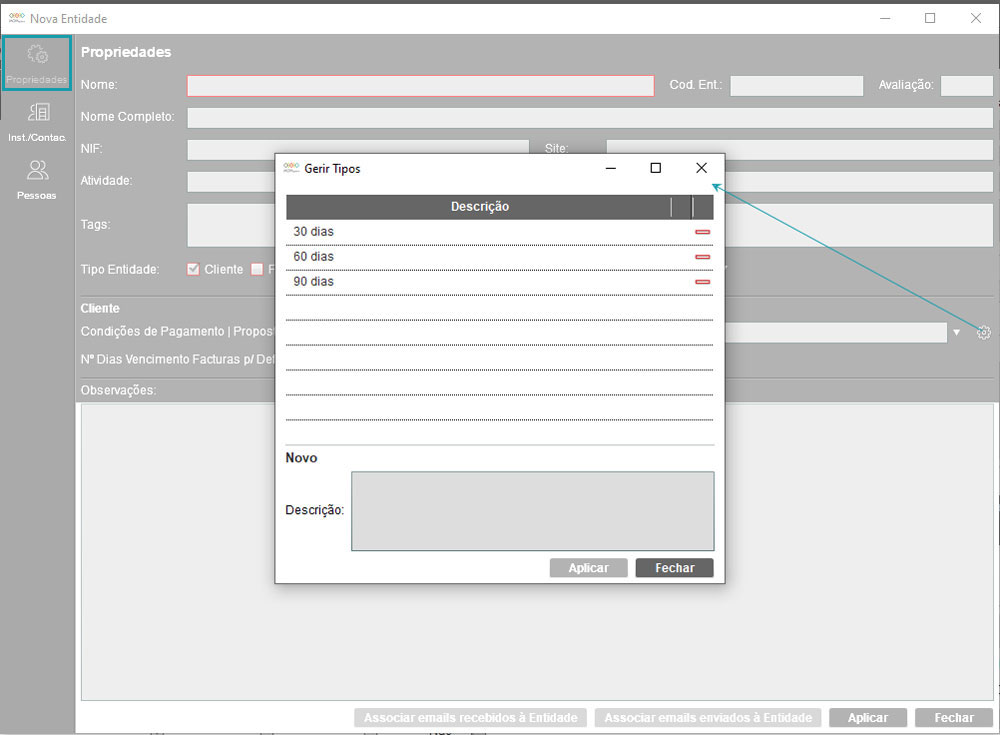
Figura 40- Janela Gerir Tipos
Caso assinale a caixa de seleção “Fornecedor”, um grupo de dois campos, o “IBAN” e o “SWIFT”, abre para indicar quais os dados bancários do fornecedor. Poderá, também, definir uma entidade como cliente e fornecedor em simultâneo (Figura 41).