
Após efetuar o pagamento por transferência bancária, é necessário confirmar, clicando no módulo “CC Forn.” E, posteriormente, em “Confirmar TB”. De seguida, abre uma nova janela onde colocará os dados do pagamento para poder confirmar (Figura 87).
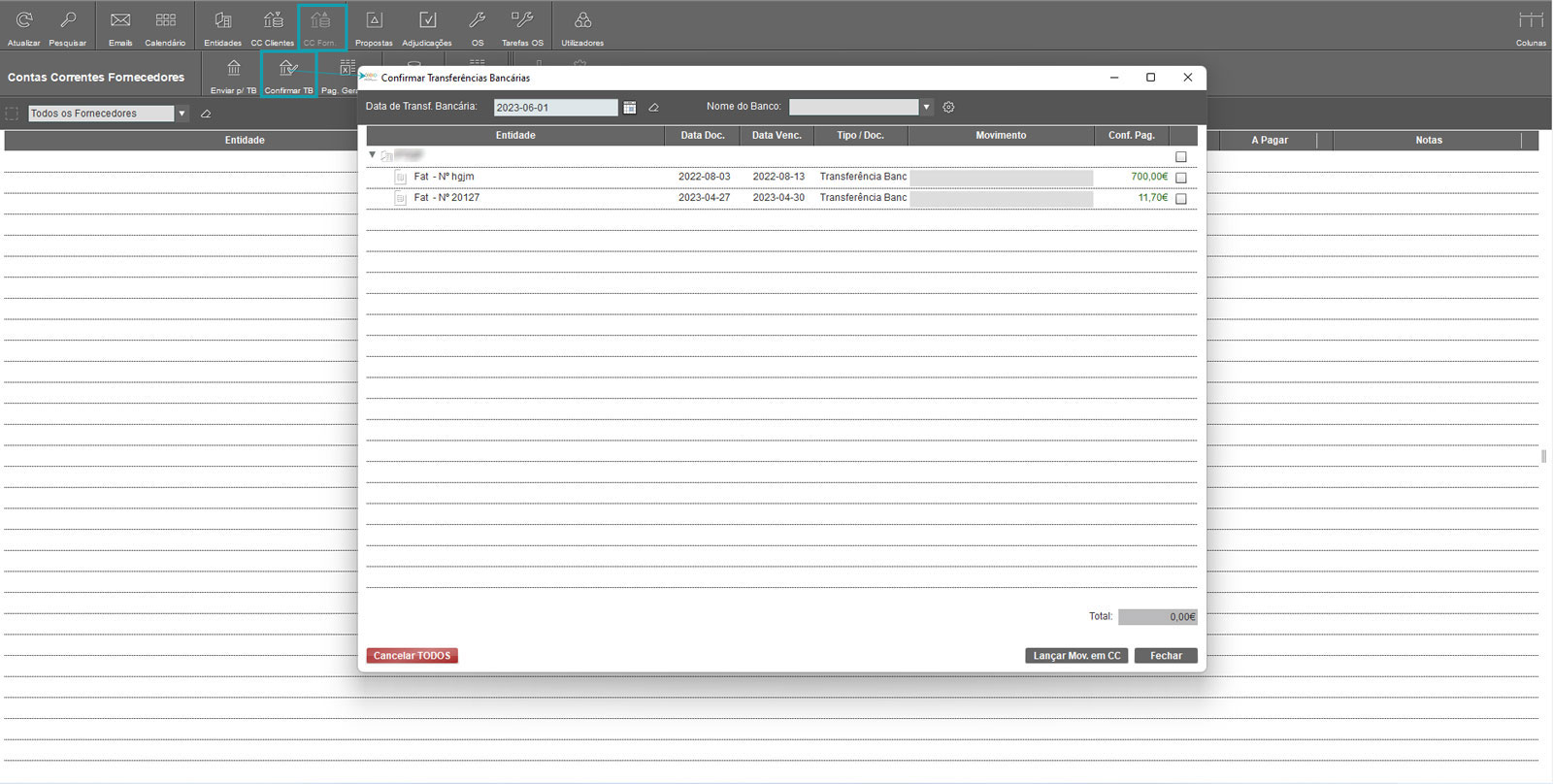
Figura 87 – Submenu Confirmar TB
Para confirmar, selecione a “Data de Transf. Bancária” e o banco onde efetuou a transferência (Figura 88 – número 1).
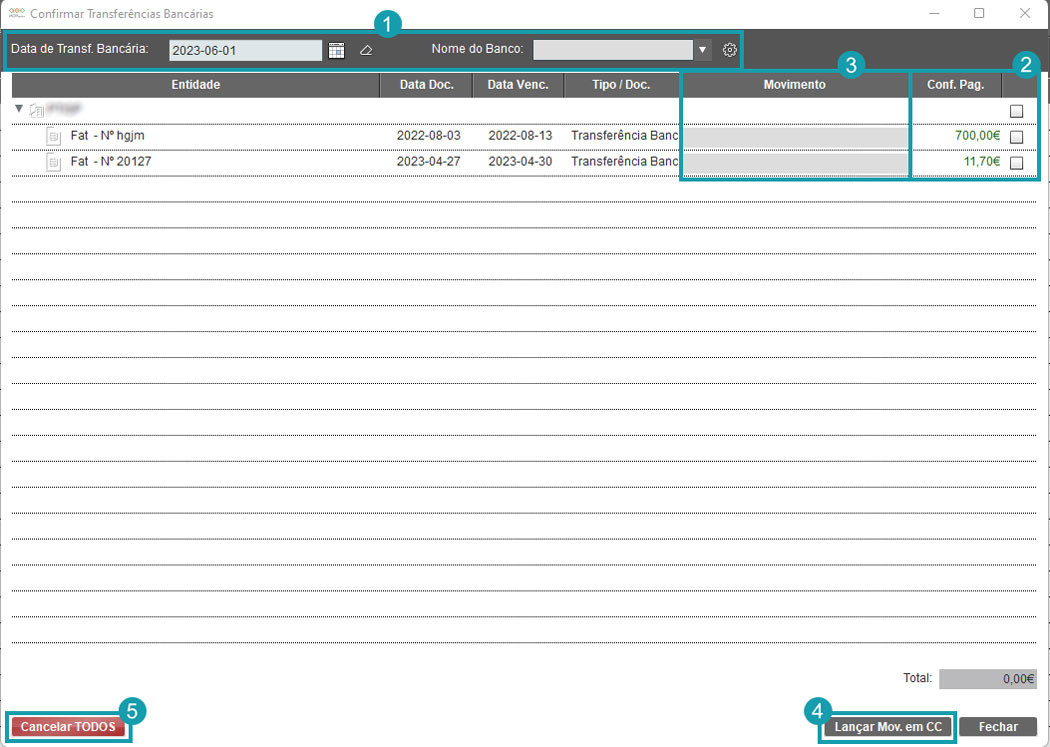
Figura 88 – Confirmar transferência bancária
Para introduzir os bancos na sua lista, clique no ícone situado na barra superior da janela, do lado direito da caixa de combinação “Nome do Banco”. Irá abrir uma nova janela, “Gerir Bancos”, para escrever os nomes dos bancos que pretende. Na parte inferior da caixa, introduza o nome do banco no campo “Nome” e clique em “Aplicar” para concluir. Caso pretenda eliminar algum dos bancos, clique no ícone de eliminar situado à frente do nome do banco e clique em “Aplicar” para guardar; para fechar a janela clique em “Fechar” (Figura 89). De seguida, pode escolher, na caixa de combinação, qual o nome do banco onde foi feito o pagamento.
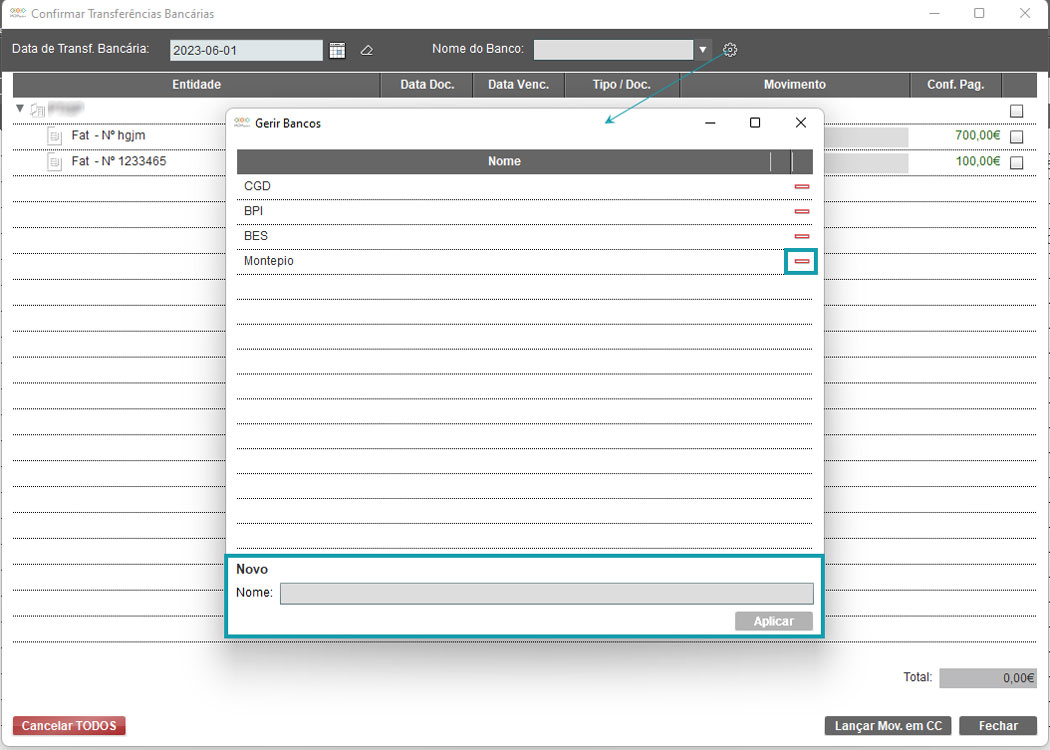
Figura 89 – Criar nomes de bancos
Após selecionar a data e o banco onde efetuou a transferência, confirme o pagamento na caixa de seleção “Conf. Pag.” (Figura 88 – número 2) e coloque o movimento gerado no campo “Movimento” (Figura 88 – número 3). Se estiver tudo correto, clique no botão “Lançar Mov. em CC” (Figura 88 – número 4). Caso queira confirmar apenas um pagamento, o restante voltará ao estado pendente na lista em “CC Forn.”. Se pretender cancelar e retroceder todas as faturas/notas de crédito para o estado “Pagamento pendente”, clique no botão “Cancelar TODOS” (Figura 88 – número 5) e, automaticamente, irá voltar para a lista inicial em “CC Forn.” a aguardar pagamento e confirmação do mesmo.