
Este módulo permite ao utilizador gerir todas as entidades com quem trabalha, cliente, fornecedor ou outro, criar uma listagem com as localizações de diferentes instalações da entidade e respetivos contactos, assim como aceder à conta corrente de clientes e fornecedores e verificar o estado atual da entidade. Permite, ainda, associar os emails recebidos e enviados à respetiva entidade ou às pessoas adicionadas em cada entidade.
Na barra de botões referente ao módulo Entidades (Figura 30), pode encontrar o botão “Nova”, para criar uma nova entidade, o “Modificar” para fazer alguma alteração nas entidades existentes (o mesmo poderá ser feito através do duplo clique em cima da linha da entidade selecionada). Pode, também, eliminar no botão “Eliminar” e, no botão novo email, criar e enviar diretamente um novo email neste módulo.
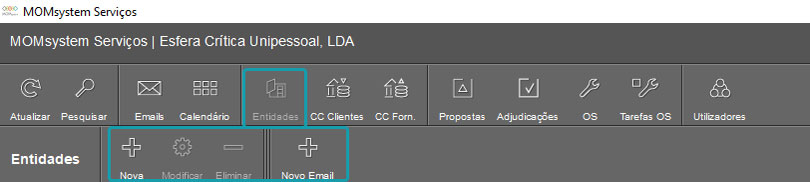
Figura 30 – Menu Entidades
Na barra divisória assinalada na Figura 31, encontra 3 caixas de combinação, uma para selecionar o tipo (fornecedor, cliente ou outro), outra para selecionar as avaliações classificadas como A, B, C, D, sendo A um cliente/fornecedor exemplar e D um cliente/fornecedor com o qual já não existe interesse em trabalhar e, por fim, existe uma caixa para pesquisar por clientes/fornecedores. No lado direito de cada caixa de seleção, existe uma borracha para poder limpar o selecionado ou a informação fornecida.
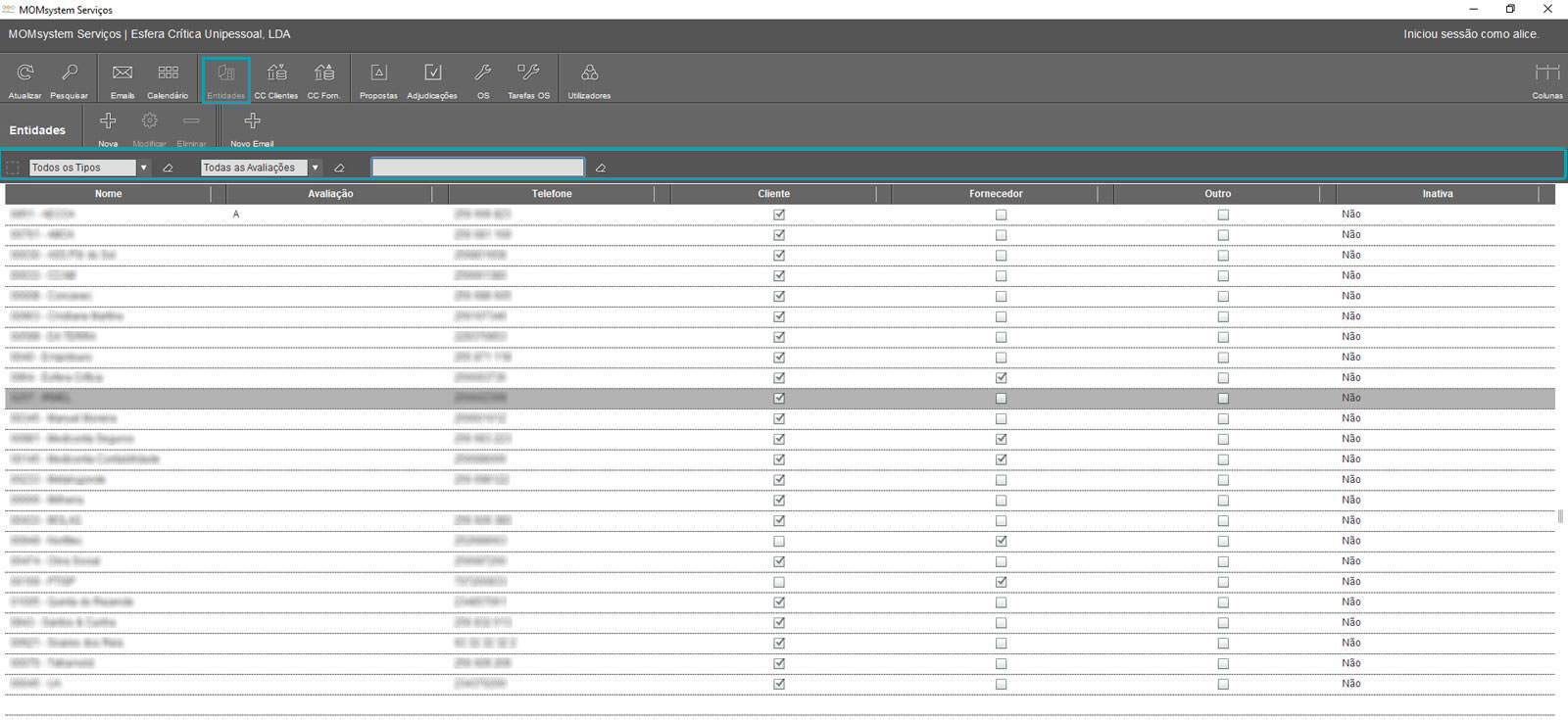
Figura 31 – Vista geral das Entidades
Na vista geral onde se encontra a lista das entidades, quando se seleciona uma entidade, abre um separador lateral, ou seja, a janela divide-se em duas, com a lista das entidades do lado esquerdo e os detalhes da entidade selecionada do lado direito (Figura 32).
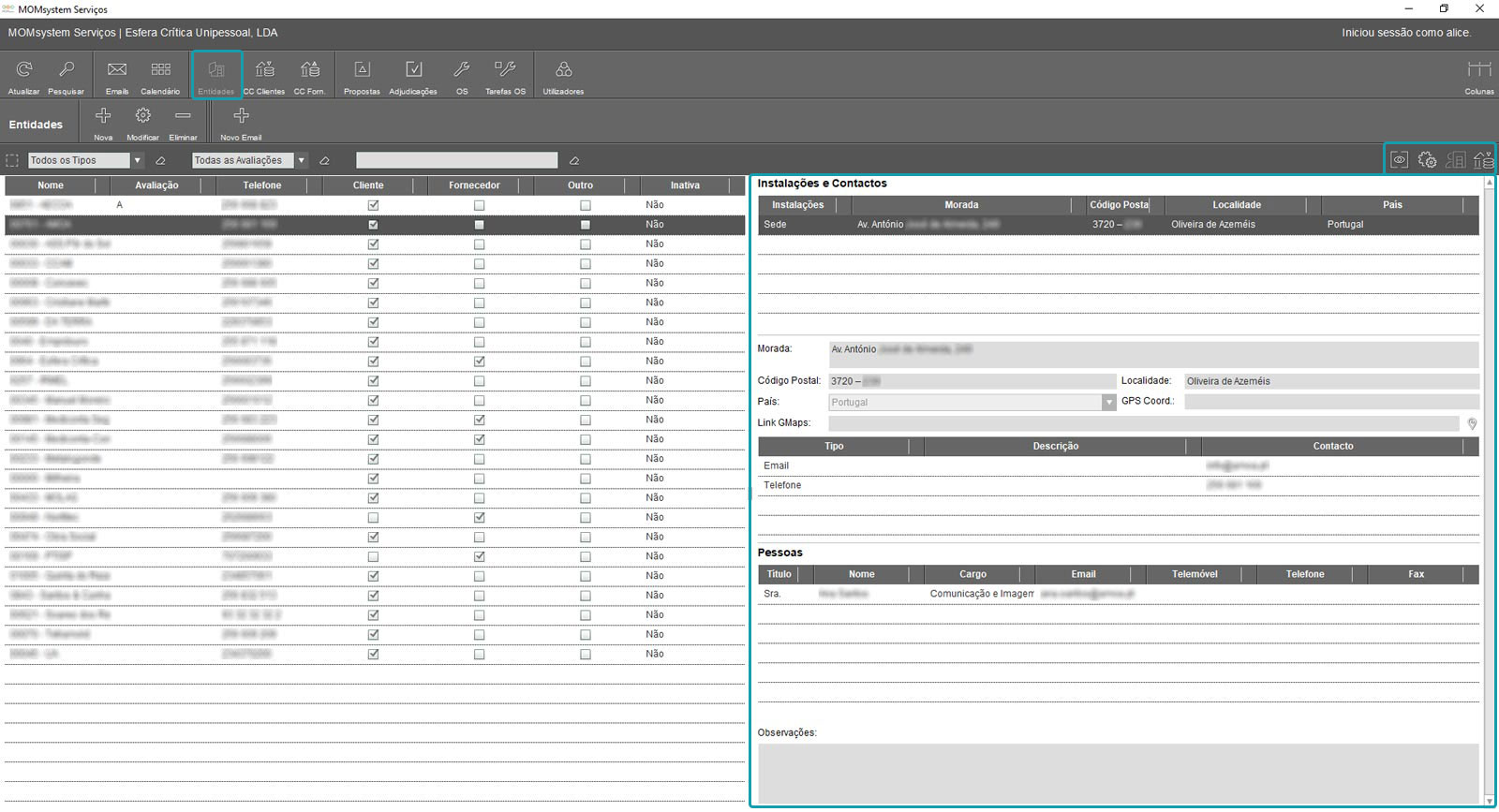
Figura 32 – Vista Detalhes, janela dividida quando se seleciona uma entidade
Do lado direito na barra divisória, encontra-se um pequeno menu. Nesse menu pode encontrar os botões para visualizar a vista geral, as propriedades, as instalações e contactos, a conta corrente clientes e/ou fornecedores. Trata-se de uma vista rápida de cada entidade em detalhe. À medida que se clica nos botões do menu, a janela à direita muda consoante o selecionado (Figura 33).
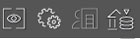
Figura 33 – Pequeno menu Entidades
Em “Ver tudo” – Vista geral da entidade, pode-se encontrar os dados inseridos na janela Criar/Modicar Entidade e nos respetivos separadores, nomeadamente “Propriedades” (consultar ponto 5.1), “Instalações e Contactos” (consultar ponto 5.2) e “Pessoas” (consultar ponto 5.3) (Figura 34).
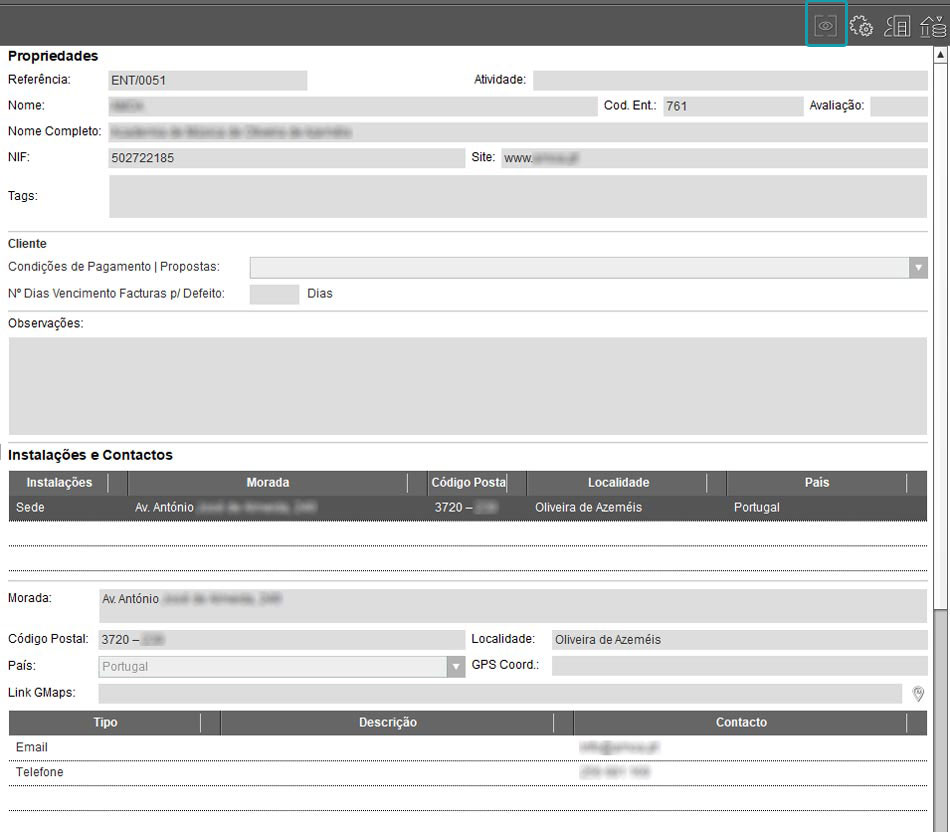
Figura 34 – Vista Detalhes de “Ver Tudo”
Em “Propriedades” (consultar ponto 5.1), é possível visualizar as propriedades da entidade selecionada como, por exemplo, nome, nome completo, NIF, código de entidade, referência, condições de pagamento, observações, entre outras (Figura 35).
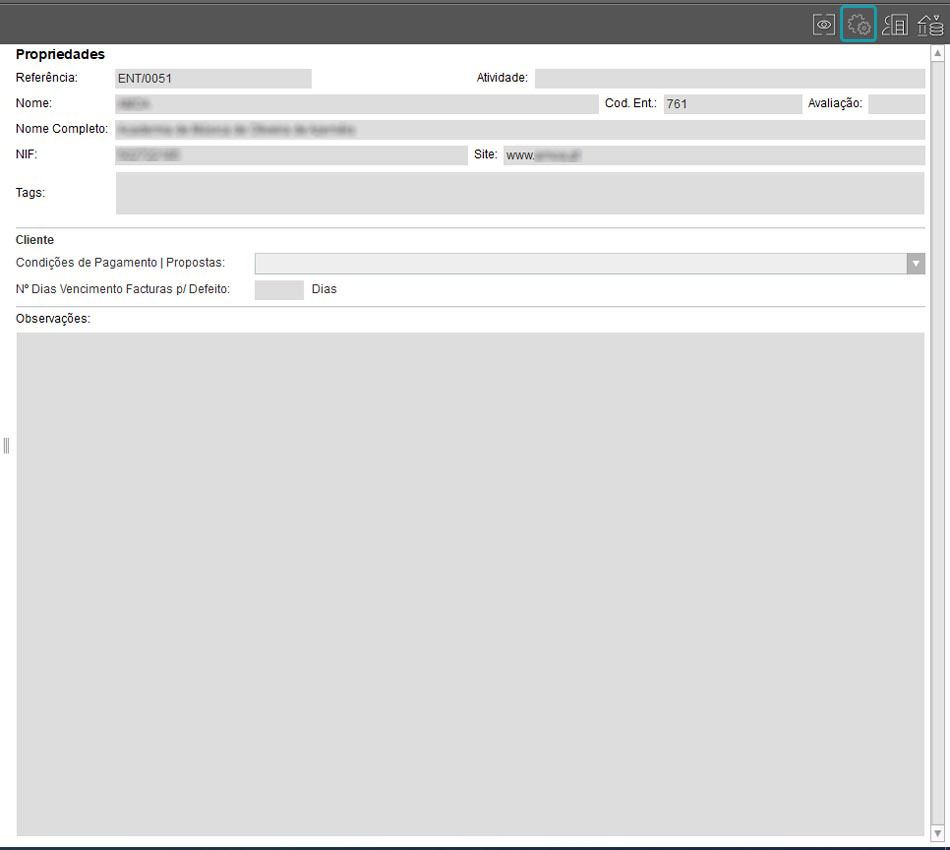
Figura 35 – Vista Detalhes Propriedades
Em “Instalações e Contactos” (consultar ponto 5.2) e “Pessoas” (consultar ponto 5.3), encontram-se as informações referentes às instalações da entidade como morada, localidade, código postal, país e os contactos gerais da entidade e respetivas instalações, para além dos dados das pessoas relacionadas com a empresa, com a informação do nome, cargo exercido, email, telefone, etc. (Figura 36).
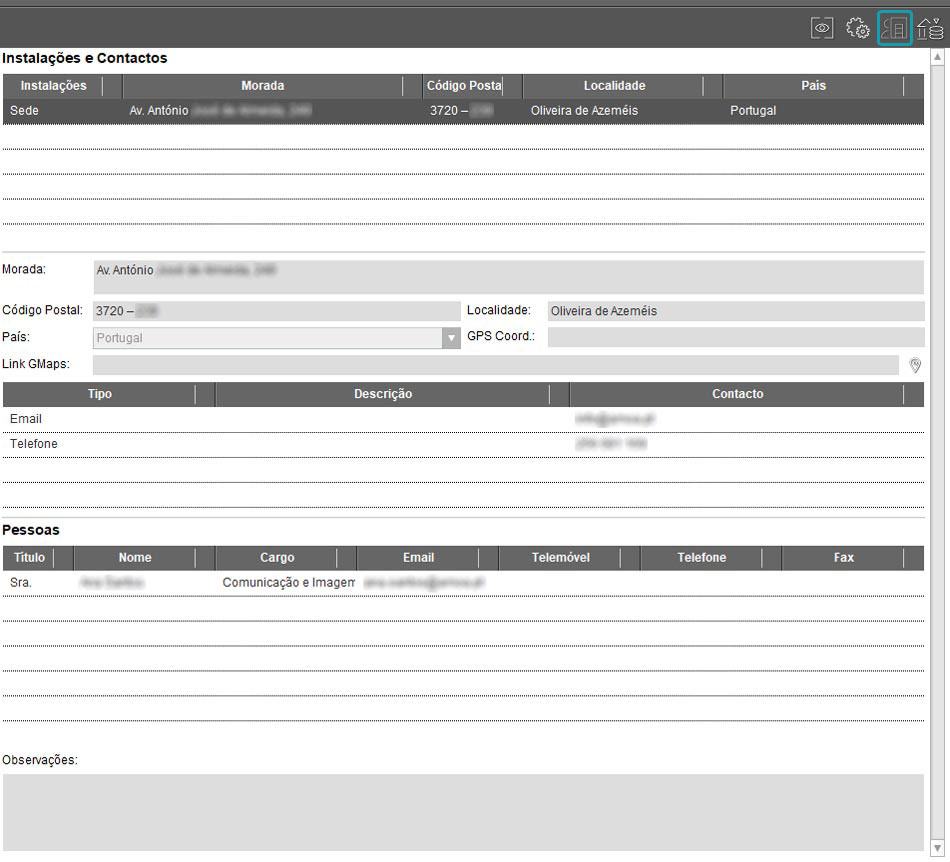
Figura 36 – Vista Detalhes Instalações e Contactos e Pessoas
Em “Contas Correntes Clientes”, caso a entidade selecionada seja um cliente, poderá visualizar a conta corrente, como foi feito o recebimento, se já foi efetuado todo o recebimento de uma ou várias faturas ou apenas uma parcela, bem como faturas e notas de crédito emitidas para o cliente. É possível selecionar uma fatura e fazer duplo clique para visualizar mais detalhes e/ou modificar os dados da mesma, caso não tenha sido paga total ou parcialmente. Poderá, também, selecionar um dos tipos de recebimentos efetuados e fazer duplo clique para visualizar os documentos associados (Figura 37).
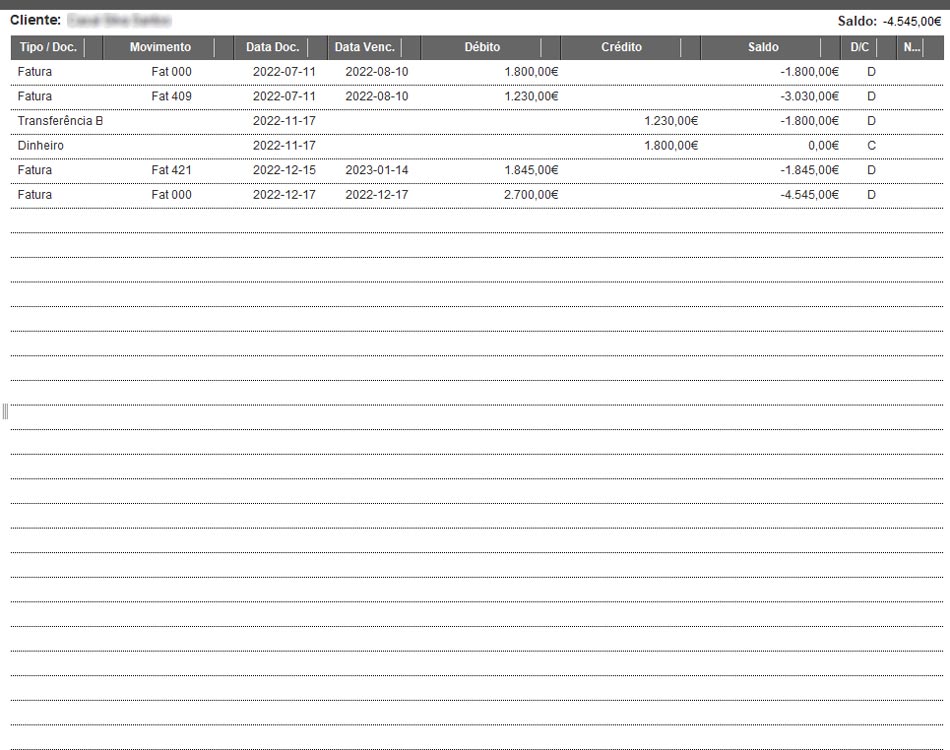
Figura 37 – Menu Contas Correntes Clientes
Para mais informações ver ponto 5.4 Entidades: Contas Correntes (CC) de Clientes.
“Contas Correntes Fornecedores” funciona da mesma forma que a conta corrente de clientes, mas, neste caso, aplica-se a fornecedores. Se a entidade selecionada for um fornecedor, poderá visualizar a conta corrente desse fornecedor e respetivos pagamentos, faturas, notas de crédito, datas, valores e o saldo (Figura 38).
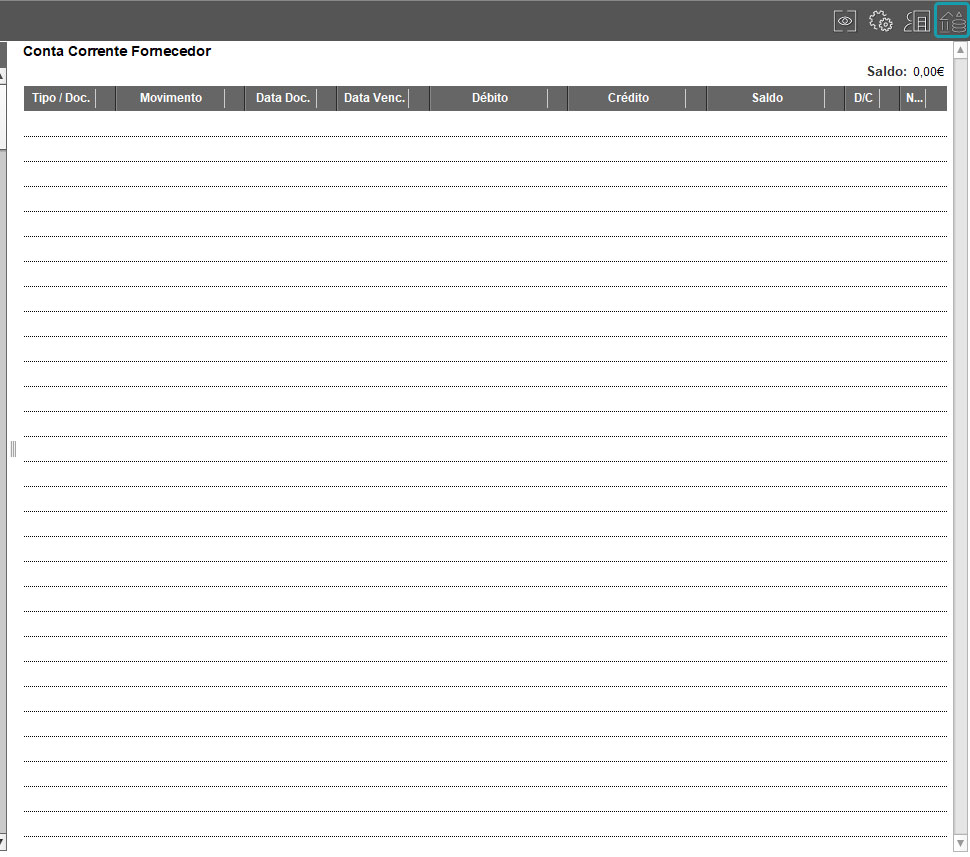
Figura 38 – Menu Contas Correntes Fornecedores
Para mais informações ver ponto 5.5 Entidades: Contas Correntes Fornecedores.