Nas Contas Correntes Fornecedores, poderá lançar movimentos manuais (acertos de conta corrente), enviar para transferência bancária e gerar Excel para importação no homebanking, confirmar transferências bancárias e lançar pagamentos em dinheiro ou em cheque.
No módulo “CC Fornecedores”, poderá encontrar as seguintes opções (Figura 77): “Enviar p/TB” (Figura 77 – número 1), “Confirmar TB” (Figura 77 – número 2), “Pag. Gerados” (Figura 77 – número 3), “Cheq./Num.” (Figura 77 – número 4), “Exportar CC” (Figura 77 – número 5), “Nota” e “Modificar” (Figura 77, número 6).
No início da barra divisória, na parte inferior do menu, encontramos o botão de desselecionar artigo, para desselecionar o fornecedor ou, caso queira, sair da vista de janelas divididas, surgindo uma caixa de combinação onde pode visualizar e selecionar o fornecedor que pretende. No lado direito da caixa de seleção, existe uma borracha para poder limpar o que foi selecionado.

Figura 77 – Submenu CC Fornecedores
Na página inicial, é possível visualizar a tabela com a lista das faturas pendentes e os respetivos dados: “Entidade”, “Data Doc.”, “Data Venc.”, “Valor”, “V. Liquidado”, “Desconto”, “Valor Pendente”, “Estado”, “A Pagar” e “Notas” (Figura 78).
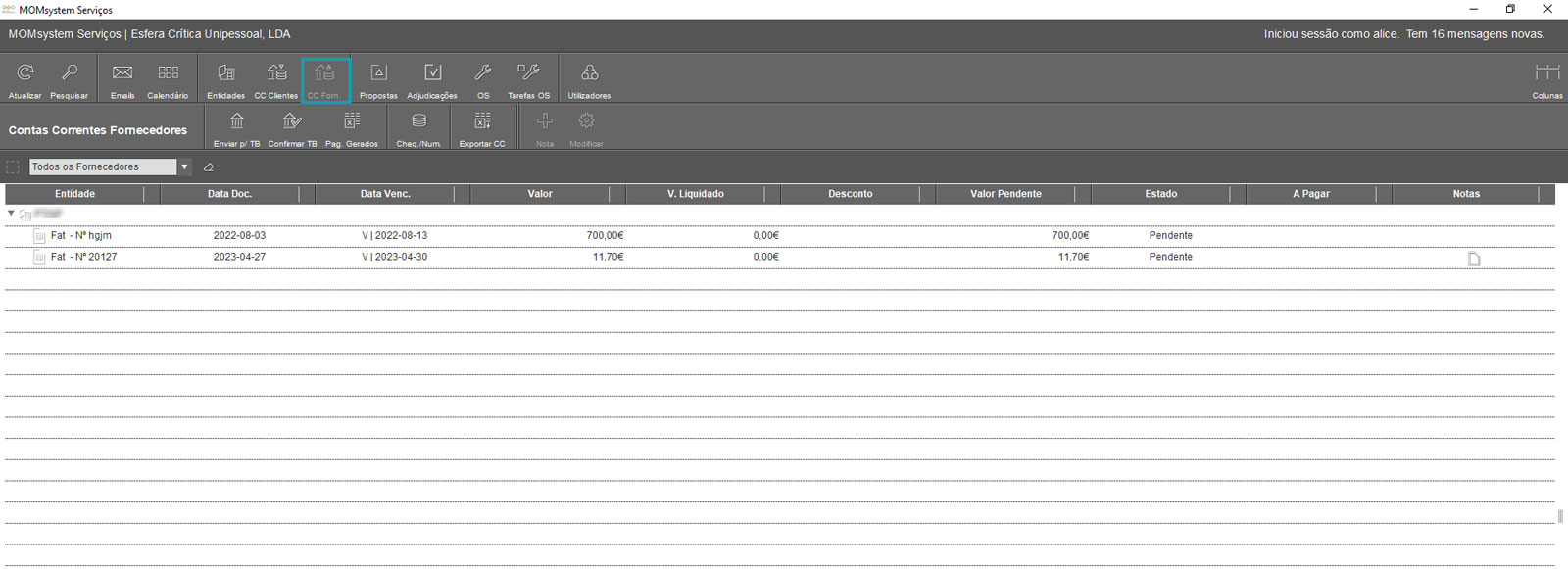
Figura 78 – Vista Geral CC Fornecedores
Ainda na vista geral, clique na fatura que pretende e abra um novo separador. Vai verificar que a sua janela se divide em duas, com a lista das faturas do lado esquerdo e o histórico de faturas da entidade selecionada do lado direito (Figura 79).
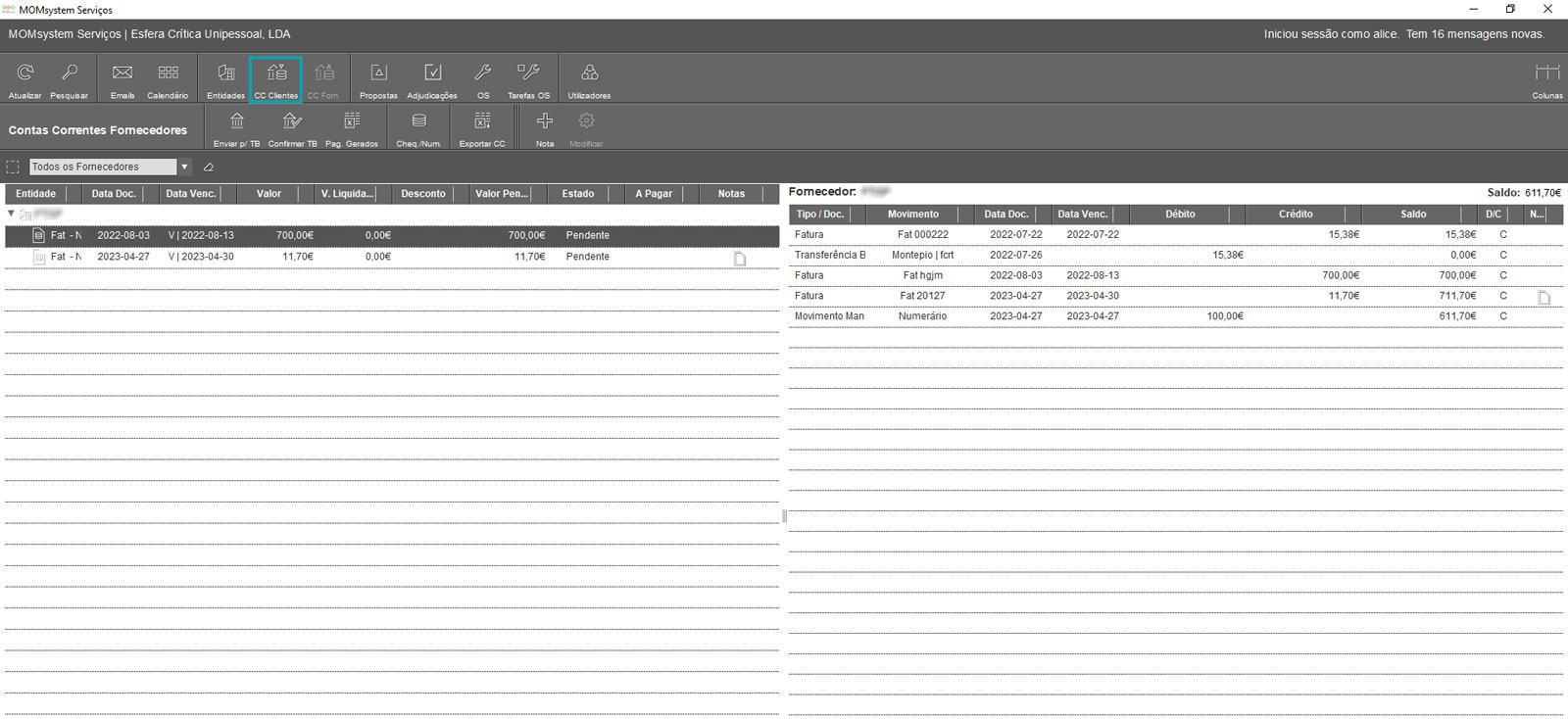
Figura 79 – Vista da janela dividida ao selecionar uma fatura ou entidade
No lado direito da janela, pode visualizar o histórico de faturas do cliente selecionado, bem como o “Tipo/Doc.” (fatura, nota de crédito, transferência bancária), “Movimento” referência da fatura, “Data Doc.” data do documento, “Data Venc.” data de vencimento, “Débito”, “Crédito”, “Saldo”, “D/C” informação sobre o documento, se é debito ou crédito, e “Notas” (Figura 80).
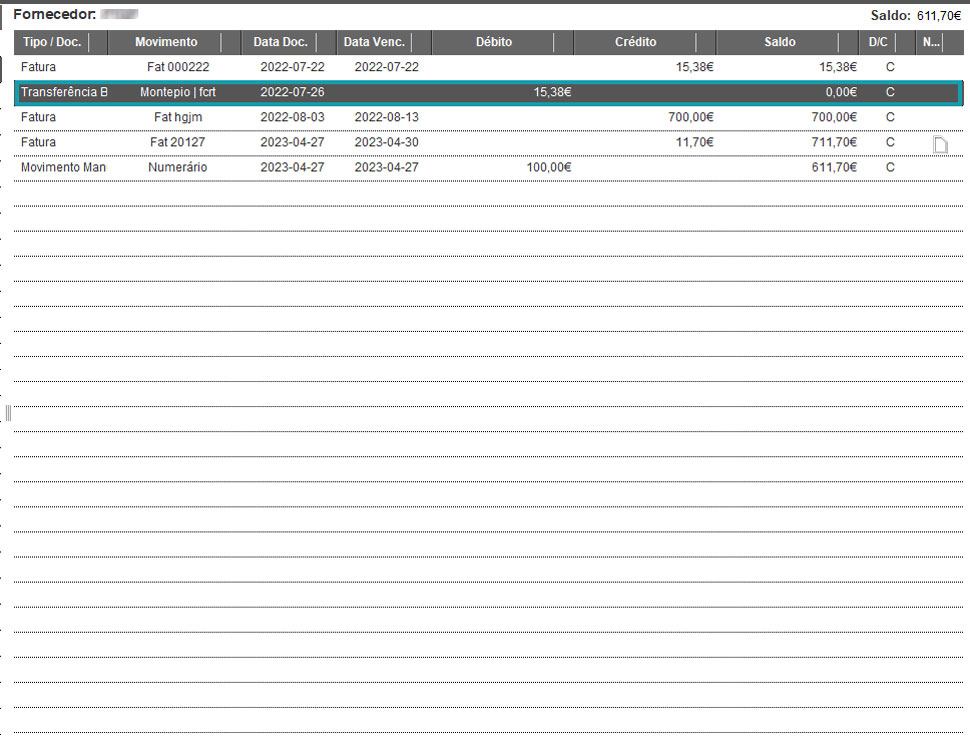
Figura 80 – CC Fornecedores histórico de faturas
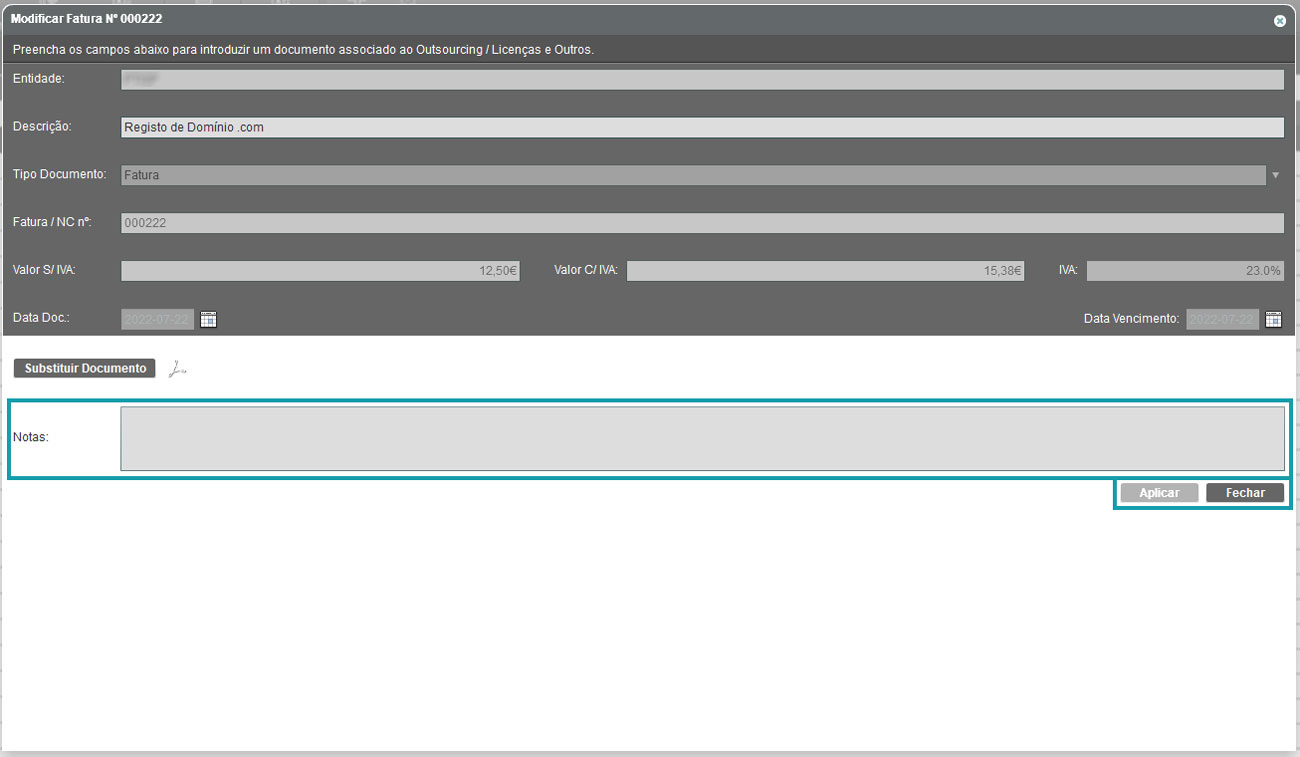
Clique duas vezes numa fatura associada e pré-visualize o documento e a descrição do mesmo numa nova janela “Fatura associada”. Para além de pré-visualizar, poderá inserir uma nota ou modificar uma nota já existente. Após a criação ou alteração da nota, clique em “Aplicar” para guardar e “Fechar” (Figura 81).