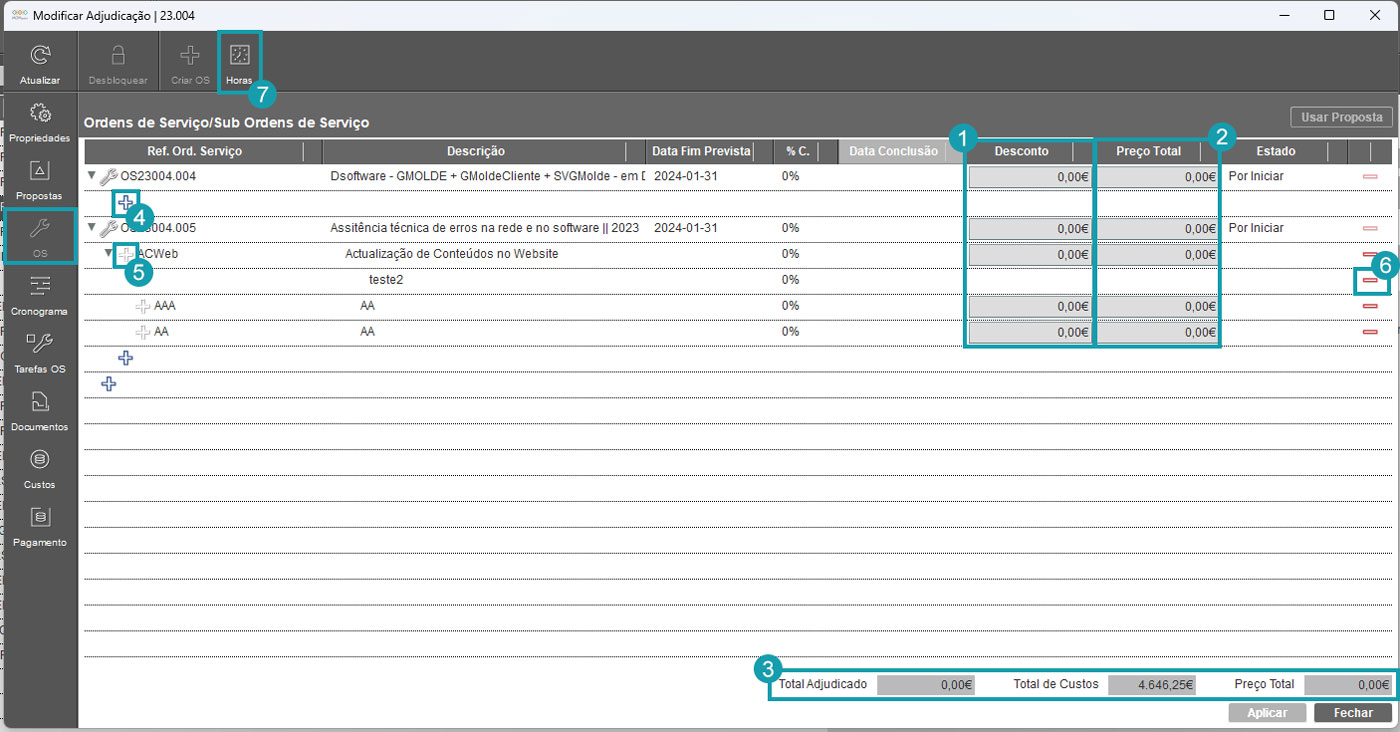
No separador OS/SubOS poderá visualizar a descrição, a referência, a data de fim prevista da OS/SubOS que escolheu anteriormente e também o estado em que se encontra, bem como a percentagem do trabalho que já foi feito e a data de conclusão. Poderá aplicar um desconto a uma ordem de serviço, selecionando o campo “Desconto” (Figura 158 – número 1) e indicando qual o desconto que pretende aplicar. Para poder colocar o valor dos serviços indicados na OS/SubOS, clique no campo “Preço Total” (Figura 158 – número 2) e insira o valor. Irá verificar que os valores que acrescentou aos campos “Preço Total” irão somar automaticamente e serão apresentados no campo “Preço Total” (Figura 158 – número 3), situado no canto inferior esquerdo, em cima do botão “Fechar”. Caso aplique um desconto, o valor será descontado de imediato no “Preço Total” à frente do campo onde aplicou o desconto. Na parte inferior ao lado do campo “Preço Total” (Figura 158 – número 3), encontram-se os campos “Total Adjudicado”, onde poderá visualizar o valor de venda que inseriu anteriormente no separador “Propriedades”, campo “Preço (Venda)” e “Total de Custos”, onde poderá verificar o total de custos despendidos em horas de trabalho.
Para acrescentar procedimentos, OS e SubOS, clique no botão “Selecionar/Criar” (Figura 158 – número 4) e siga as instruções descritas no ponto “8.2.1 – Artigos Compostos (OS)” acima descrito.
Vai verificar que existem OS que estão disponíveis, mas ainda não estão criadas (Figura 158 – número 5). Estas OS não se encontram no “Módulo OS”, o que facilitará a gestão do seu trabalho. Para criar a OS disponibilizada, clique no botão “Criar OS” representado na Figura 158 – número 4 e irá verificar que o botão se transformou no ícone representado pela “OS” que indica que aquela OS já está criada. Poderá fazer duplo clique numa OS para abrir a janela correspondente à ordem de serviço que selecionou, o que será explicado mais à frente no ponto “10.2 – Ordens de Serviço: Serviços”.
Para eliminar uma OS/SubOS/procedimento (Figura 158 – número 6), apenas poderá fazê-lo caso a OS/SubOS/procedimento se encontre no estado “Por Iniciar” ou não esteja criada; caso contrário, a opção para eliminar estará desativada.
Ao longo dos vários separadores, irá verificar que pode introduzir horas de trabalho, clicando no botão “Horas” (Figura 158 – número 7) para poder fazer o seu registo de horas nas diferentes OS/SubOS/procedimentos.