No módulo “Adjudicações”, poderá criar uma adjudicação sempre que o cliente aprova uma proposta enviada, ou seja, é permitido criar uma adjudicação através de um orçamento já existente ou poderá também criar uma adjudicação e, posteriormente, associar uma proposta. De um modo geral, neste módulo, poderá associar Emails e Documentos a cada cotação e também criar/associar tarefas. Poderá, também, associar termos à cotação que servem para definir os prazos/condições de pagamento.
Neste módulo “Adjudicações”, é possível encontrar o botão “Novo” para criar uma adjudicação, o “Modificar” para alterar uma adjudicação existente, o “Eliminar” e o “Criar OS” que permite criar OS, após a adjudicação ser adjudicada/aprovada (Figura 135).
No início da barra divisória assinalada na parte inferior da Figura 135, encontra-se o botão de desselecionar artigo para desselecionar a adjudicação em que se clicou ou caso se queira sair da vista de janelas divididas. De seguida, encontram-se 2 caixas de combinação, uma para selecionar o estado (Em Elaboração, Adjudicada, Semi-Executada, Em Execução, Em Faturação, Faturada, Concluída, Anulada) e uma caixa para pesquisar por clientes. No lado direito de cada caixa de seleção, existe uma borracha para poder limpar o que foi selecionado ou o que foi preenchido.

Figura 135 – Módulo Adjudicações
Na página inicial, é possível visualizar uma tabela com a lista das adjudicações criadas, onde é possível verificar o seguinte: “Estado”, “Tipo”, “Referência”, “Descrição”, “Cliente”, “Data” e “Criado por”, o utilizador que elaborou a adjudicação (Figura 136).
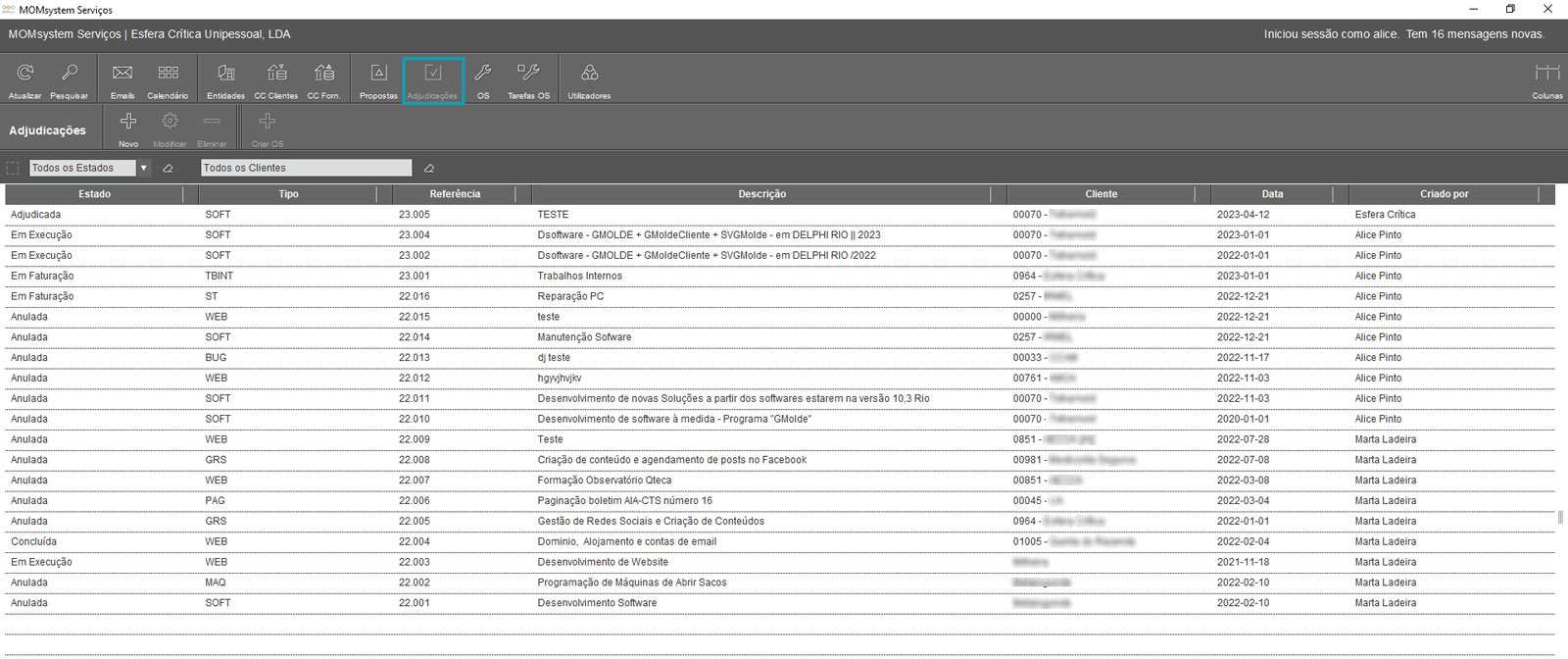
Figura 136 – Vista geral módulo adjudicações
Poderá, também, utilizar o botão do lado direito do rato, ao clicar na área das adjudicações, para criar uma nova adjudicação, modificar uma adjudicação existente (selecionando a mesma), eliminar e criar ordem de serviço.
Na vista geral onde se encontra a lista das adjudicações, quando uma adjudicação é selecionada abre um separador lateral, ou seja, a janela divide-se em duas com a lista das adjudicações do lado esquerdo e os detalhes da adjudicação selecionada do lado direito (Figura 137).
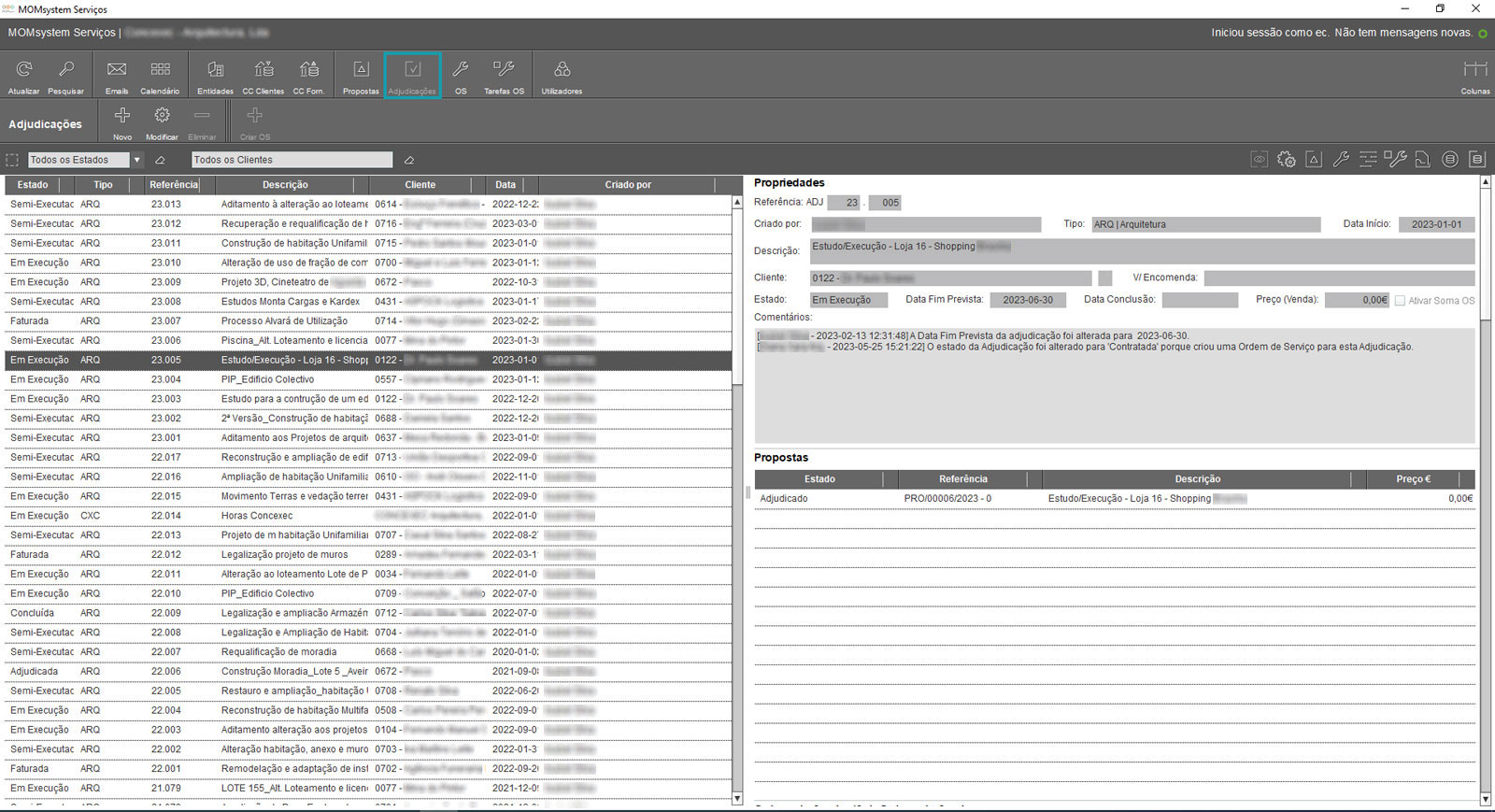
Figura 137 – Vista da janela dividida quando uma adjudicação é selecionada
Do lado direito na barra divisória, é possível encontrar um pequeno menu. Nesse menu, encontram-se os botões para se visualizar a vista geral, as propriedades, as propostas, as ordens de serviço, o cronograma, as tarefas OS, os documentos, o centro de custos e o plano de pagamentos. Trata-se de uma vista rápida de cada adjudicação em detalhe. À medida que se clica nos botões do menu, a janela à direita muda consoante o que foi selecionado (Figura 138).

Figura 138 – Pequeno menu adjudicações
Em “Ver tudo” –Vista geral da proposta, é possível encontrar os dados inseridos na janela Nova/Modicar Adjudicação e nos respetivos separadores, nomeadamente “Propriedades” (consultar ponto 9.1), “Propostas” (consultar ponto 9.2), “Ordens de Serviço” (consultar ponto 9.3), “Cronograma” (consultar ponto 9.4), “Tarefas OS” (consultar ponto 9.5), “Documentos” (consultar ponto 9.6), “Centro de Custos” (consultar ponto 9.7) e “Plano de Pagamentos” (consultar ponto 9.8) (Figura 139).
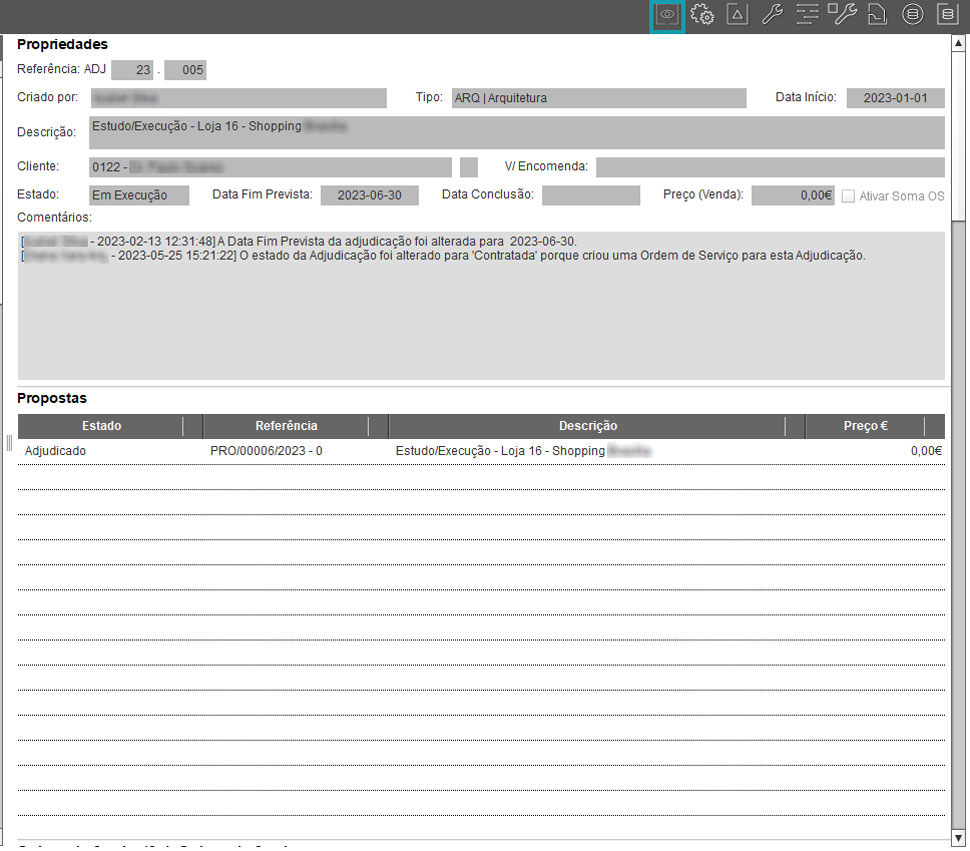
Figura 139 – Vista de Detalhe de “Ver Tudo” – Adjudicações
Em “Propriedades” (consultar ponto 9.1), é possível visualizar as propriedades da adjudicação selecionada como, por exemplo, referência da adjudicação, utilizador que a elaborou, tipo, data de início, descrição, cliente, entre outros (Figura 140).

Figura 140 – Vista de Detalhe Propriedades – Adjudicações
Em “Propostas” (consultar ponto 9.2), é possível visualizar todas as propostas referentes à adjudicação selecionada, o “Estado” da proposta, a “Referência”, a “Descrição” e o “Preço” (Figura 141).
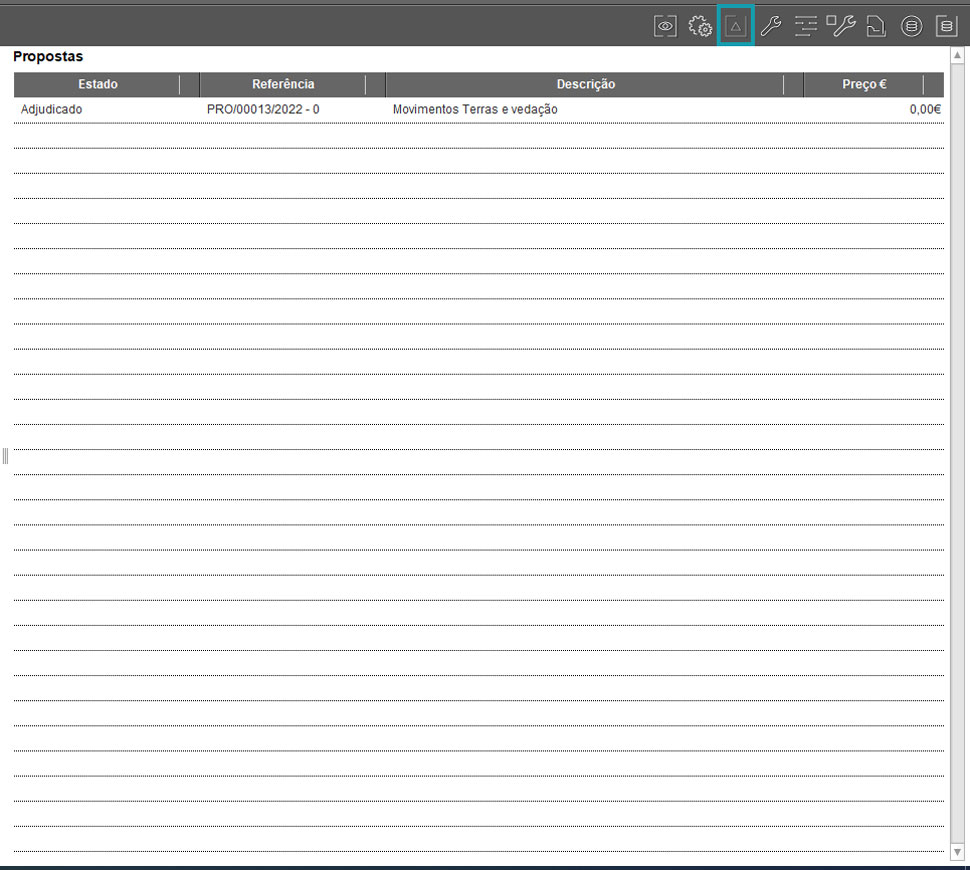
Figura 141 – Vista de Detalhe Propostas – Adjudicações
Em “Ordens de Serviço” (consultar ponto 9.3), é possível verificar de forma rápida todas as ordens de serviço / subordens de serviço criadas na adjudicação selecionada. É possível visualizar a referência da OS, a descrição, a data de fim prevista, a percentagem do trabalho elaborado, a data de conclusão, o desconto atribuído, o preço total, os custos agregados e o estado em que se encontra. Na parte inferior da janela encontra-se o total adjudicado, o total de custos e o preço total (Figura 142).
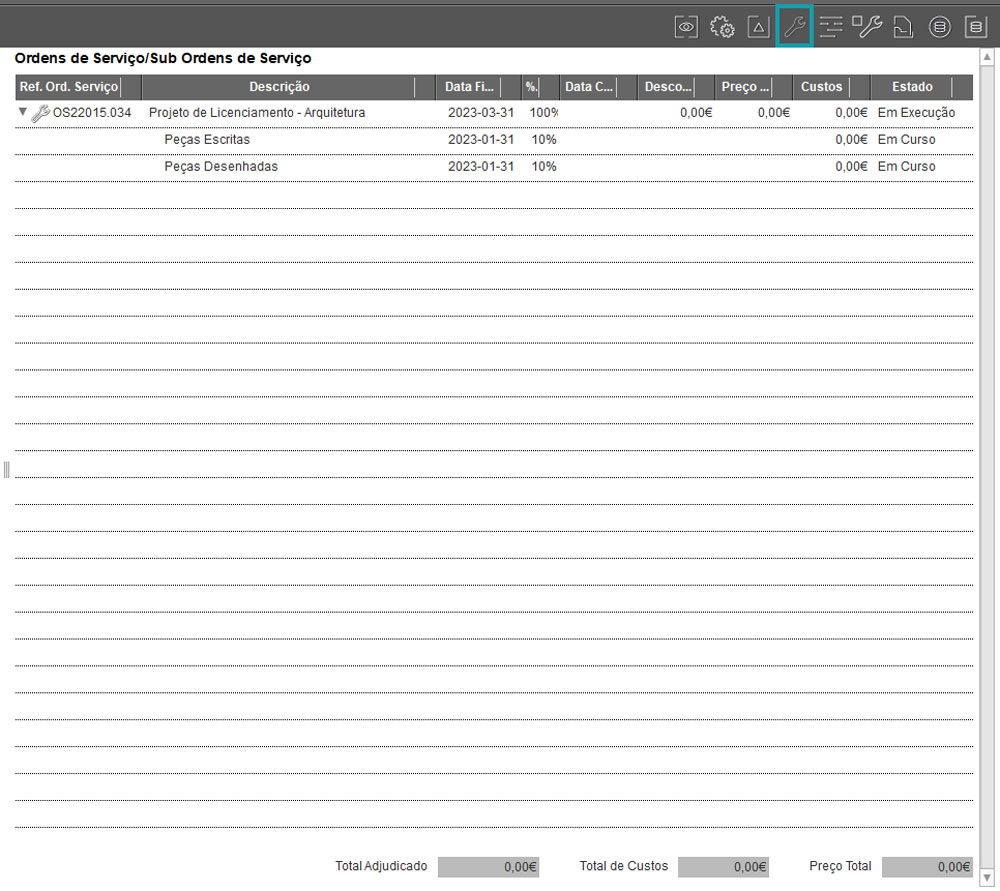
Figura 142 – Vista de Detalhe – OS/SubOS – Adjudicações
No “Cronograma” (consultar ponto 9.4), encontram-se os detalhes de todo o trabalho, desde a data de início até à data de fim prevista. É possível visualizar o trabalho em espera, por iniciar, em curso, finalizado e em atraso, bem como a percentagem do trabalho já concluída. O “Cronograma” está dividido por cores para facilitar a perceção do estado em que se encontra a ordem de serviço. Ao passar o cursor sobre a linha temporal tem-se acesso à descrição da ordem de serviço e à data de início e de fim previsto (Figura 143).
Finalizado ou x % concluído
Em Execução
Por iniciar
Em Espera
Em atraso
Para alterar o estado de “em espera” para “a iniciar”, é necessário atribuir um responsável à ordem de serviço. Para iniciar o trabalho, é necessário introduzir horas e ou serviços (consultar ponto 10.2).
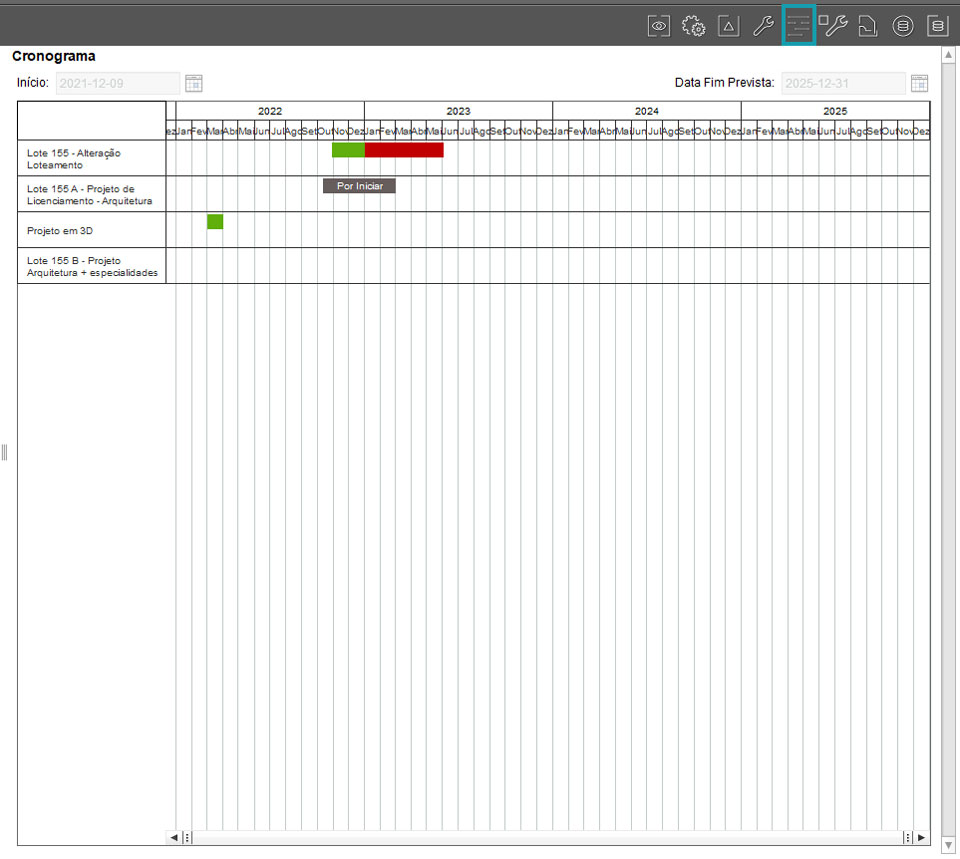
Figura 143 – Vista de detalhe Cronograma de adjudicações
Em “Tarefas OS” (consultar ponto 9.5), é possível ter acesso a todas as OS e verificar quais as ordens de serviço com as tarefas da OS adicionadas. É possível visualizar a referência da ordem de serviço, o estado, a entidade/descrição OS, o título, a data de início, a data de fim e colaboradores responsáveis pelas OS (Figura 144).
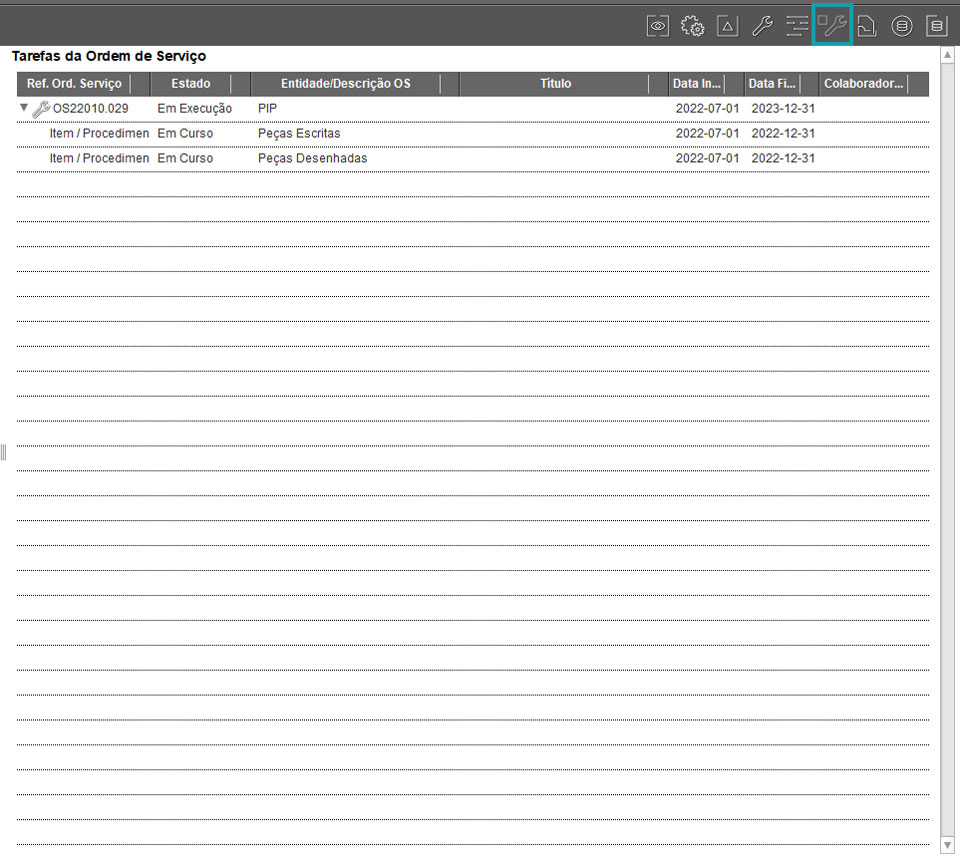
Figura 144 – Vista de detalhe OS – Adjudicações
Em “Documentos” (consultar ponto 9.6), é possível aceder aos documentos e aos emails associados à adjudicação selecionada. Terá acesso a uma pré-visualização dos documentos inseridos anteriormente (Figura 145).

Figura 145 – Vista de detalhe de Adjudicações
O “Centro de Custos” (consultar ponto 9.7) está dividido em 3 partes:
Recursos humanos: destina-se a trabalhadores internos da empresa; poderá visualizar quem foi o colaborador a executar a tarefa, a data em que a efetuou, a referência da OS/SubOS a que está associada, a atividade, a descrição da atividade, o número de horas que esteve a trabalhar e o custo.
Outsourcing: destina-se a ordens de serviço contratadas exteriormente, onde podemos visualizar mais pormenorizadamente qual a referência da OS/SubOS, o item e o procedimento associado, o fornecedor, a data de início, a data de fim previsto, a data de entrega e o valor.
Licenças e outros: destina-se a elementos necessários para a execução do trabalho, como licenças. É possível visualizar qual a referência da OS/SubOS, os itens e procedimentos, o fornecedor, a data de início, a data de fim previsto, a data de entrega e o valor. Nas duas últimas partes referidas existem 3 diferenciações:
Linha com texto a preto – Não existem documentos associados.
Linha com texto a laranja – Existem documentos, mas estes não estão todos liquidados.
Linha com texto a verde – Todos os documentos estão liquidados.
Na parte inferior desta janela é possível encontrar o custo total das 3 partes referidas anteriormente (Figura 146).

Figura 146 – Vista de detalhe do Centro de Custos de Adjudicações
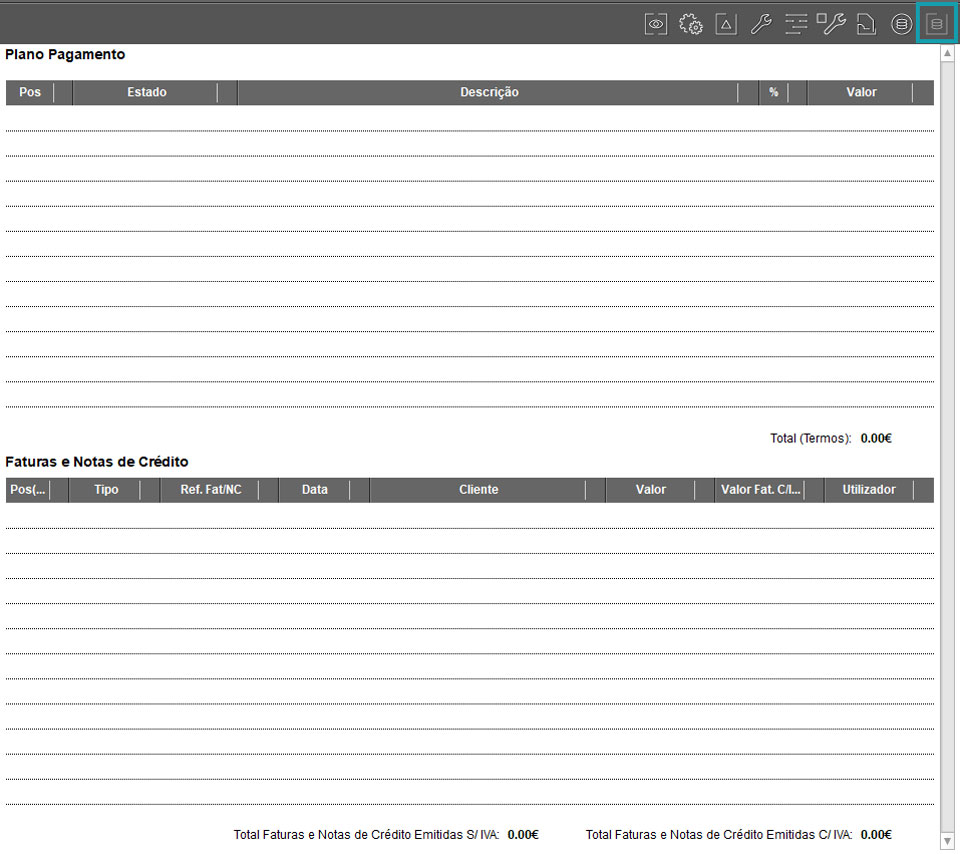
No separador “Plano de Pagamentos” (consultar ponto 9.8), é possível visualizar os planos de pagamento elaborados com o estado em que se encontram, a descrição da adjudicação, a percentagem do plano de pagamento e o valor acordado com o cliente que será faturado. Há, também, acesso às faturas e notas de crédito, o tipo (fatura, nota de crédito, fatura proforma, confirmação de encomenda e adiantamento), a referência da fatura ou nota de crédito, a data, o cliente, o valor, o valor da fatura com IVA e o utilizador que emitiu a fatura ou nota de crédito (Figura 147).