Para associar uma proposta à adjudicação que está a criar, clique em associar, no canto superior direito da janela “Modificar Adjudicação” (Figura 153). A janela “Selecionar proposta” com todas as propostas aprovadas existentes irá abrir e poderá selecionar o cliente que pretende na caixa de seleção do campo “Cliente”. De seguida, selecione a proposta que pretende e clique em “Ok”. A proposta fica automaticamente associada na sua lista de propostas (Figura 154).
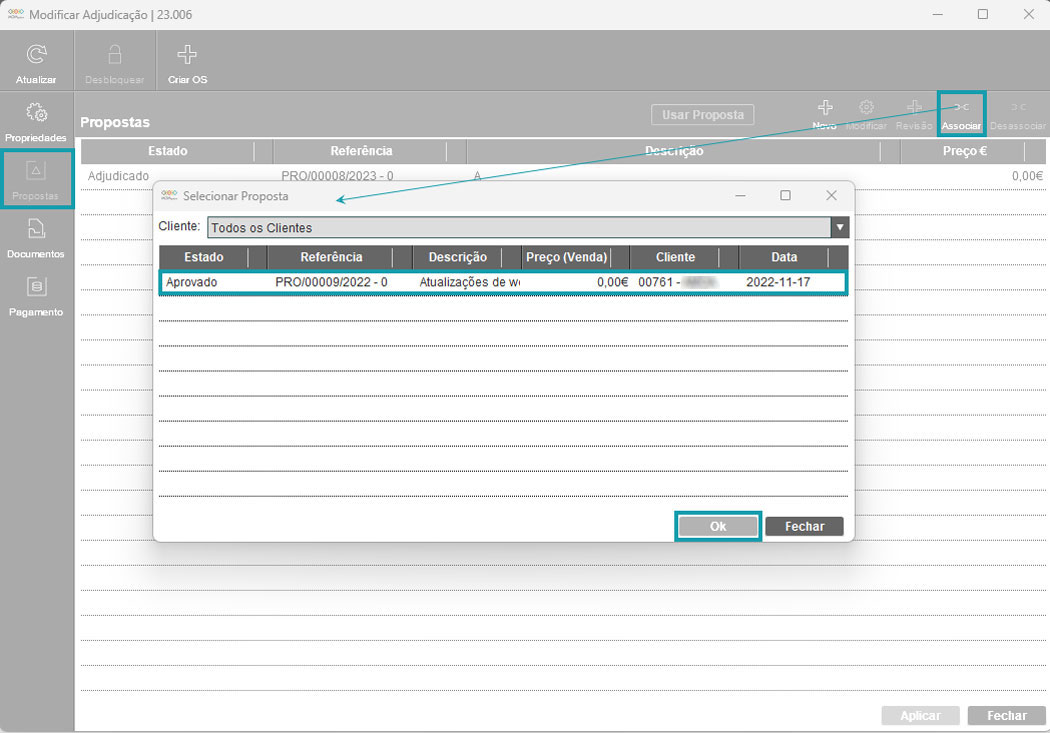
Figura 153 – Associar a proposta a adjudicação
Poderá, também, desassociar uma proposta ou modificá-la (Figura 154). Para desassociar, selecione a proposta e clique em “Desassociar”; posteriormente, clique no botão “Sim” da caixa de alerta que questiona se pretende desassociar a proposta que selecionou. Para modificar uma proposta, clique em “Modificar” e, posteriormente, irá abrir a janela para modificar a sua proposta; clique em “Desbloquear” para fazer alterações e, posteriormente, clique em “Aplicar” para poder guardar todas as suas alterações e “Fechar”.
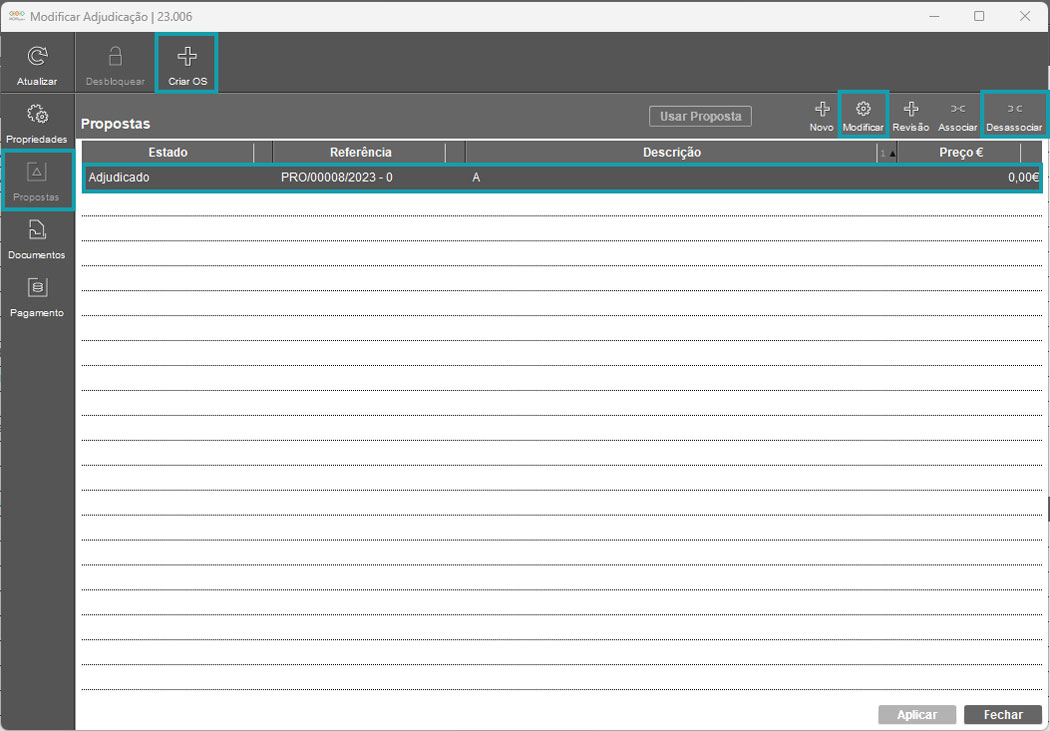
Figura 154 –Adjudicação – Proposta Associada
Agora que já tem a sua proposta aprovada e associada à adjudicação, é necessário criar as ordens de serviço. Poderá criar OS a partir do botão “Criar OS” situado ao lado do botão “Desbloquear”, no canto superior esquerdo, ou utilizar a proposta que criou anteriormente e aproveitar a composição da estrutura de OS. Clique no botão “Usar Proposta” (Figura 155) e irá abrir a janela “Definir Ordens e Sub-Ordens de Serviço” (Figura 156) para poder definir quais as ordens de serviço que pretende utilizar.

Figura 155 – Usar Orçamento

Figura 156 – Definir OS e Sub-OS
Caso pretenda utilizar todas as OS/SubOS e queira que as mesmas fiquem disponíveis, ative a caixa de seleção “Todas as OS/SubOS” e irá verificar que as caixas de seleção da coluna “Criar OS” estão todas ativas. Caso pretenda disponibilizar apenas algumas OS e aguardar para iniciar outras, ative apenas as caixas de seleção das OS que pretende criar já e desative as caixas que pretende fazer depois, na coluna “Criar OS”.
Poderá, também, deixar a mesma data de entrega contratada em todas as OS; é possível definir no campo “Data de Entrega Contratada” a data que pretende e ativar a caixa de seleção “Em Todos”; irá verificar que o campo “Data de Fim Prevista” de todas as OS foi preenchido automaticamente. Caso pretenda alterar alguma data poderá selecionar a OS que pretende e modificar a data na coluna “Data de Fim Prevista”. Para apagar a data, clique no botão “Limpar Data” que se encontra do lado direito do campo “Data de Fim Prevista”; para eliminar alguma OS ou Sub-OS clique no botão “Eliminar”, que se encontra no final de cada linha.
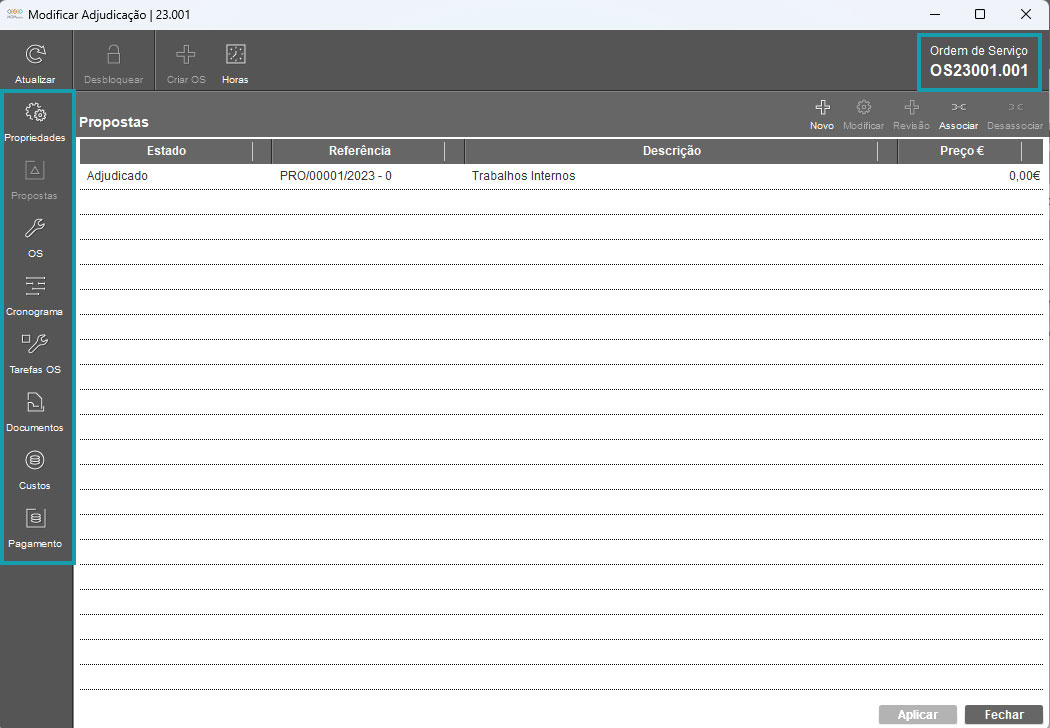
Após clicar em “Aplicar”, irá verificar que a janela principal de adjudicações se alterou e terá mais opções do lado direito (Figura 157). Neste momento, já tem a proposta associada à adjudicação e a adjudicação com OS e Sub-OS associadas. No canto superior direito, poderá encontrar a referência da Ordem de Serviço e, neste momento, já tem o seu trabalho todo interligado. O próximo passo será o separador OS.