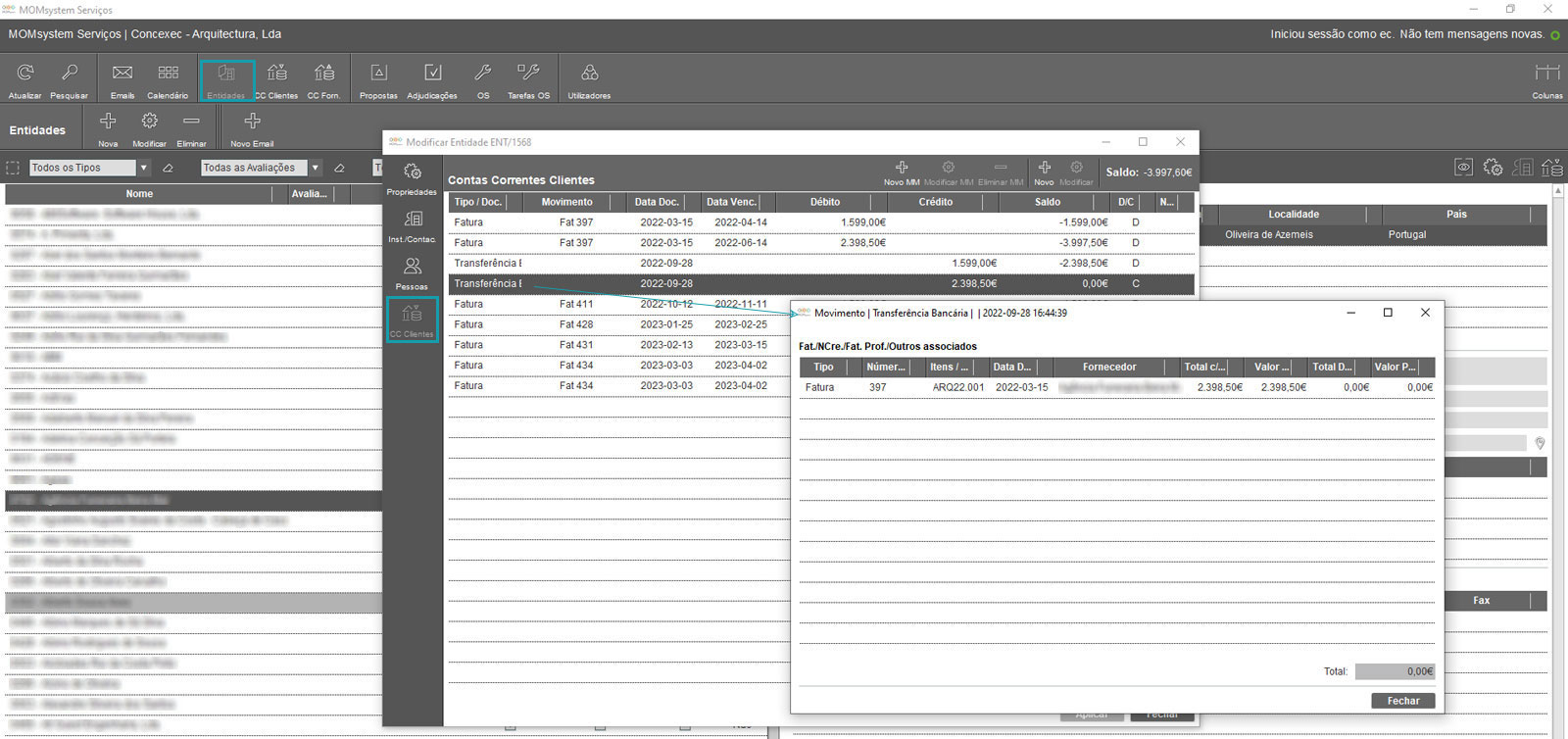
No caso da entidade estar definida como Cliente, ao clicar no botão “CC Clientes” no painel lateral, o separador “Contas Correntes Clientes” abre e, então, poderá visualizar as faturas e as notas de crédito da entidade, data do documento e vencimento e os valores debitados ou creditados (Figura 49).
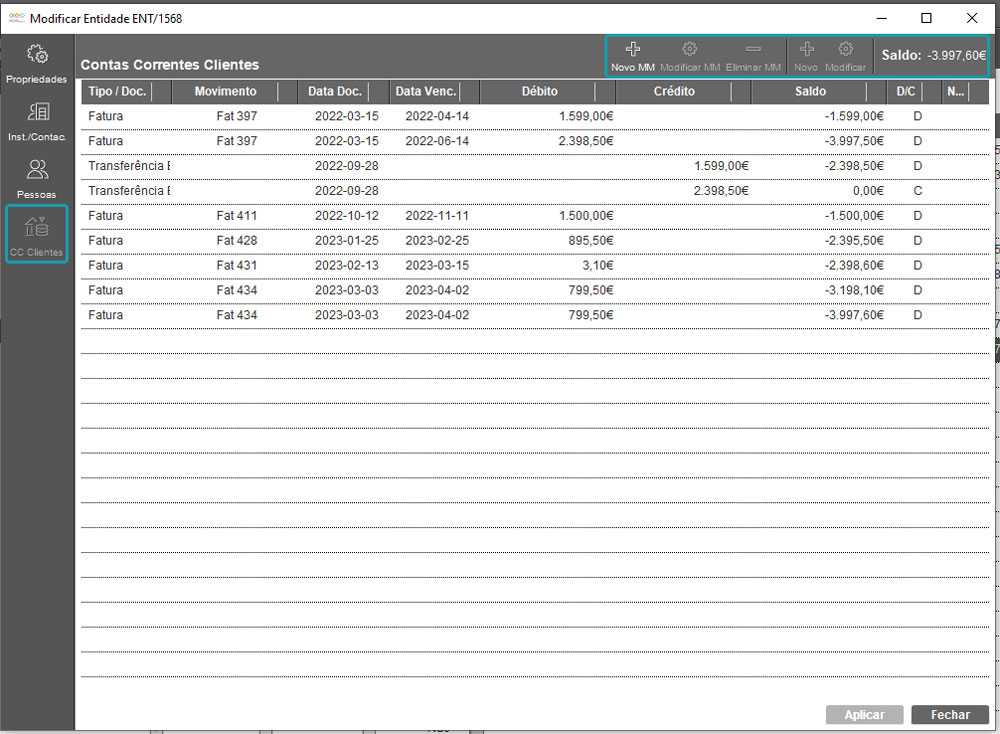
Figura 49 – Janela Conta Corrente Clientes
Ainda que a explicação do módulo “Conta Corrente Clientes” seja explicado no ponto 6, aqui poderá ter acesso à vista geral da conta corrente de clientes e algumas funcionalidades. Nos botões do canto superior direito, poderá criar um movimento manual (“Novo MM”) dentro de um movimento já existente, modificar o movimento manual (“Modificar MM”) e eliminar o movimento manual (“Eliminar MM”). Poderá, ainda, adicionar uma nota a um dos seus movimentos ou modificar uma já existente em “Novo” e em “Modificar”, respetivamente. Na mesma barra superior, encontra-se uma visualização rápida do saldo, em tempo real, da respetiva entidade.
A função movimento manual serve para fazer acertos/correções na conta corrente do respetivo cliente.
Para criar um movimento manual, clique no ícone “Novo MM”, na barra superior da janela, e preencha os campos “Movimento”, “Data Doc.”, “Data Venc.”, “Débito”, “Crédito” ou ambos e “Nota”, caso considere oportuno. No final, clique em “Aplicar” e “Fechar” (Figura 50).
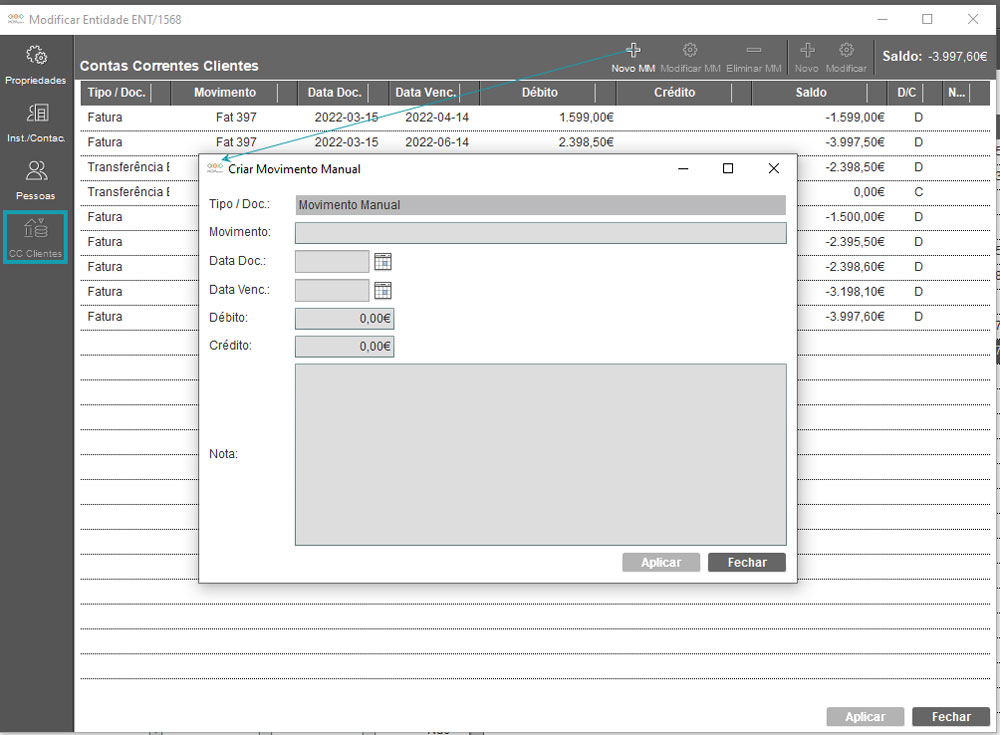
Figura 50 – Criar Movimento Manual
Para modificar o seu movimento manual, clique no ícone “Modificar MM”, altere o que deseja, clique em “Aplicar” e posteriormente “Fechar”. Pode, também, eliminar um movimento manual no ícone “Eliminar MM” (Figura 51).
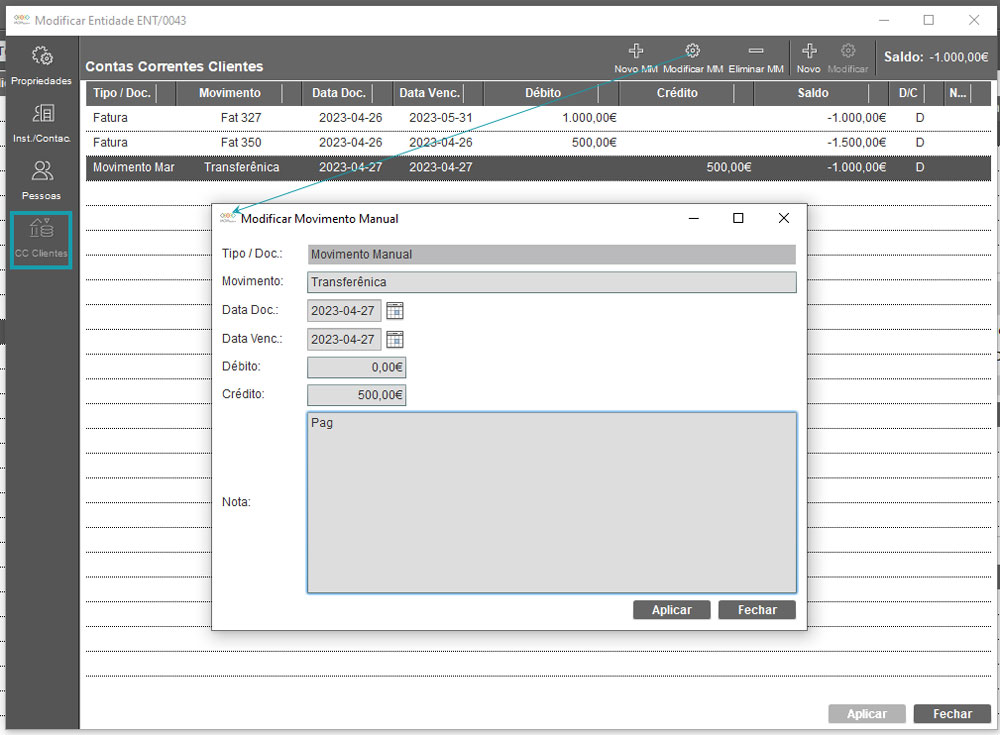
Figura 51 – Modificar Movimento Manual
Para inserir uma nova nota, selecione o tipo de pagamento (transferência bancária, dinheiro, cheque, outro) ou um documento (fatura, nota de crédito) que pretende e clique no ícone “Novo”, no canto superior direito da janela, para abrir uma nova janela e escrever a nota/comentário pretendida. Para guardar, clique em “Aplicar” e “Fechar”. Se apenas pretender alterar uma nota já existente, clique em “Modificar” e clique em “Aplicar” e “Fechar” para guardar as alterações que fez (Figura 52).
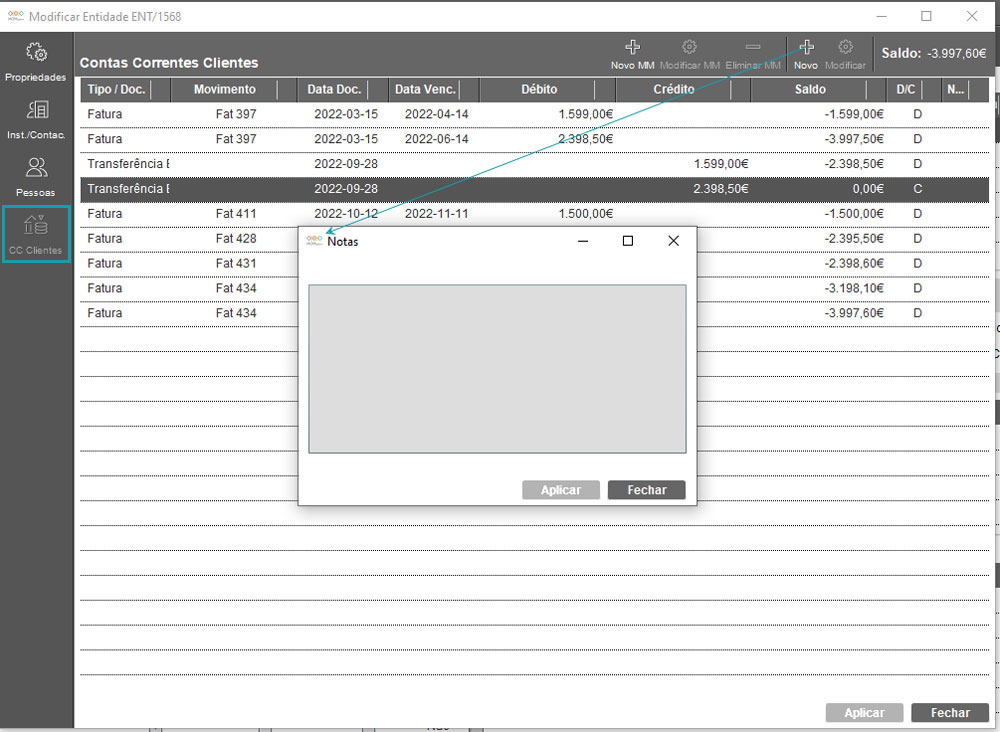
Figura 52 – Inserir Nota em tipos de pagamento, nomeadamente transferência bancária
Apenas podem ser modificadas faturas que ainda não tenham sido pagas parcial ou totalmente, ou seja, caso a fatura tenha algum recebimento efetuado, apenas podem ser inseridas notas. É possível eliminar e modificar notas no campo “Modificar”, no canto superior direito da janela. Para eliminar a nota clique no documento elimine o conteúdo da nota e clique em “Aplicar” (Figura 53).
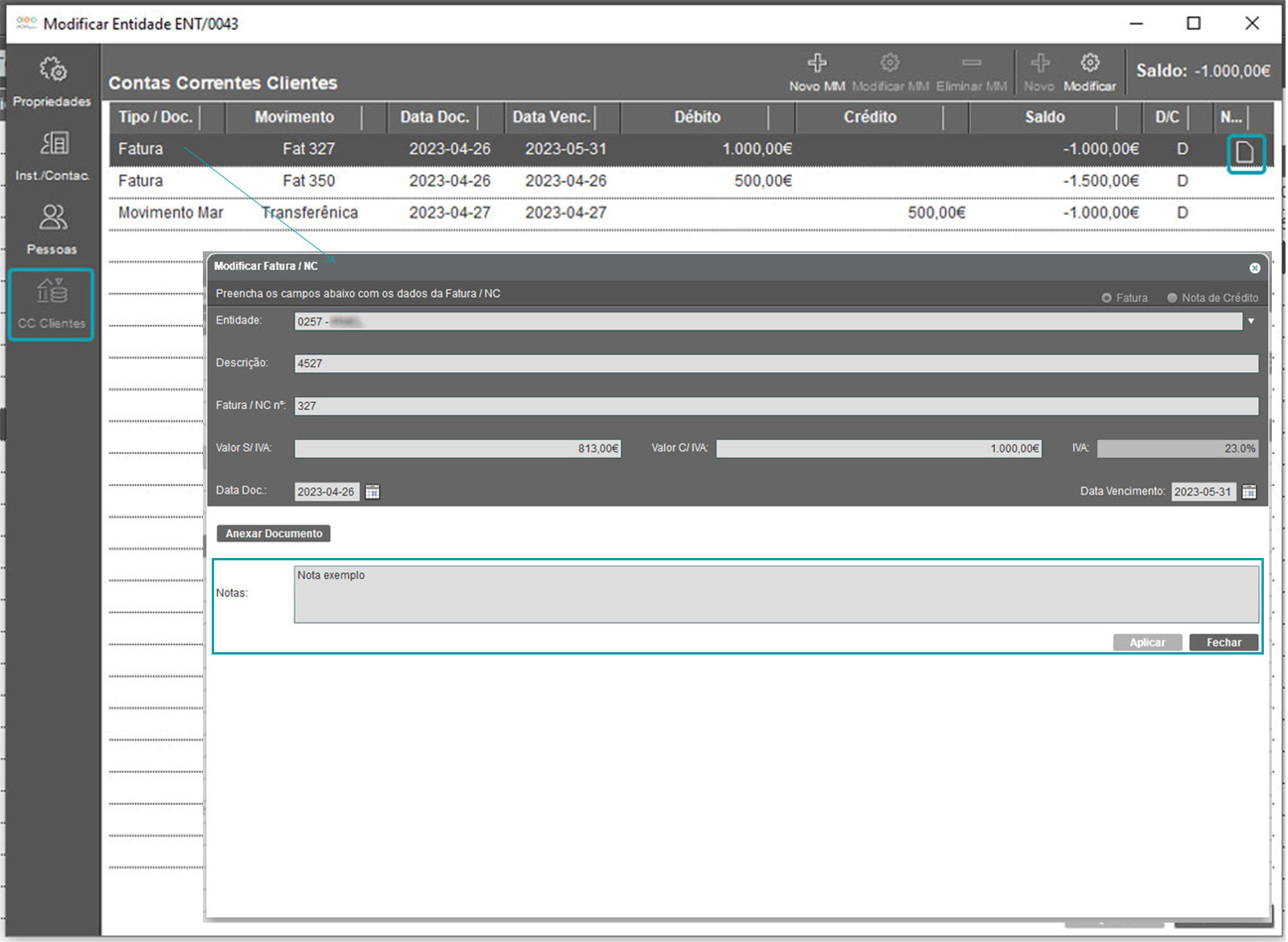
Figura 53 – Janela Modificar Fatura, eliminar ou alterar nota
Ao fazer duplo clique num documento de fatura ou nota de crédito já pago, uma nova janela abre automaticamente, onde é possível pré-visualizar os dados da fatura ou nota de crédito, fazer download do documento e criar/alterar/eliminar uma nota (Figura 54).
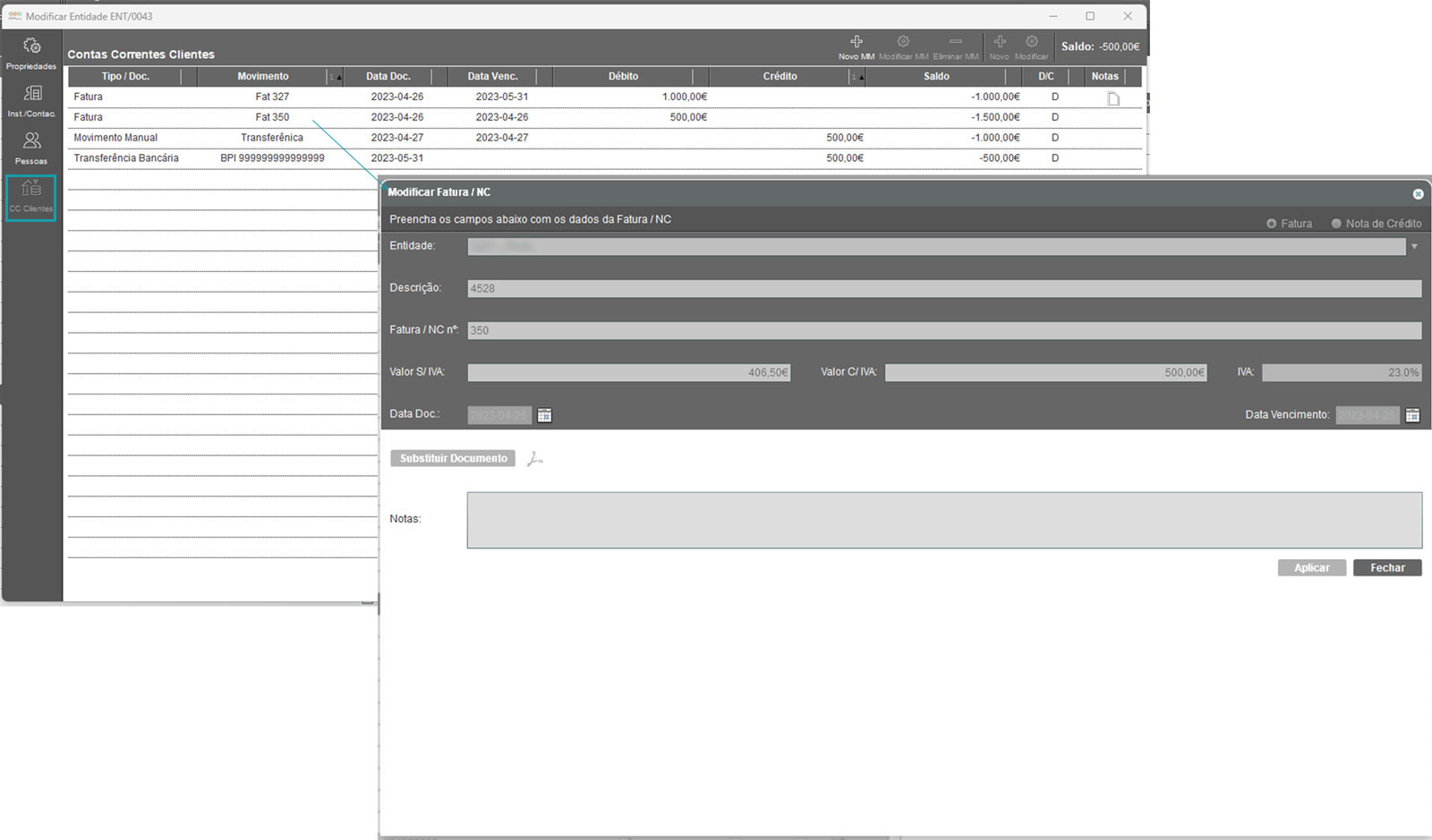
Figura 54– Visualizar fatura já paga e inserir nota
Ao fazer duplo clique num documento de fatura ou nota de crédito, sem qualquer valor pago, uma janela abre, onde podemos não só pré-visualizar os dados do documento como alterar os dados introduzidos, substituir o documento ou fazer download do mesmo e criar/modificar/eliminar nota (Figura 55).
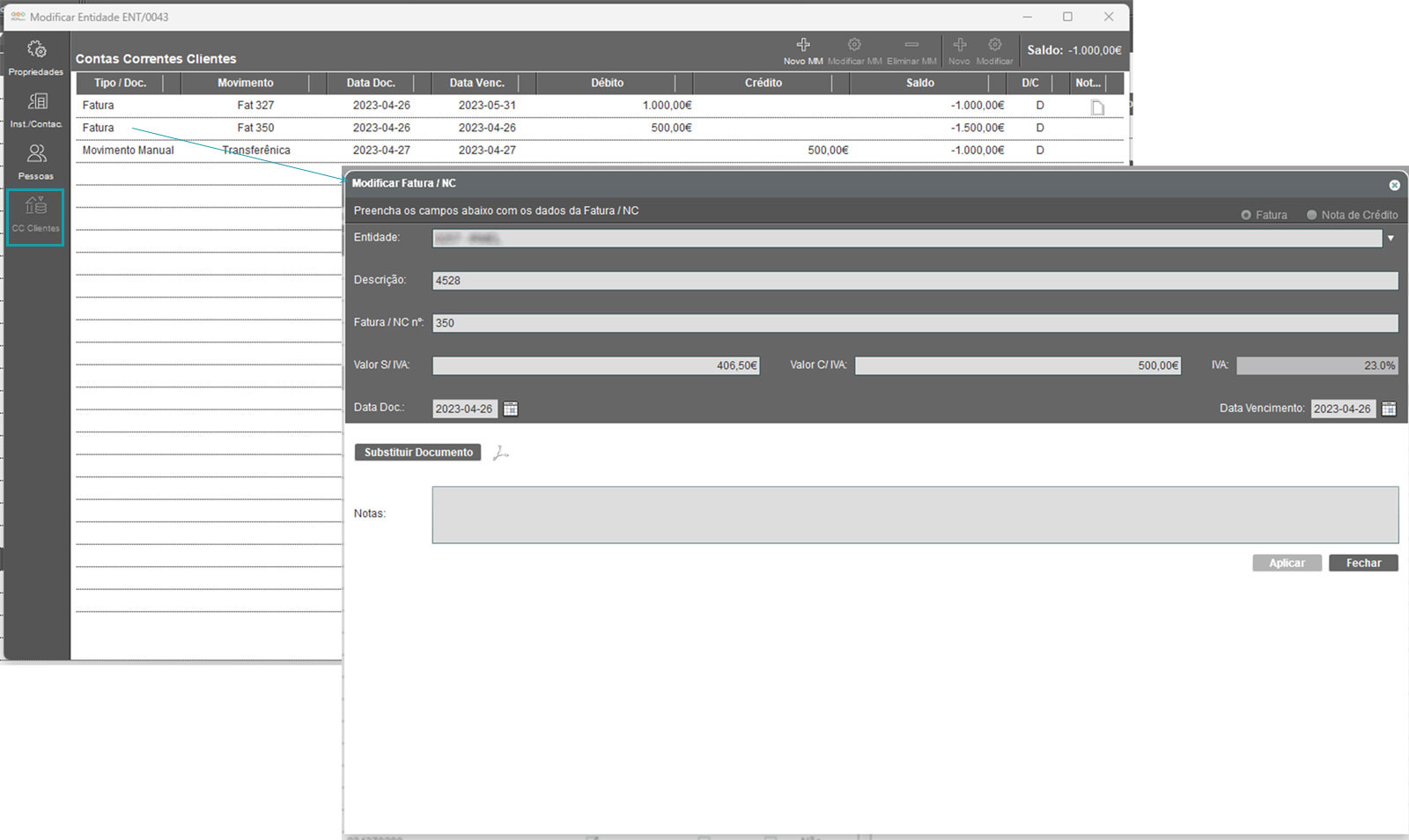
Figura 55 – Visualizar fatura ainda por pagar e inserir nota
Após selecionar um dos tipos de recebimentos efetuados e fazer duplo clique, a janela “Movimento” abre, para visualizar os documentos associados ao respetivo recebimento (Figura 56).