No separador “Pagamento”, irá criar planos de pagamento, enviar para faturação, introduzir faturas e notas de crédito e aceder a faturas e notas de crédito referentes à adjudicação em questão (Figura 178). Caso pretenda faturar, é necessário ter o plano de pagamento criado: por exemplo, 30% do valor na data da adjudicação e 70% na data da finalização do projeto (recomenda-se que seja registado o plano de pagamento no ato da adjudicação).
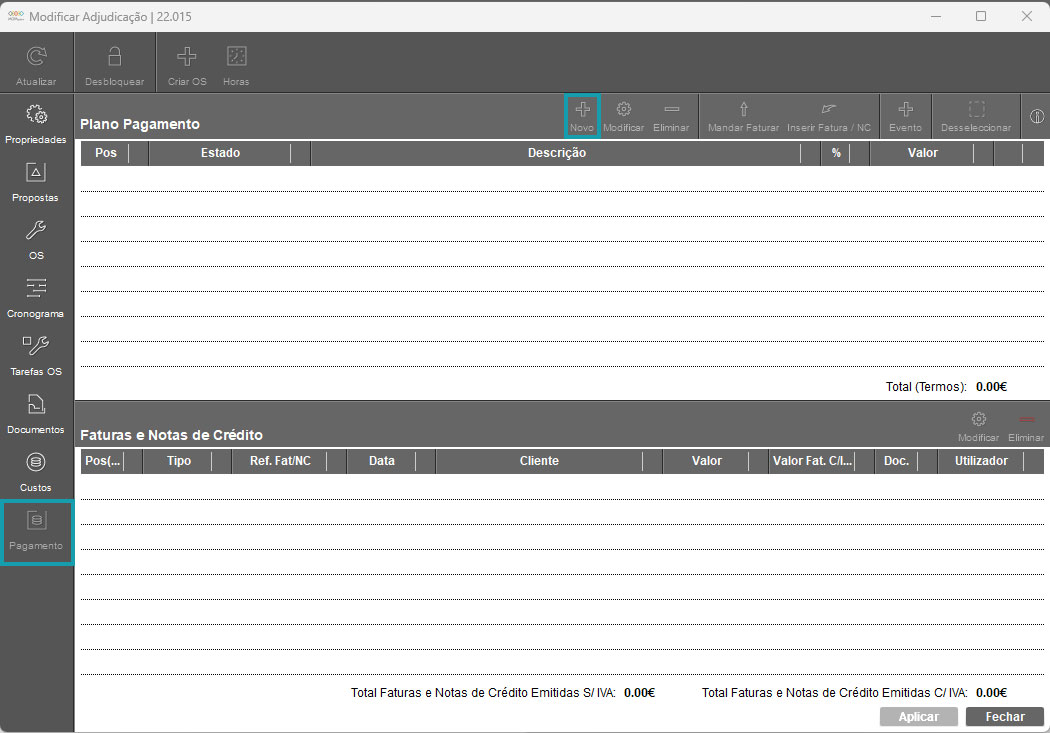
Figura 178 – Pagamento – adjudicação
Para criar um termo no plano de pagamento, clique no botão “Novo”, o que irá abrir a janela “Adicionar Termo” (Figura 179); preencha os campos “Descrição” para, mais tarde, saber do que se trata o pagamento e, nos campos “Valor €” e “Percentagem”, terá duas opções: ou preenche o valor que pretende mandar faturar de acordo com o acordado com o cliente e a percentagem é colocada automaticamente, ou preenche a percentagem acordada e o valor é colocado automaticamente. Preenchidos estes parâmetros, clique em “Aplicar” para adicionar o termo que criou ou clique em “Fechar” para cancelar.
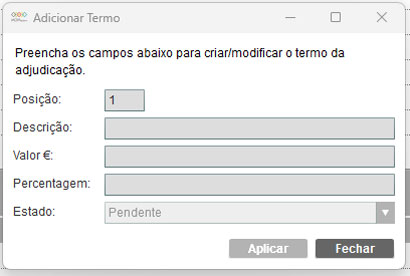
Figura 179 – Adicionar termo ao plano de pagamento
Na parte superior do lado direito da janela “Pagamento” (Figura 180), pode modificar o termo que criou. Selecione o termo e clique no botão “Modificar”, o que irá abrir a janela “Modificar Termo”; faça as alterações necessárias e clique em “Aplicar”. Poderá, também, Modificar ao fazer duplo clique no termo que criou; para eliminar, clique no botão “Eliminar”; para mandar faturar, clique no botão “Mandar Faturar”; para inserir um evento no calendário, clique no botão “Evento”, o que irá abrir a janela “Criar Evento” (siga os passos da criação do evento, tal como fez no módulo “Calendário” no ponto 4), e para desselecionar clique no botão “Desselecionar”. Poderá, também, utilizar o botão do lado direito do rato para as seguintes opções: “Adicionar Termo”, “Modificar Termo”, “Eliminar Termo”, “Mandar Faturar”, “Inserir Fatura / NC” e “Novo Evento”. Caso tenha inserido um evento no termo que criou e queira modificá-lo, clique no botão “Modificar Evento” (Figura180 – número 1), o que irá abrir a janela “Modificar Evento” e, após fazer as alterações, clique em “Aplicar”.
Na parte inferior da tabela “Plano Pagamento”, poderá visualizar o valor total de termos no campo “Total (Termos)”.
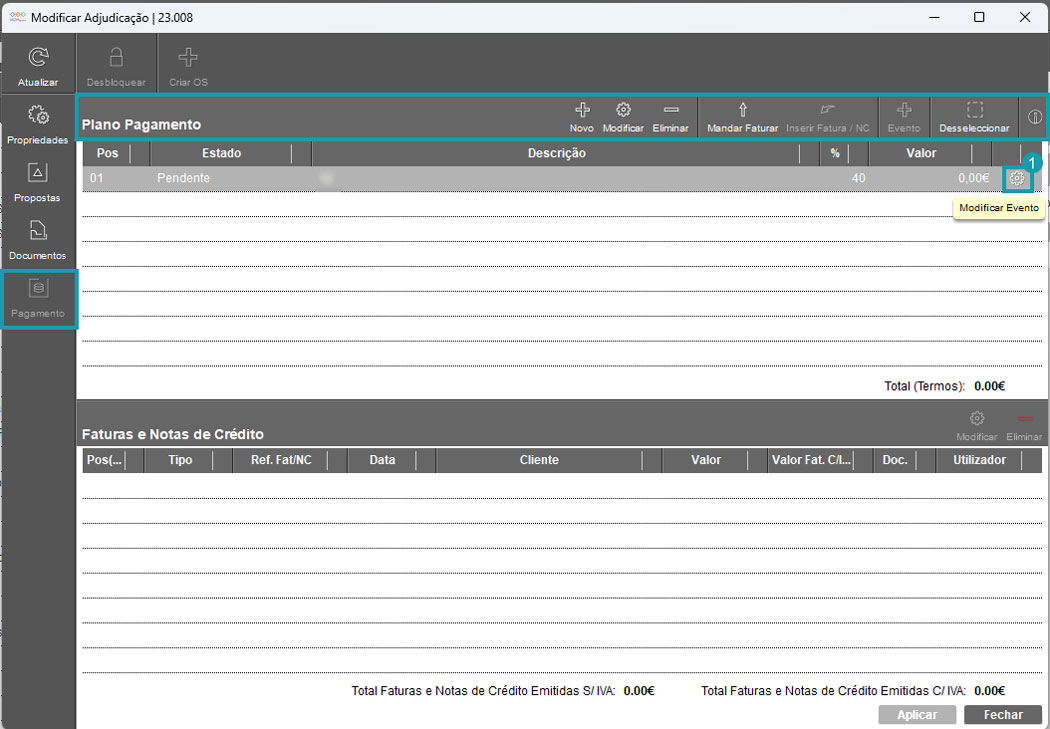
Figura 180 – Pagamento – adjudicação
Ao clicar em mandar faturar, o estado do seu plano de pagamento passa de “Pendente” para “Por faturar”. O pedido é enviado para a secção “A faturar”, que se encontra no módulo “Emails” na pasta “A Faturar” (Figura 181). Poderá verificar a data e a hora em que foi mandado faturar no campo “Data Por Faturar”, a referência da adjudicação no campo “Ref. Adjudicação”, a “Entidade”, a descrição do termo no campo “Termo” e o “Valor” (esta opção só está ativa para quem tem permissões para aceder às faturas e pagamentos).
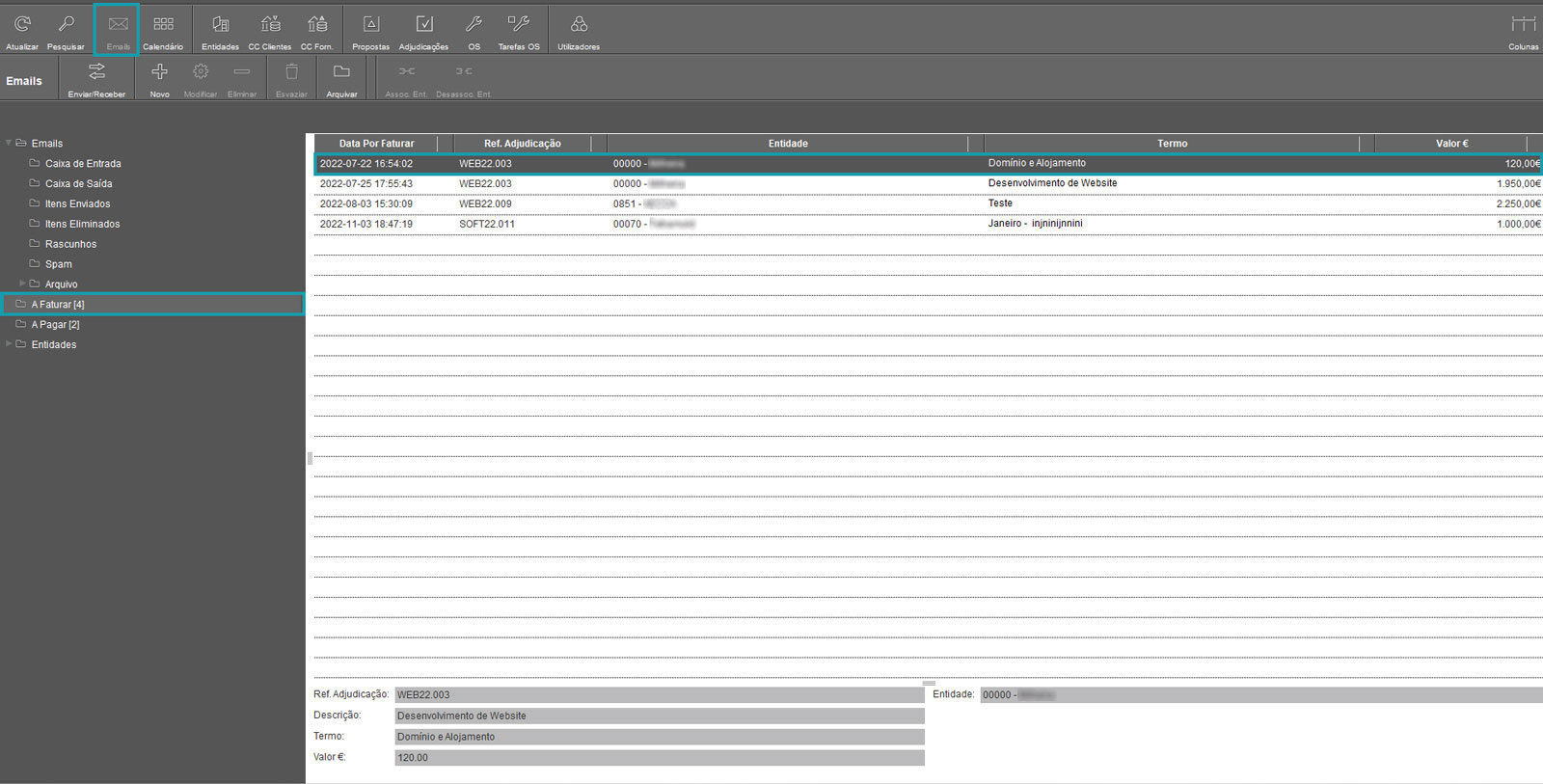
Figura 181 – Pasta “A faturar”
Após a emissão da fatura, é necessário inseri-la no sistema; selecione o termo que pretende e faça duplo clique para aceder novamente ao plano de pagamento ou clique com o botão direito do rato e selecione a opção “Abrir Plano de pagamento” (caso queira cancelar a operação, clique com o botão direito do rato no termo que pretende e selecione “Cancelar Faturar” e irá voltar para o passo anterior, bem como o estado do termo passará novamente para pendente), o que irá abrir a janela “Modificar Adjudicação” (Figura 182) novamente e pode verificar que a opção mandar faturar já se encontra inativa e a opção inserir fatura ou nota de crédito está ativa.
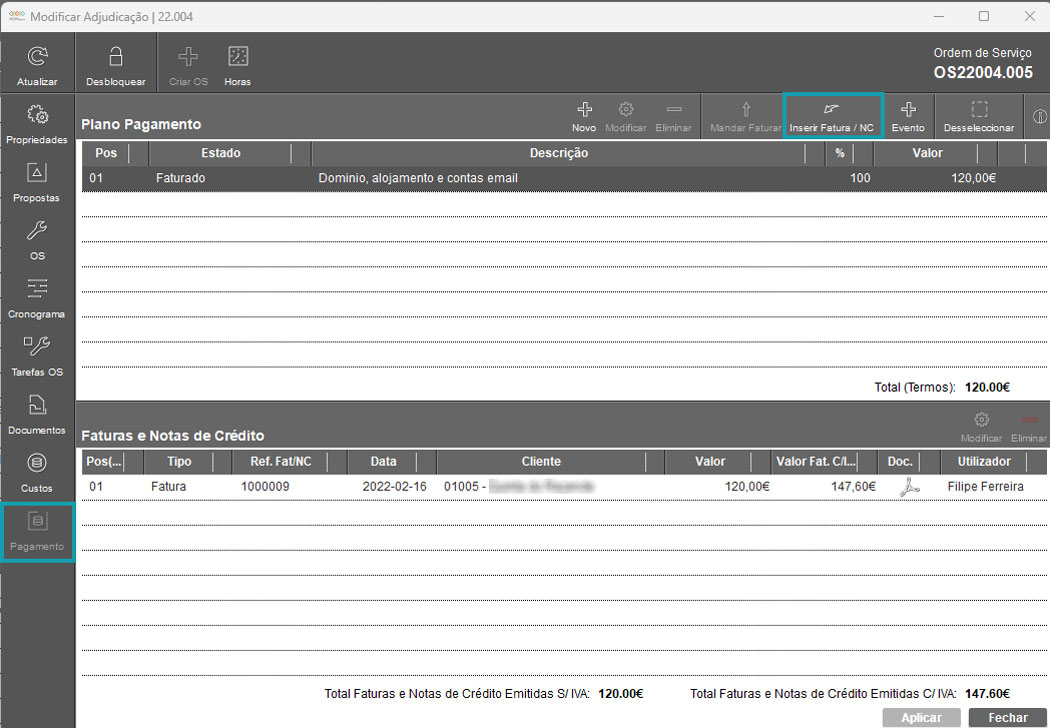
Figura 182 – Inserir fatura N/C
Selecione o termo, clique em inserir “Fatura N/C”, o que irá abrir a janela “Inserir Fatura / NC” (Figura 183); preencha os dados da fatura “Fatura/ NC n.º” com o número do documento, “Valor S/IVA”, “Valor C/IVA” e “Data Vencimento”. Verifique se a “Data Doc.” está correta e clique no campo “Notas” para inserir uma nota; selecione o ficheiro no seu computador e insira a fatura. Clique em “Aplicar” para guardar as alterações ou em “Fechar” para cancelar.
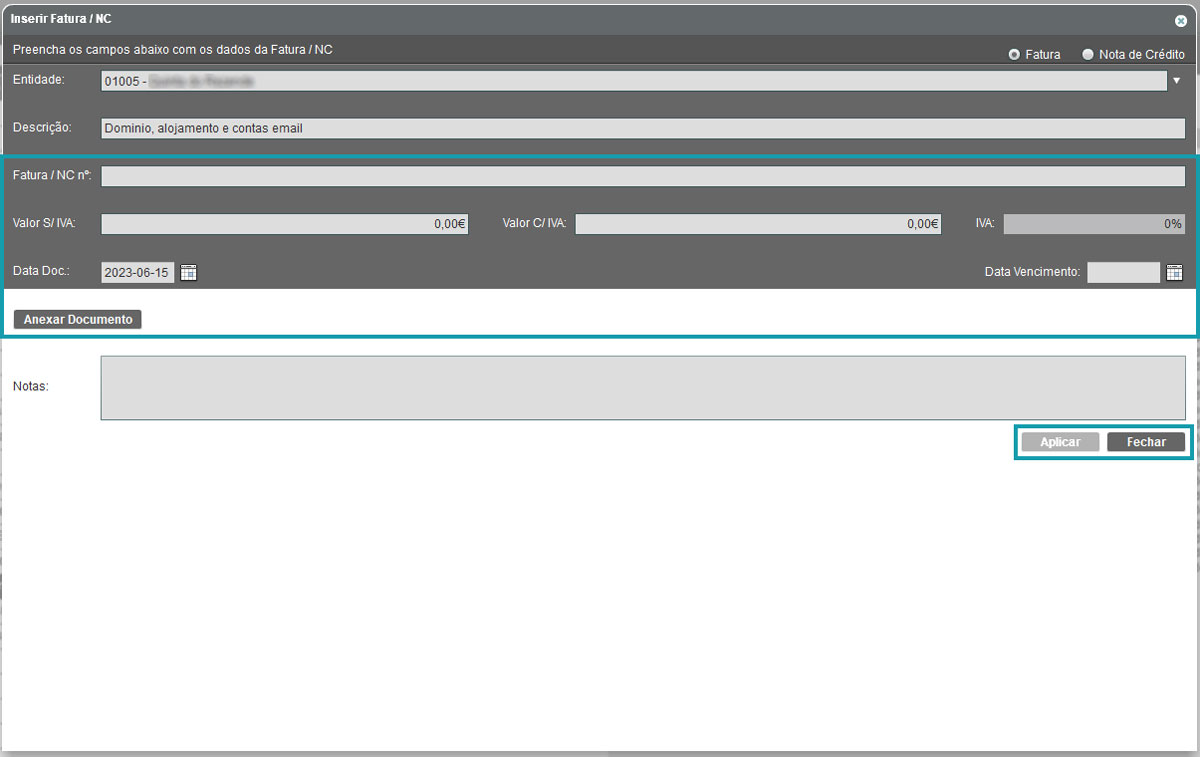
Figura 183 – Inserir fatura e dados da fatura
Após aplicar a fatura, esta deixa de estar na pasta “A faturar” e é introduzida uma linha referente à fatura no separador “Pagamento” na tabela “Faturas e Notas de Crédito” (Figura 184). Nesta tabela, poderá visualizar o tipo de documento no campo “Tipo”, a referência da fatura no campo “Ref. Fat/NC”, os campos “Data”, “Cliente”, “Valor” sem iva, “Valor Fat.C/IVA” faturado ao cliente, “Doc.” documentos anexados, “Utilizador”, o utilizador que introduziu os dados.
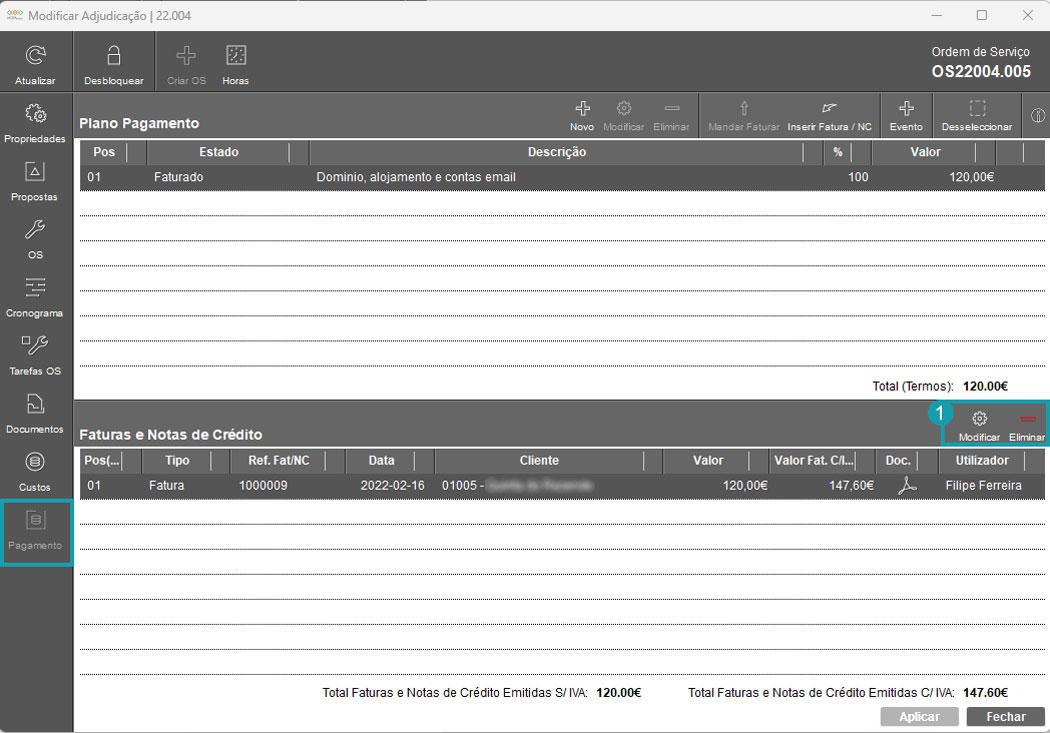
Figura 184 – Faturas e notas de crédito
Para modificar, selecione a fatura que pretende na tabela “Faturas e Notas de Crédito” e clique no botão “Modificar Fatura / NC” (figura 184 – número 1). Irá abrir a janela “Modificar Fatura / NC” (Figura 185); após fazer as alterações necessárias, clique em “Aplicar” para guardar. Para eliminar clique no botão “Eliminar Fatura / NC”.
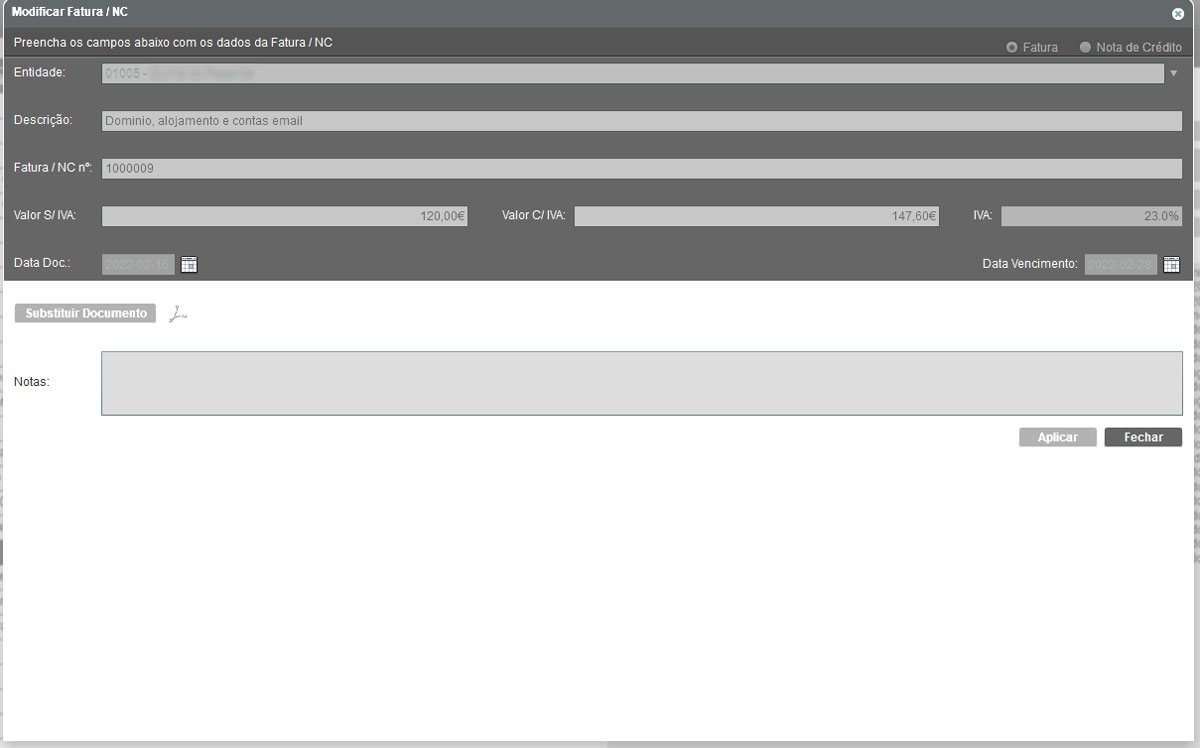
Figura 185 – Modificar fatura e nota de crédito
Poderá, também, utilizar o botão direito do rato para modificar e eliminar as faturas da tabela “Faturas e Notas de Crédito”. No final da janela, pode verificar o total das faturas e notas de crédito emitidas sem IVA e com IVA, nos campos “Total Faturas e Notas de Crédito Emitidas S/IVA” e “Total Faturas e Notas de Crédito Emitidas C/IVA”.