Para criar uma SubOS é necessário selecionar o artigo composto (Ordem de serviço) que pretende ou criar um novo artigo e ativar a caixa de seleção abaixo identificada “Esta ordem de serviço tem SubOS (subordem de Serviço)?”. Após ativar o visto na caixa de seleção, surge uma nova tabela abaixo para se criar as SubOSs (Figura 117).
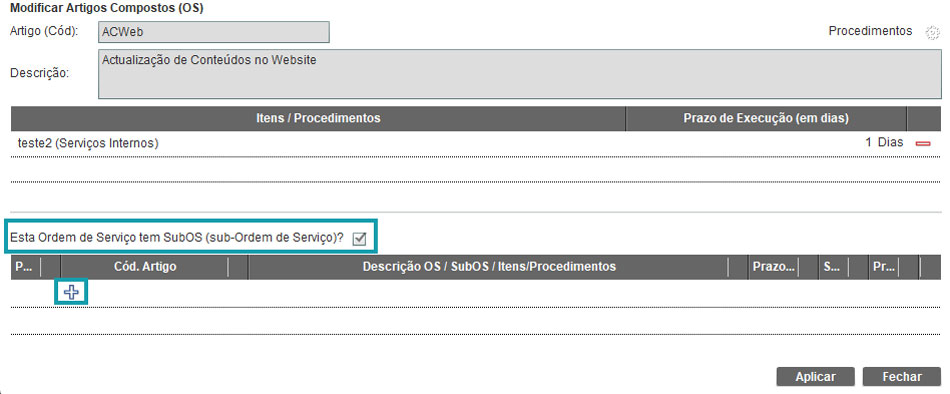
Figura 117 – Criar SubOS
Clicando no botão “Criar”, surgirá uma linha acima, em que a posição da ordem de serviço é preenchida automaticamente, de acordo com a ordem de criação das SubOS que fizer, ou seja, dentro do artigo composto (Ordens de serviço) que criou ou selecionou poderá criar várias Sub Ordens de Serviço (Figura118). Após preencher o código do artigo e a descrição da SubOS, poderá, também, criar procedimentos para cada uma das SubOS, clicando no botão “Selecionar/Criar” (Figura 118 – número 1) e selecionando os procedimentos a inserir, como explicado no ponto acima “8.2.3 – Criar Procedimentos”. Poderá também eliminar, clicando no botão “Eliminar” (Figura 118 – número 2).

Figura 118 – Criar SubOS, procedimentos e eliminar
O software permite, também, caso necessário, dentro das Sub Ordens de Serviço referidas, adicionar Sub Sub Ordens de Serviço. Ative a caixa de seleção na coluna SubOS e clique no botão “Criar” para introduzir a Sub Ordem de Serviço que irá ficar dentro da SubOS. poderá É possível verificar que esta nova linha criada abaixo da Sub OS ficou colocada mais para dentro, indicando que se trata de uma Ordem de Serviço dentro de outra Ordem de Serviço (Figura 119).

Figura 119 – Criar Sub SubOS
Após a criação de todas as ordens de serviço e procedimentos necessários para o projeto, é possível verificar que a estrutura vai ganhando forma. Quando terminar, clique em “Aplicar” (Figura 120 – número 1) para que as ordens de serviço fiquem gravadas no artigo criado e poderá selecionar o artigo criado sempre que for necessário. Para modificar ou acrescentar um procedimento, clique no botão “Modificar” (Figura 120 – número 2).
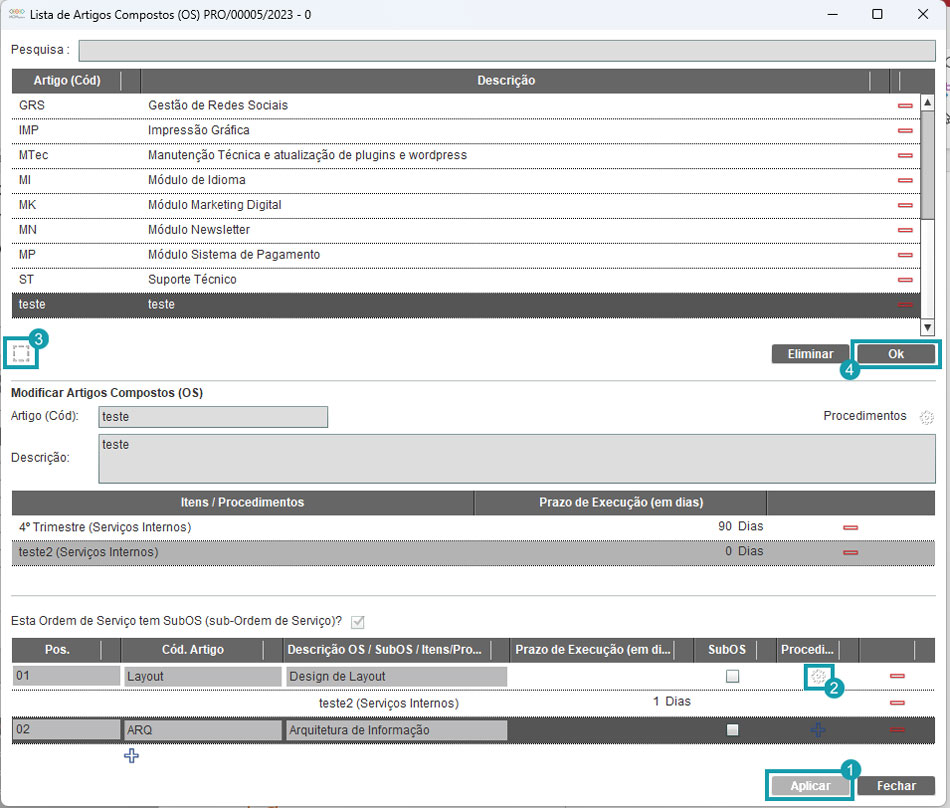
Figura 120 – Artigo Composto com SubOS e procedimentos
Para poder selecionar outro artigo, clique no botão “Desselecionar Artigo” (Figura 120 – número 3) e selecione o artigo que pretende. Após concluir a sua estrutura, clique no botão “Ok” (Figura 120 – número 4) e terá acesso à composição da sua estrutura (Figura 121).
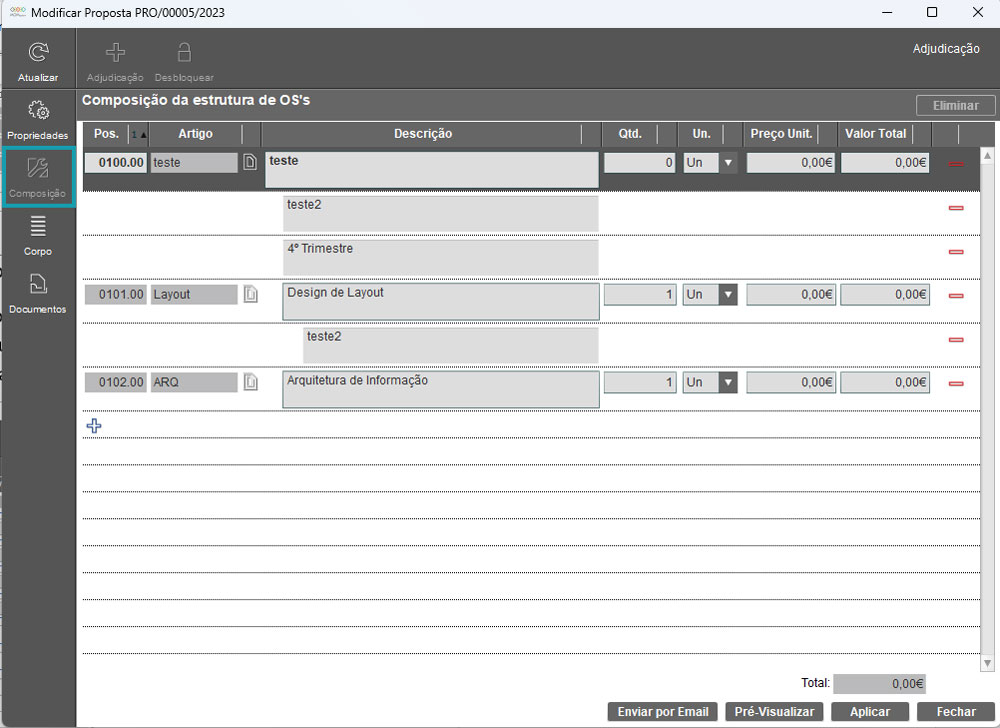
Figura 121 – Composição da estrutura de OSs
Para poder compreender melhor como funciona o processo das OS, Sub OS, Sub Sub OS e procedimentos, consulte o ficheiro em anexo (Ver Anexo OS).
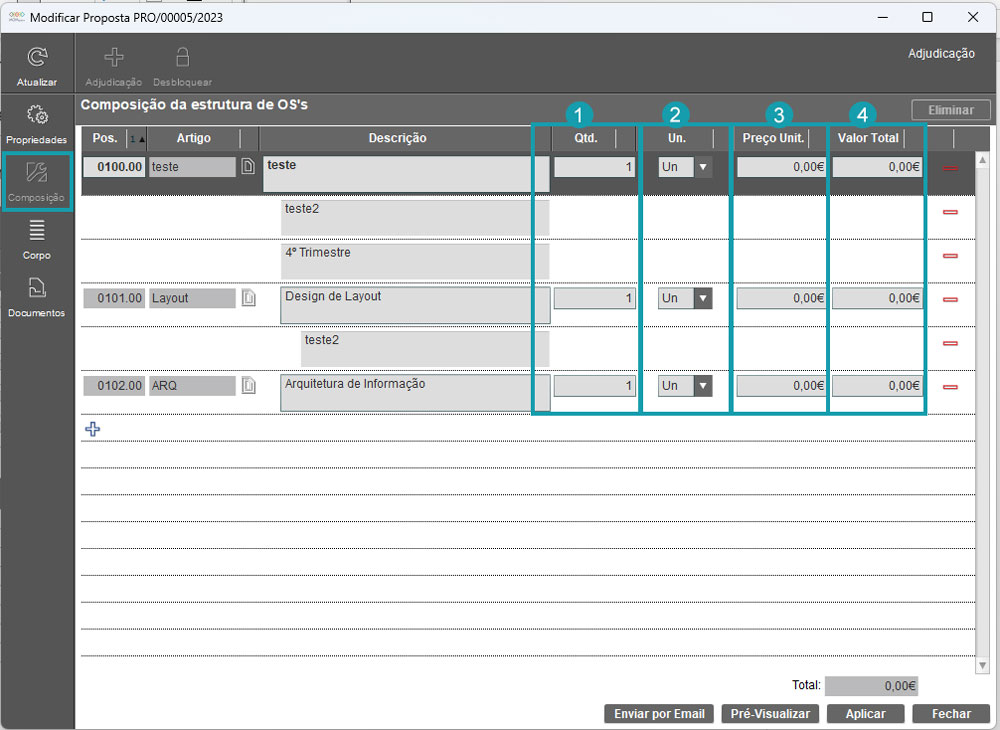
Após criar a estrutura. é necessário introduzir na tabela a seguinte informação: as quantidades de cada serviço/artigo no campo “Qtd.” (Figura 122 – número 1), selecione a unidade de medida na caixa de combinação “Un.” (ex.: Unidade, Metros, Horas) (Figura 122 – número 2), o preço unitário no campo “Preço Unit.” (Figura 122 – número 3), e o valor total no campo “Valor Total” (Figura 122 – número 4). Só é possível colocar valores nas ordens de serviço.