No separador “Serviços” (Figura 205), poderá introduzir novos serviços internos, externos ou licenças e outros.
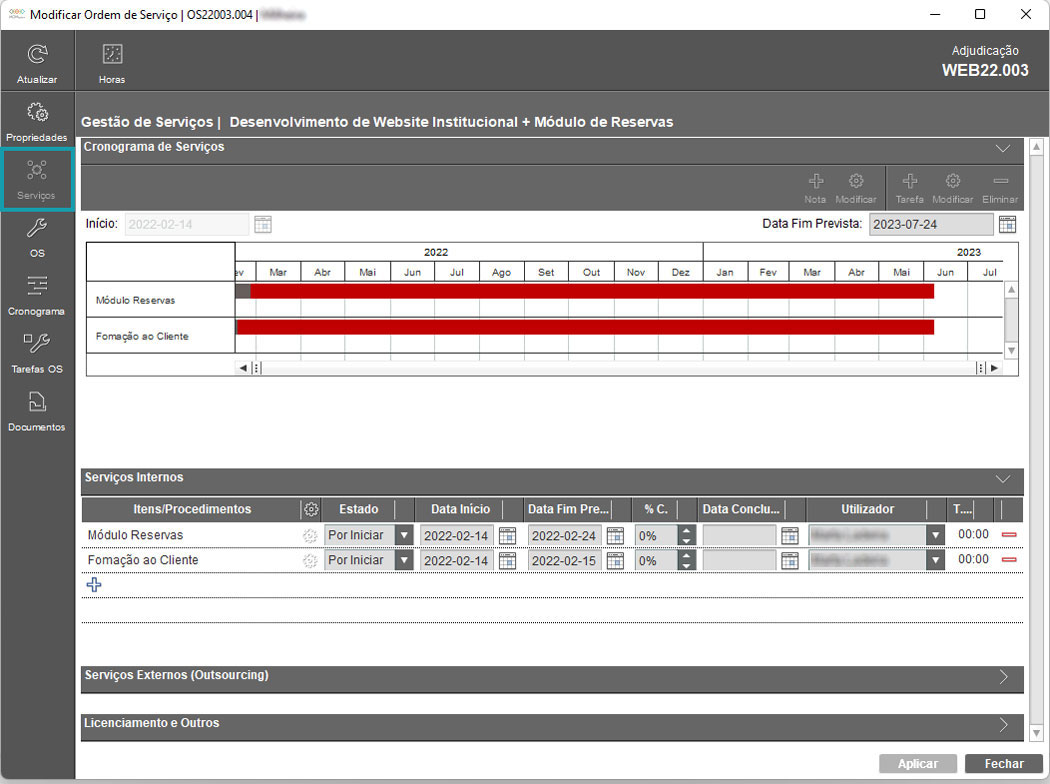
Figura 205 – Separador Serviços – OS
Na parte inicial da janela, pode visualizar o cronograma de serviços. Caso o procedimento esteja no estado “Por Iniciar”, selecione a OS, clique com o botão do lado direito do rato e altere as datas de início e fim (Figura 206). Após fazer a alteração, clique em “Aplicar” para gravar.

Figura 206 – Janela modificar datas
Poderá, também, adicionar uma nova Tarefa OS à OS, clicando no botão “Tarefa”, o que irá abrir uma nova janela “Nova Tarefa OS” (Figura 207). Poderá verificar que alguns dos elementos já se encontram preenchidos (referência da Tarefa OS, data de início, data de fim, título, entidade/descrição/adj/OS, estado, utilizador e utilizador de destino), selecione a data de início e de fim que pretende para a tarefa. Caso pretenda que a tarefa seja marcada para o dia todo, ative a caixa de seleção “Todo o dia”; caso pretenda para todo o dia útil, ative a caixa de seleção “Todo dia útil”; e caso pretenda agendar a tarefa para um horário específico, certifique-se de que as duas caixas de seleção “Todo o dia” e “Todo dia útil” estão desativadas. Irá verificar que as caixas de horário ficaram disponíveis para poder selecionar o horário em que pretende iniciar e terminar a tarefa (Figura 207 – número 1).
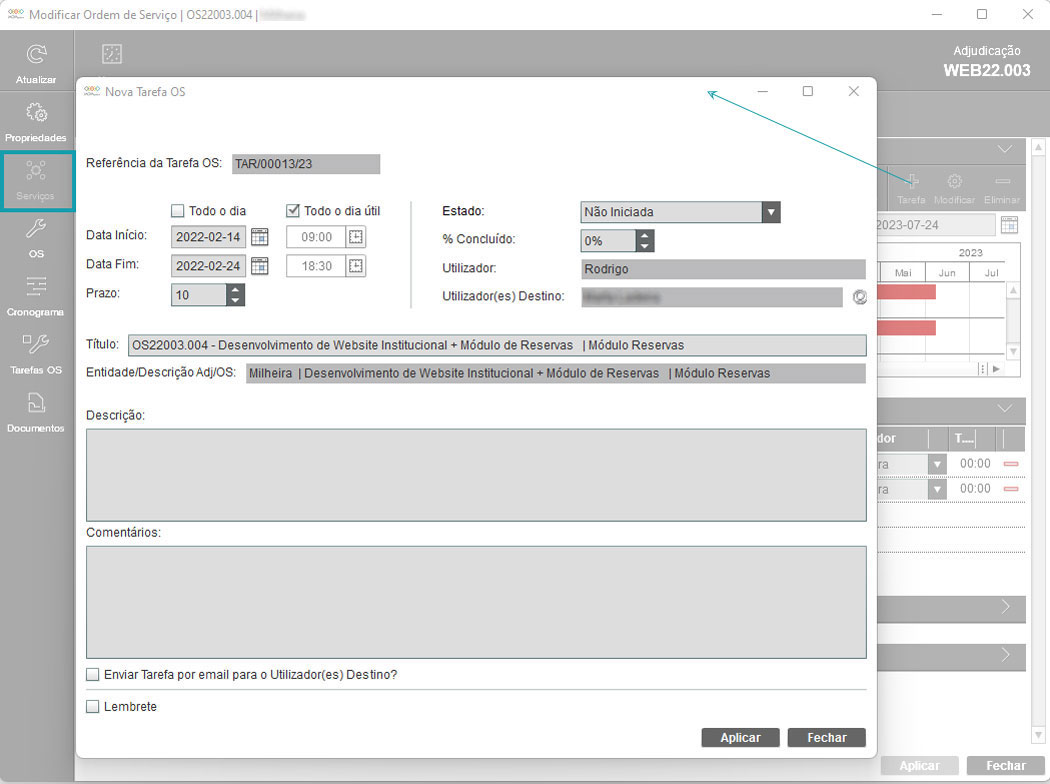
Figura 207 – Nova Tarefa OS – OS
Poderá escolher o estado em que a tarefa se encontra (Não Iniciada, Em Andamento, Pendente de Outros, Concluída) no campo “Estado” (Figura 207 – número 2), a percentagem da tarefa que se encontra efetuada no campo “%Concluído”, o campo “Utilizador” já se encontra previamente preenchido e não pode alterar e o campo “Utilizador(es) Destino”. Para poder escolher o utilizador ou utilizadores a que se destina a tarefa, clique no botão “Selecionar Utilizador”, selecione o utilizador de destino e clique em “Aplicar” (Figura 208).

Figura 208 – Selecionar Utilizadores
Esta janela só apresenta utilizadores quando o campo “Colaboradores” do separador “Propriedades” da Ordem de Serviço que selecionou tiver colaboradores atribuídos.
O campo “Título” já se encontra previamente preenchido, mas poderá modificá-lo (Figura 207 – número 3). O campo “Entidade/Descrição Adj/OS” está previamente preenchido e não permite alterações.
No campo “Descrição”, selecione para descrever a tarefa a realizar, clicando no botão do lado direito do rato para poder Recortar, Copiar, Colar, Excluir e Selecionar tudo). No campo “Comentários”, preencha com algum comentário que queira deixar ao colaborador; o software permite também enviar a tarefa por email para o colaborador e permite adicionar um lembrete. Para enviar por email, ative a caixa de seleção “Enviar Tarefa por email para o Utilizador(es) Destino” (Figura 207 – número 4). Para adicionar um lembrete, ative a caixa “Lembrete”, que irá abrir as opções para selecionar a “Data” e “Hora” do lembrete e o intervalo que deseja aplicar para ser lembrado (Figura 207 – número 5).
Após o preenchimento da tarefa, clique em “Aplicar” para que a tarefa seja adicionada à sua OS e no calendário de tarefas OS (Figura 207). Para modificar, clique no botão “Modificar” e, caso queira eliminar a tarefa que inseriu, clique no botão “Eliminar”.
Para poder adicionar um procedimento a um dos campos de serviços (Serviços Internos, Serviços Externos, Licenciamento e Outros), clique no ícone “Criar”, no início de cada linha, no local que pretende (neste caso, exemplifica-se com os Serviços Externos) (Figura 209).
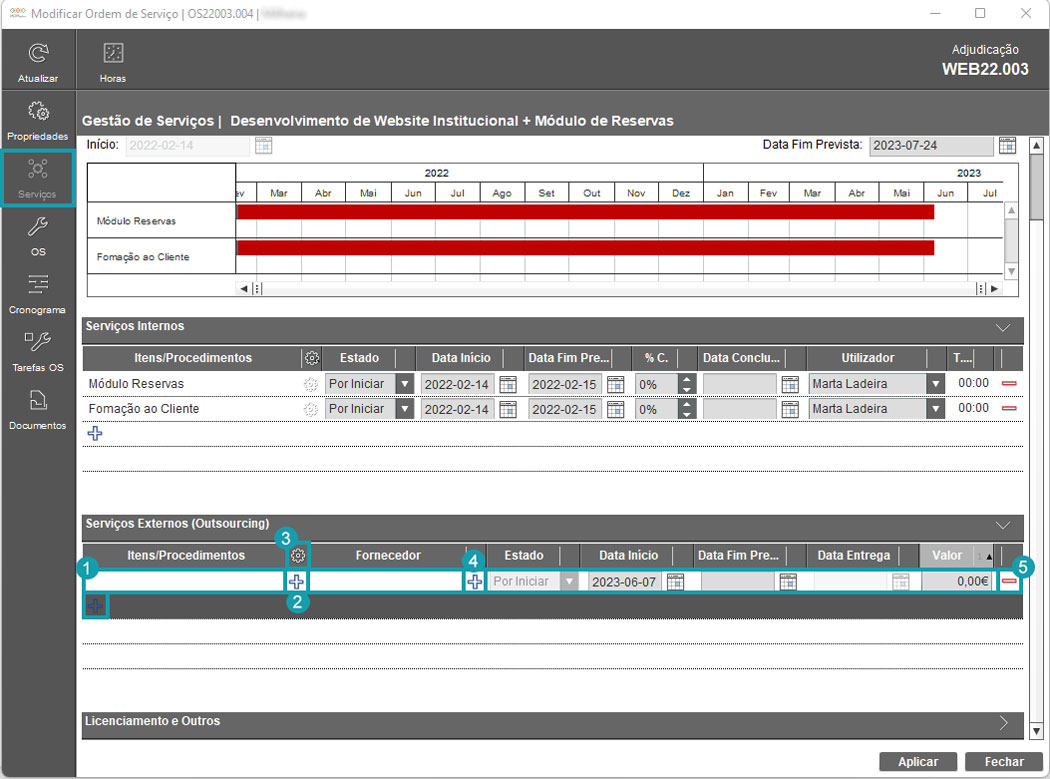
Figura 209 – Adicionar procedimentos aos serviços externos
Ao clicar no botão “Criar”, cria-se uma linha (Figura 209 – número1); clique no botão “Selecionar” situado na linha que criou para selecionar o procedimento que pretende (Figura 209 – número 2). Caso não tenha o procedimento, clique no botão “Gerir” (Figura 209 – número 3), que irá abrir a janela “Gerir itens e/ou Procedimentos – O nome da tabela do serviço em que está a inserir o procedimento” (Figura 210) para criar o procedimento que pretende.

Figura 210 – Gerir itens e/ou Procedimentos – Serviços Externos (Outsourcing)
Clique no botão “Criar” e irá verificar que criou uma linha acima do botão “Criar”, onde insere a descrição do procedimento no campo “Itens/Procedimento” e o prazo de execução no campo “Prazo de Execução (em dias)”.
Clique em “Aplicar” para criar o procedimento e este ficará de imediato disponível na lista de itens e procedimentos. Para eliminar, clique no botão “Eliminar”, no final da linha do procedimento que selecionar e, para modificar, clique nas próprias caixas de texto do campo “Itens/Procedimento”.
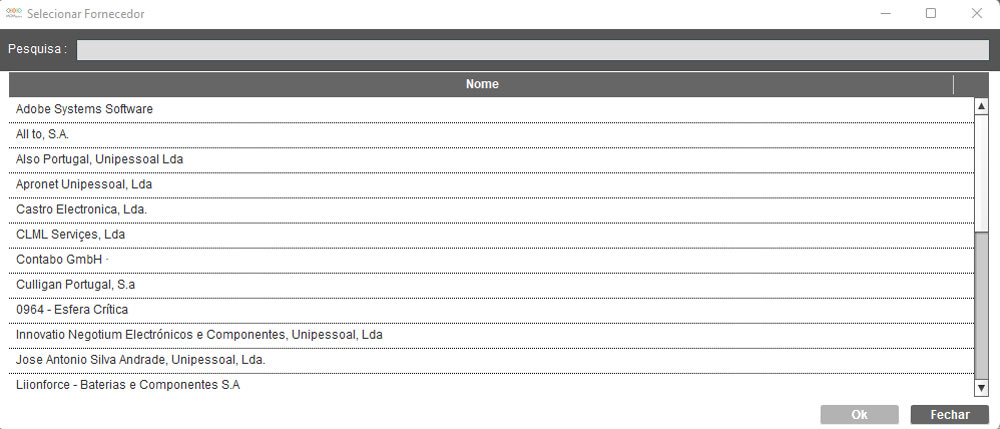
Selecione o Fornecedor que pretende no botão “Selecionar” (Figura 209 – número 4), o que irá abrir a janela “Selecionar Fornecedor”; selecione o que pretende e clique em “OK”; selecione, na caixa de combinação, o estado em que se encontra a sua ordem de serviço (Por Iniciar, Em curso, Concluído), selecione a data de início, a data de fim previsto, e a data de entrega. Indique o valor do serviço no campo “Valor”. Caso queira eliminar, clique no botão “Eliminar” (Figura 209 – número 5). Após adicionar todos os procedimentos e as horas trabalhadas, clique em “Aplicar” para guardar.