
Quando existem OS com SubOS associadas, o separador OS aparece disponível. Neste caso, é possível introduzir novas OS e SubOs (Figura 212) e eliminar alguma das existentes (Figura 212 – número 1).
Para introduzir novas OS principais, clique no botão “Criar” que se encontra no final das suas OS já criadas (Figura 212 – número 2), o que irá abrir a janela “Lista de Artigos Compostos OS” para poder inserir a nova OS (consultar ponto 8.2.1 – Artigos Compostos OS). Para inserir novas SubOS verifique qual a OS a que pertence a SubOS que pretende adicionar e clique no botão “Criar” (figura 212 – número 3) e siga os passos referidos no ponto 8.2.1 – Artigos Compostos OS para adicionar novas SubOS ou selecionar o artigo que pretende.
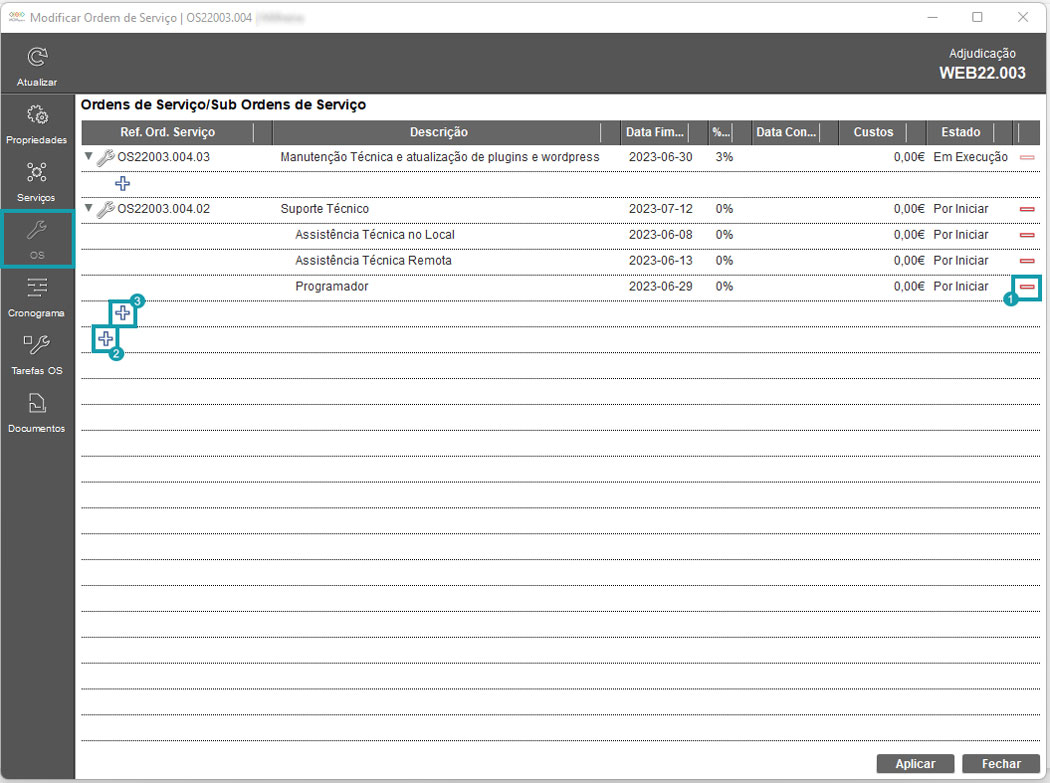
Figura 212 – Separador OS
Poderá também fazer duplo clique na OS que selecionou e entrar diretamente na janela da ordem de serviço. Se clicar com o botão direito do rato em cima da OS, poderá “Modificar Datas” e “Selecionar Colaborador/ Utilizador(es)”.