
Neste separador, poderá visualizar o cronograma da sua Ordem de Serviço. Poderá criar uma nota, no botão “Nota”, modificar no botão “Modificar”, criar nova tarefa OS no botão “Tarefa”, modificar no botão “Modificar” e eliminar no botão “Eliminar” (Figura 213). Na parte superior, poderá também visualizar a data de início da OS e selecionar a Data de Fim Prevista que pretende visualizar no cronograma.
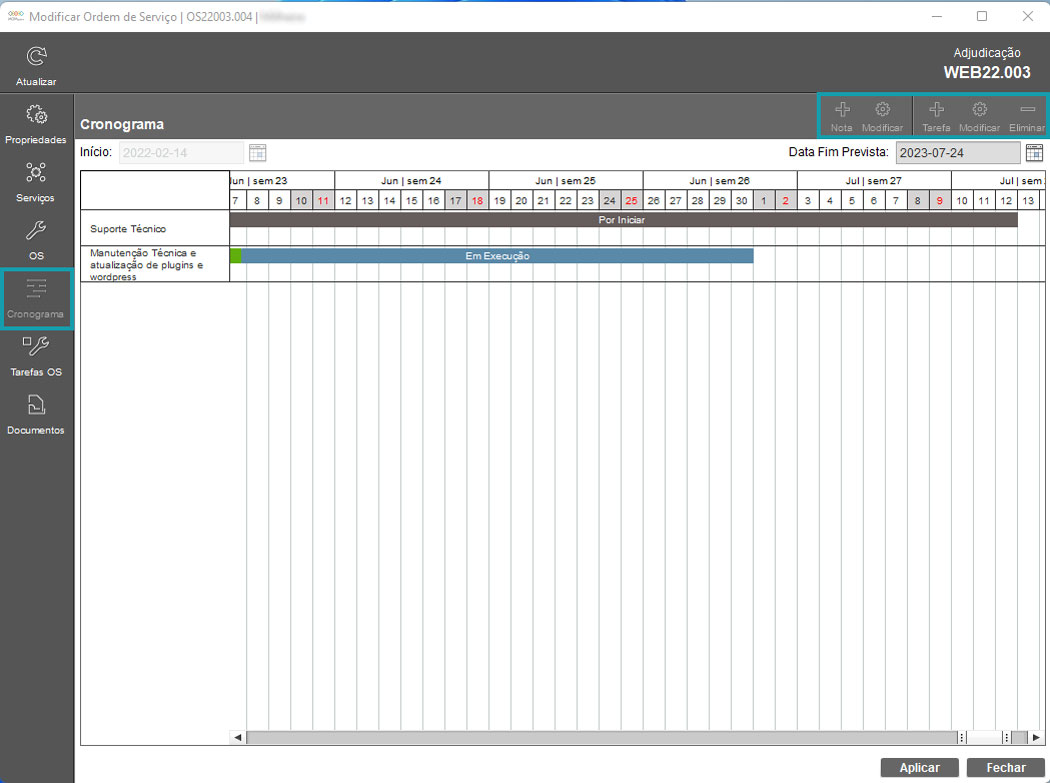
Figura 213 – Cronograma OS
Quando a OS está no estado “Por Iniciar”, selecione a OS, clique com o botão do lado direito do rato e altere as datas de início e fim (figura 214). Após fazer a alteração, clique em aplicar para gravar.
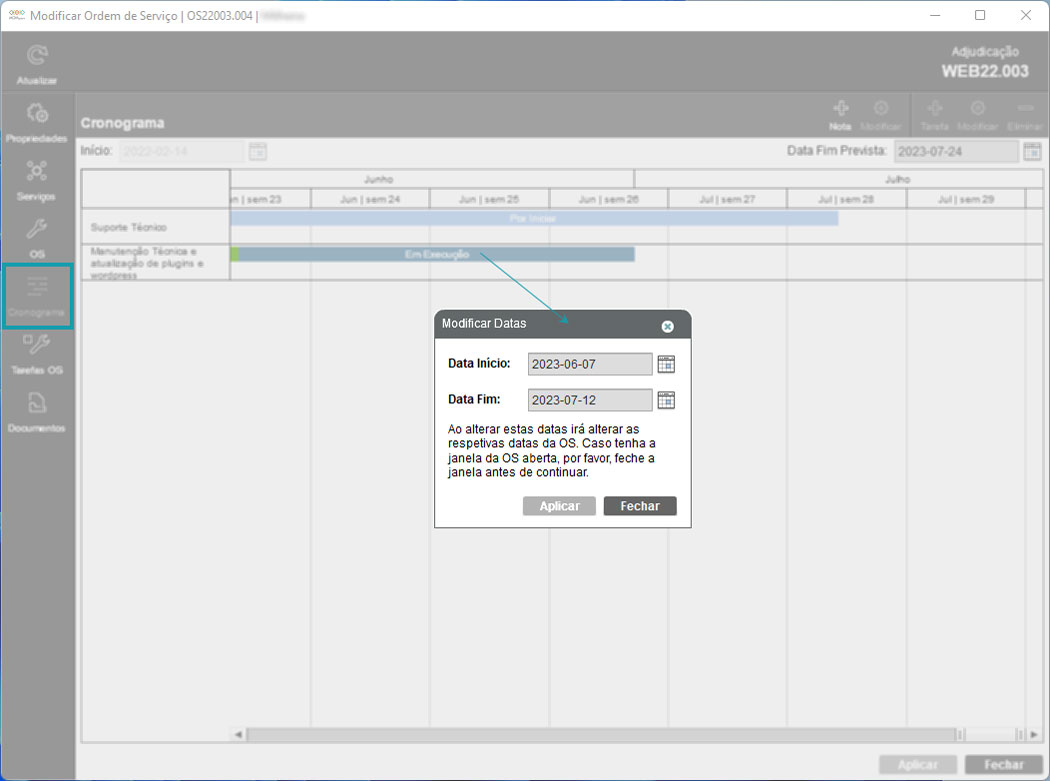
Figura 214 – Janela modificar datas
Poderá, também, adicionar uma nota ou observação a uma OS. Selecione a Os que pretende e clique no botão “Nota”, que irá abrir a janela “Criar Notas e Observações” (Figura 215), para inserir uma ou várias notas curtas ao longo da sua OS ou uma observação para auxiliar o colaborador no que se refere à OS / SubOS.
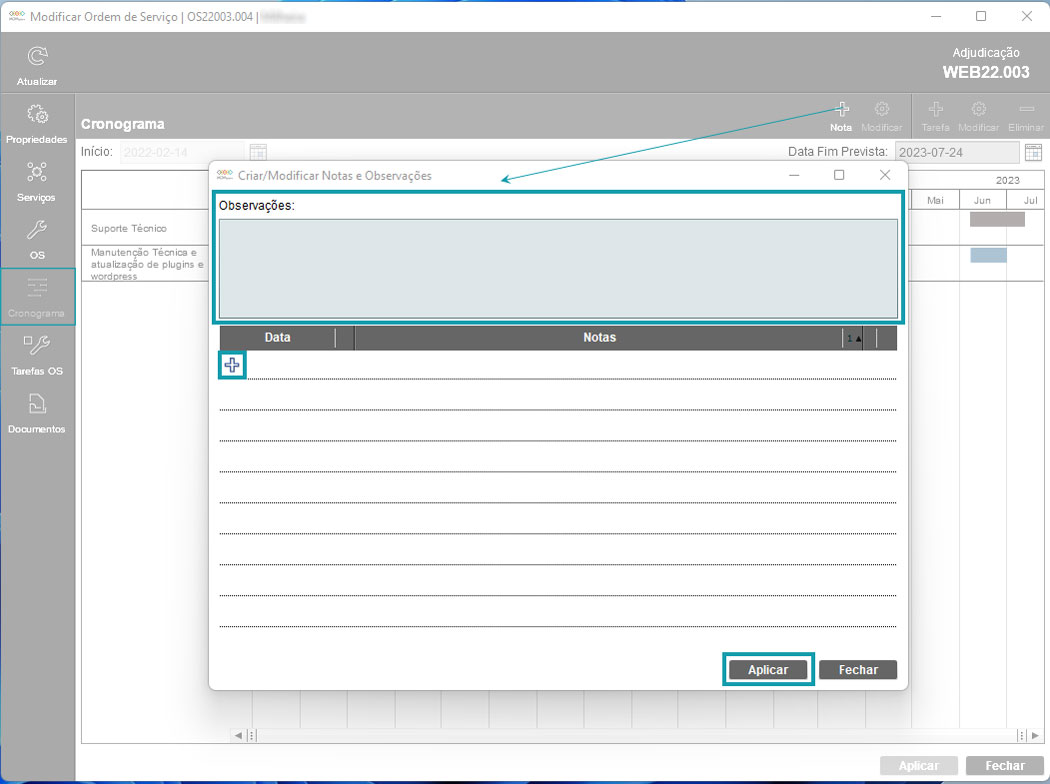
Figura 215 – Nota e observação cronograma
Para escrever uma observação, preencha o campo “Observações”. Para escrever uma nota, clique no botão “Criar” e irá verificar que será criada uma linha onde poderá introduzir a data que pretende no campo “Data” e a nota no campo “Notas”. Para guardar as notas e/ou observações clique em “Aplicar”.
Irá verificar que foi acrescentada uma “Nota” à sua OS (Figura 216 – número 1). Se pretender modificar a sua nota ou observação, selecione a nota (Figura 216 – número 1) e clique em “Modificar”, o que irá abrir a janela “Modificar Notas e Observações”. Altere o que necessita e clique em “Aplicar”; para eliminar clique no botão “Eliminar” da nota que pretende.
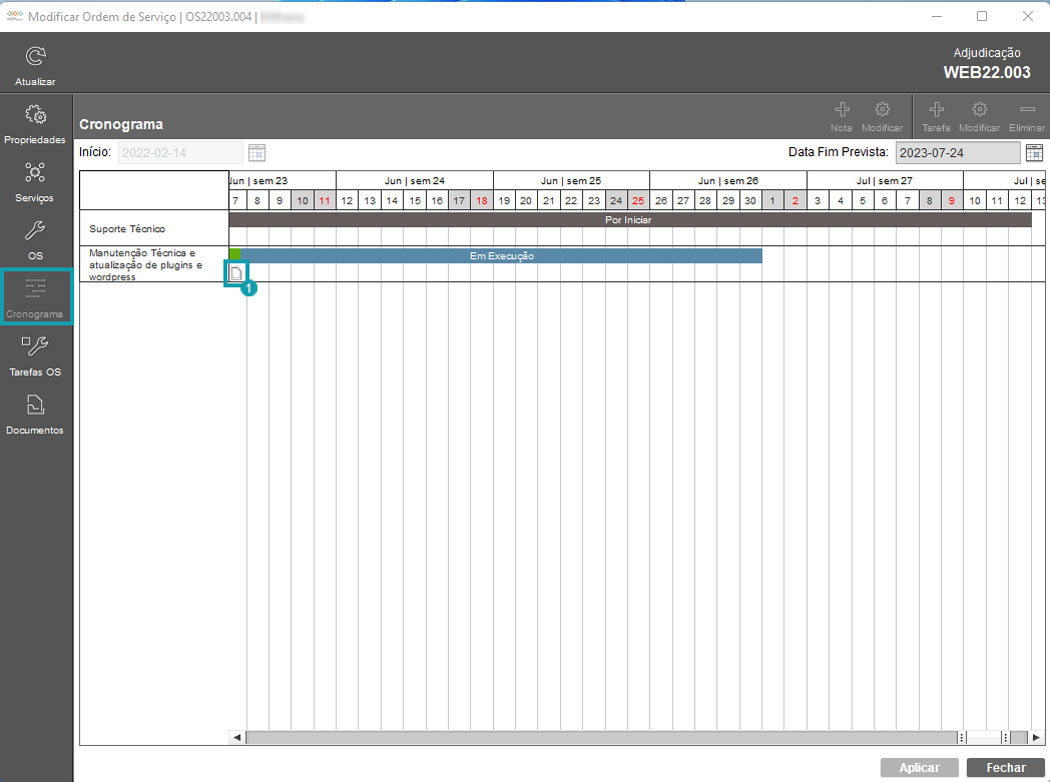
Figura 216 – Cronograma OS com nota adicionada
Poderá, também, adicionar uma nova tarefa Os à sua OS/SubOs. Clique no botão “Tarefa”, o que irá abrir a janela “Nova Tarefa OS” (Consultar ponto 10.6 – Ordens de Serviço: Tarefas Ordem de Serviço). Após criar a sua tarefa, clique em “Aplicar”; para modificar clique no botão “Modificar”; para eliminar clique no botão “Eliminar”.