Este separador só é visualizado por quem tem permissões para fazer distribuição de tarefas. É neste separador que se fará a distribuição do trabalho pelos colaboradores.
É possível atribuir tarefas avançadas a cada uma das ordens de serviço, consoante algumas condições:
-
- Nas OS/SubOS, tem de ter um colaborador atribuído e as OS/SubOS não podem estar no estado “Finalizada”.
- Nos Itens/Procedimentos apenas permite uma tarefa por item/ procedimento e os itens/procedimentos não podem estar no estado “Concluído”.
É possível visualizar estas opções no ícone de “Informação” situado do lado direito do botão “Eliminar”.
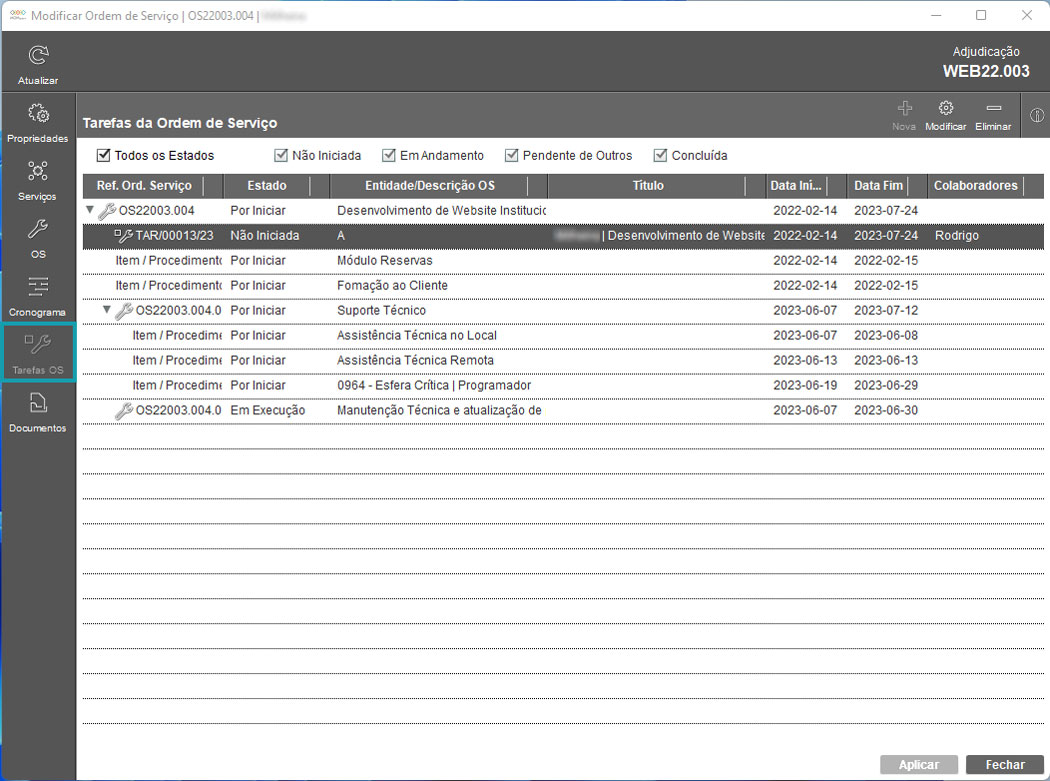
Na parte superior da tabela do separador “Tarefas OS”, encontram-se várias caixas de seleção que ajudam a compreender quais os diferentes estados das Tarefas OS (Não Iniciada, Em Andamento, Pendente de Outros, Concluída). Pode visualizar “Ref. Ord. Serviço” a referência da OS (SubOS/Item/Procedimento/Tarefa OS), “Estado”, “Entidade/Descrição OS”, “Título”, “Data Início”, “Data Fim” e “Colaboradores” (Figura 217). Para criar uma tarefa OS, selecione a OS/SubOS/Item/Procedimento onde pretende acrescentar a tarefa e clique no botão “Nova.
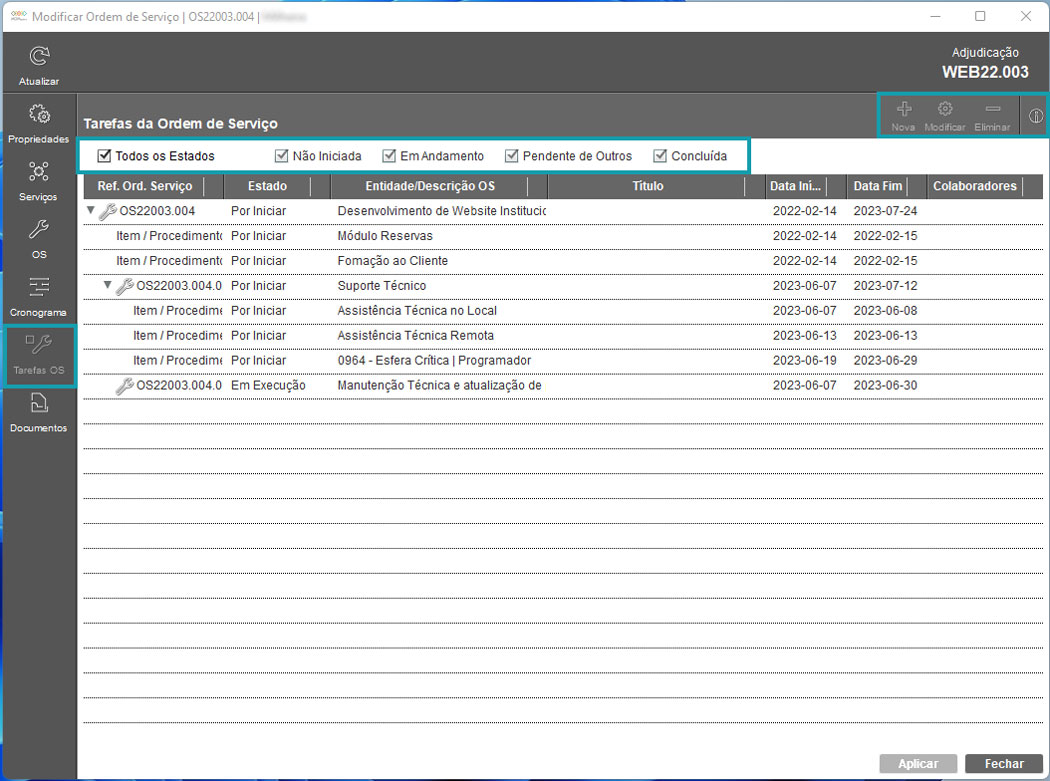
Figura 217 – Tarefas OS Ordem de serviço
Após clicar no botão “Nova”, irá abrir a janela “Nova Tarefa OS” (Figura 218) e poderá verificar que alguns dos elementos já se encontram preenchidos (referência da Tarefa OS, data de início, data de fim, título, entidade/descrição/adj/OS, estado, utilizador). Selecione a data de início e de fim que pretende para a tarefa. Caso pretenda que a tarefa seja marcada para o dia todo, ative a caixa de seleção “Todo o dia”; caso pretenda para todo o dia útil, ative a caixa de seleção “Todo dia útil”; e caso pretenda agendar a tarefa para um horário específico, certifique-se de que as duas caixas de seleção “Todo o dia” e “Todo dia útil” estão desativadas. Irá verificar que as caixas de horário ficaram disponíveis para poder selecionar o horário em que pretende iniciar e terminar a tarefa (Figura 218 – número 1).
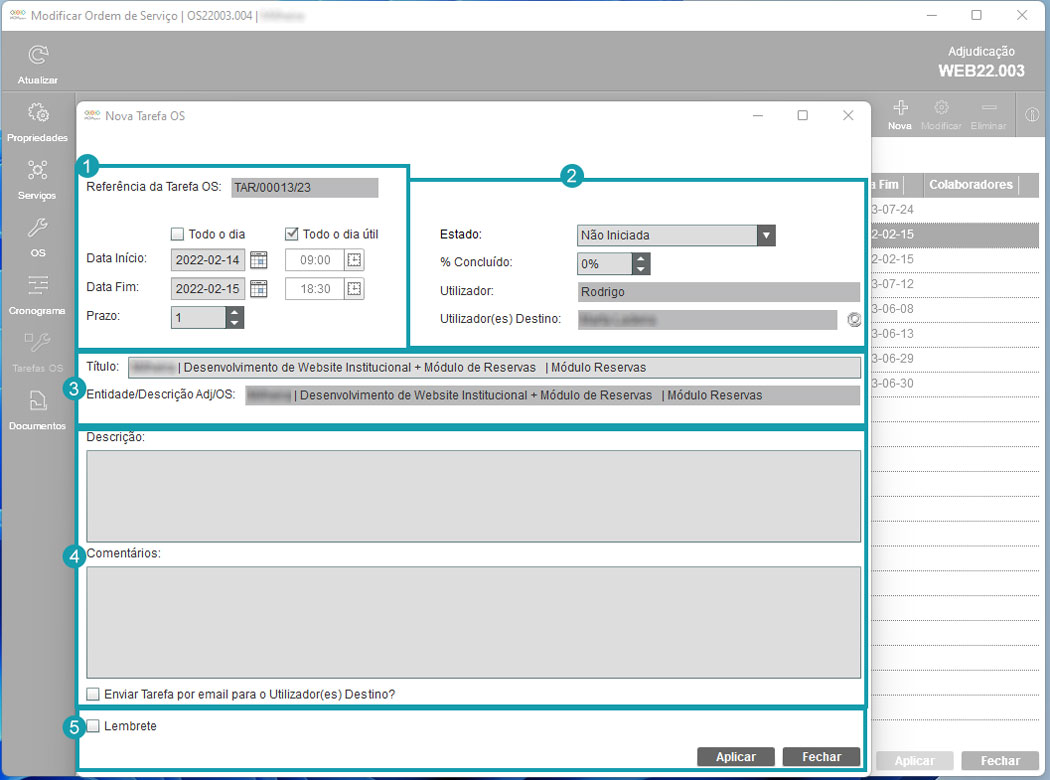
Figura 218 – Criar nova tarefa OS
Poderá escolher o estado em que se encontra da tarefa (Não Iniciada, Em Andamento, Pendente de Outros, Concluída) no campo “Estado” (Figura 218 – número 2), a percentagem da tarefa que se encontra efetuada no campo “% Concluído”, o campo “Utilizador” já se encontra previamente preenchido e não pode alterar e o campo “Utilizador(es) Destino”. Para poder escolher o utilizador ou utilizadores a que se destina a tarefa, clique no botão “Selecionar Utilizador”, selecione o utilizador de destino e clique em “Aplicar” (Figura 219).
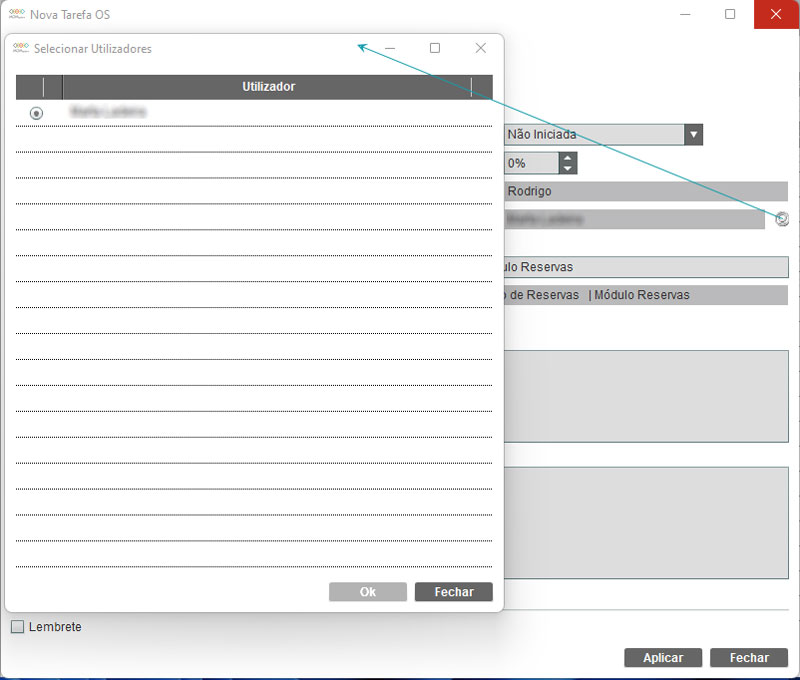
Figura 219 – Selecionar Utilizadores
Esta janela só apresenta utilizadores quando o campo “Colaboradores” do separador “Propriedades” da Ordem de Serviço que selecionou tiver colaboradores atribuídos.
O campo “Título” já se encontra previamente preenchido, mas poderá modificá-lo (Figura 218 – número 3). O campo “Entidade/Descrição Adj/OS” está previamente preenchido e não permite alterações.
No campo “Descrição”, selecione para descrever a tarefa a realizar. Clique no botão do lado direito do rato para poder recortar, copiar, colar, excluir e selecionar tudo); no campo “Comentários”, preencha com algum comentário que queira deixar ao colaborador. O software permite, também, enviar a tarefa por email para o colaborador e permite adicionar um lembrete. Para enviar por email, ative a caixa de seleção “Enviar Tarefa por email para o Utilizador(es) Destino” (Figura 218 – número 4). Para adicionar um lembrete ative a caixa “Lembrete” irá abrir as opções para selecionar a “Data” e “Hora” do lembrete e o intervalo que deseja aplicar para ser lembrado (Figura 218 – número 5).
Após o preenchimento da tarefa, clique em “Aplicar” para que a tarefa seja adicionada às OS e ao calendário de tarefas OS (Figura 220).