No módulo “Ordens de Serviço”, é possível controlar o estado em que se encontra um serviço/processo. Uma ordem de serviço necessita de estar sempre associada a uma adjudicação. A ordem de serviço pode ser criada através de uma adjudicação, no módulo “Adjudicação”, ou no módulo “Ordens de Serviço”, através da seleção de uma adjudicação.
Poderá, também, fazer uma gestão documental por OS, criar procedimentos e tarefas na OS, associar emails e arquivar documentos a cada OS. Dentro de cada Ordem de Serviço, pode também consultar os dados. É possível, neste módulo, consultar os recursos humanos que já foram utilizados para executar uma determinada ordem serviço, bem como proceder à integração com sistema de registo de horas de trabalho do funcionário.
No módulo “Ordens de Serviço”, pode encontrar o botão “Novo” para criar uma ordem de serviço, “Modificar” para alterar uma ordem de serviço existente, “Eliminar” e “Lista OS”, que permite verificar a lista de OS existentes.
No início da barra divisória assinalada na parte inferior da Figura 189, encontra o botão de “Desselecionar Artigo”, para desselecionar a ordem de serviço em que clicou ou caso queira sair da vista de janelas divididas. De seguida, encontra 3 caixas de combinação, uma para selecionar o estado (Todos expt. Finalizada e cancelada, Todos os Estados, Em Espera, Por Iniciar, Em Execução, Finalizada, Anulada), uma caixa para pesquisar por clientes e uma caixa para pesquisar por ano. No lado direito de cada caixa de seleção, tem uma borracha para poder limpar o que selecionou ou preencheu.

Figura 189 – Módulo Ordens de Serviço
Na página inicial, pode visualizar uma tabela com a lista das ordens de serviço criadas, onde é possível verificar: “Referência”, “Estado”, “Descrição”, “Cliente”, “Data” e “Colaboradores” responsáveis pela ordem de serviço (Figura 190).
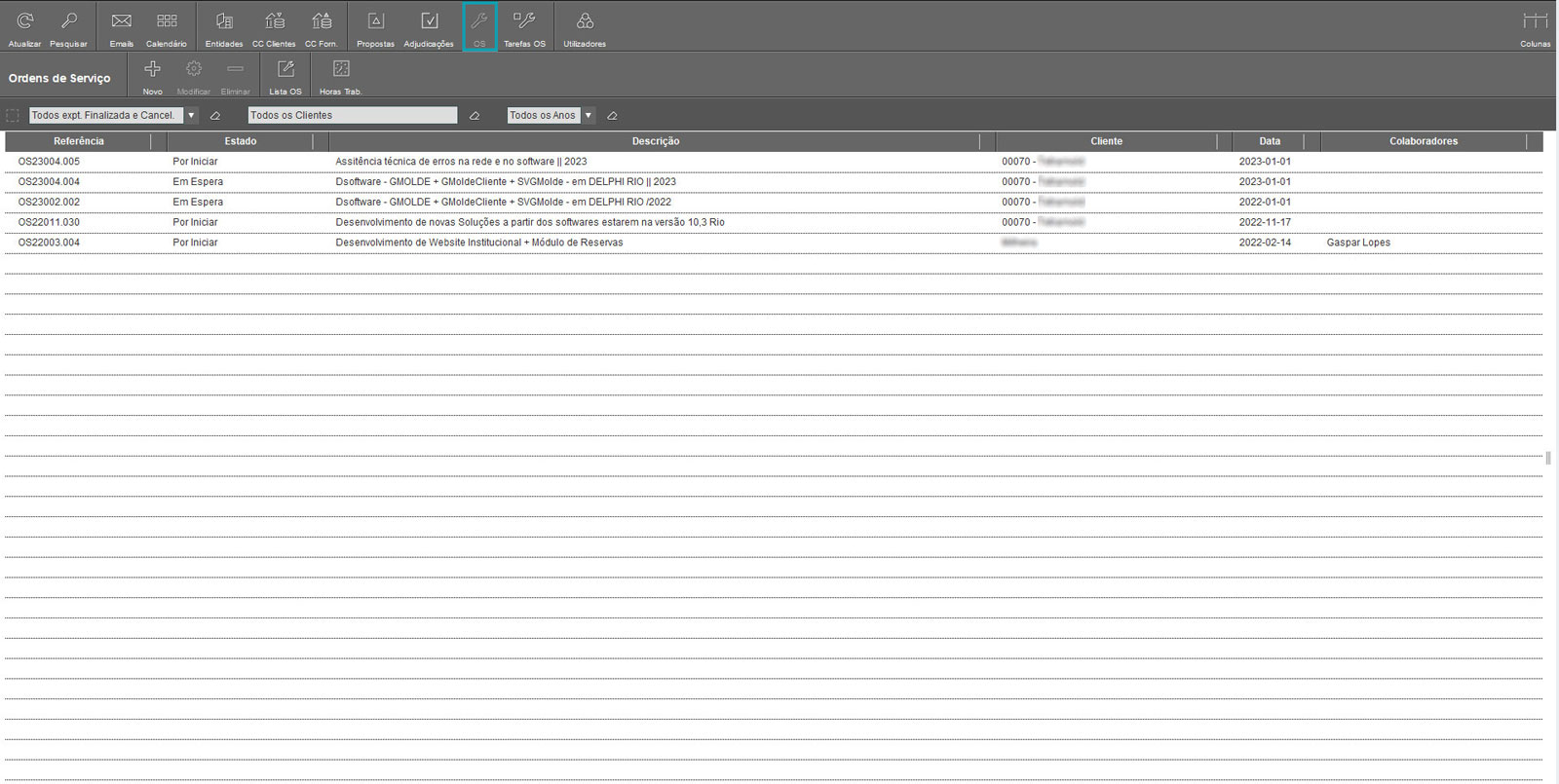
Figura 190 – Vista geral do módulo Ordens de Serviço
Poderá também utilizar o botão do lado direito do rato, ao clicar na área das ordens de serviço, para criar uma nova ordem de serviço, modificar uma ordem de serviço existente (selecionando a mesma) e eliminar uma ordem de serviço.
Na vista geral onde encontra a lista das ordens de serviço, quando seleciona uma ordem de serviço, abre um separador lateral, ou seja, a janela divide-se em duas com a lista das ordens de serviço do lado esquerdo e os detalhes da ordem de serviço selecionada do lado direito (Figura 191).

Figura 191 – Vista da janela dividida quando seleciona uma Ordem de Serviço
Do lado direito na barra divisória, pode encontrar um pequeno menu. Nesse menu, encontra os botões para visualizar a vista geral, as propriedades, a gestão de serviços, as ordens de serviço, o cronograma, as tarefas OS e os documentos. Trata-se de uma vista rápida de cada ordem de serviço em detalhe. À medida que clica nos botões do menu, a janela à direita muda consoante o que seleciona (Figura 192).

Figura 192 – Pequeno menu Ordens de Serviço
Em “Ver tudo” – Vista geral da ordem de serviço, pode encontrar os dados inseridos na janela Nova/Modicar Ordem de Serviço e, nos respetivos separadores, nomeadamente, Propriedades (consultar ponto 10.1), “Gestão de Serviços” (consultar ponto 10.2), “Ordens de Serviço” (consultar ponto 10.3), “Cronograma” (consultar ponto 10.4), “Tarefas OS” (consultar ponto 10.5), e “Documentos” (consultar ponto 10.6) (Figura 193).
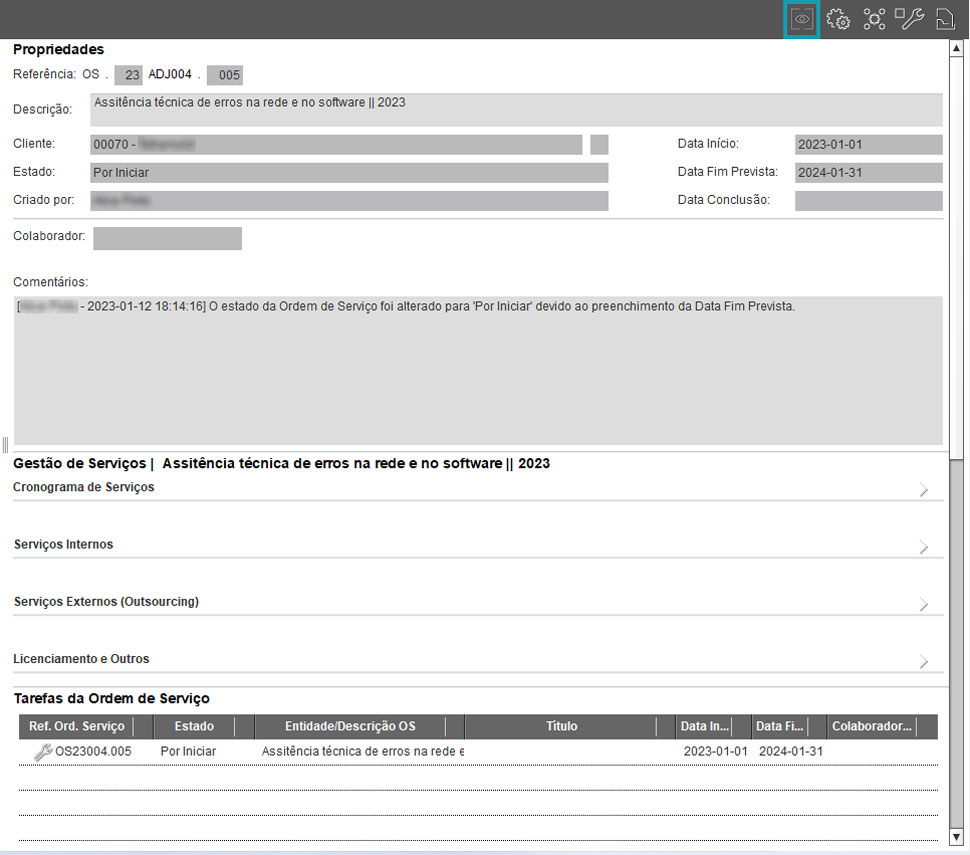
Figura 193 – Vista de Detalhe de “Ver Tudo” – OS
Em Propriedades (consultar ponto 10.2), pode visualizar as propriedades da ordem de serviço selecionada como, por exemplo, a referência da OS, o utilizador que a realizou, a data de início, a descrição, o cliente, o estado, a data de fim prevista, a data de conclusão, entre outros (Figura 194).
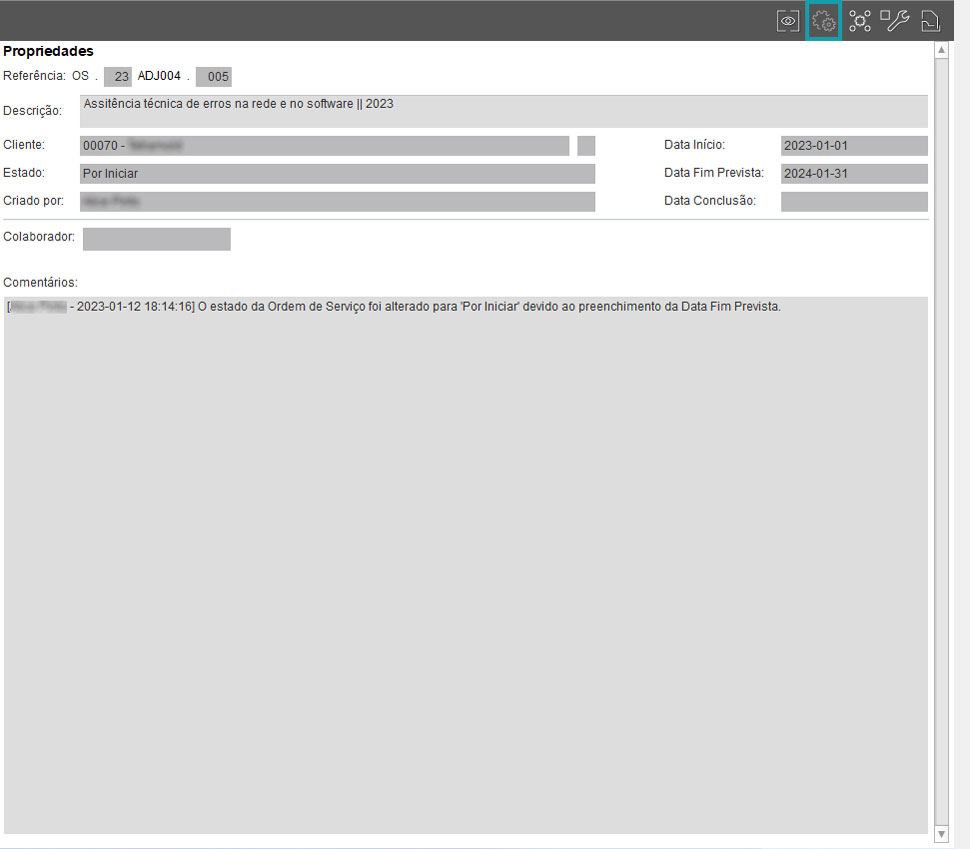
Figura 194 – Vista de Detalhe “Propriedades” – OS
Em Gestão de Serviços (consultar ponto 10.3), pode aceder rapidamente ao cronograma de serviços e visualizar todas as ordens de serviço e o estado em que estão, bem como a data de início e de fim. Pode visualizar, também, todas as ordens de serviço adicionadas aos serviços internos, serviços externos e licenciamento e outros e os respetivos dados inseridos nas tabelas (Figura 195).
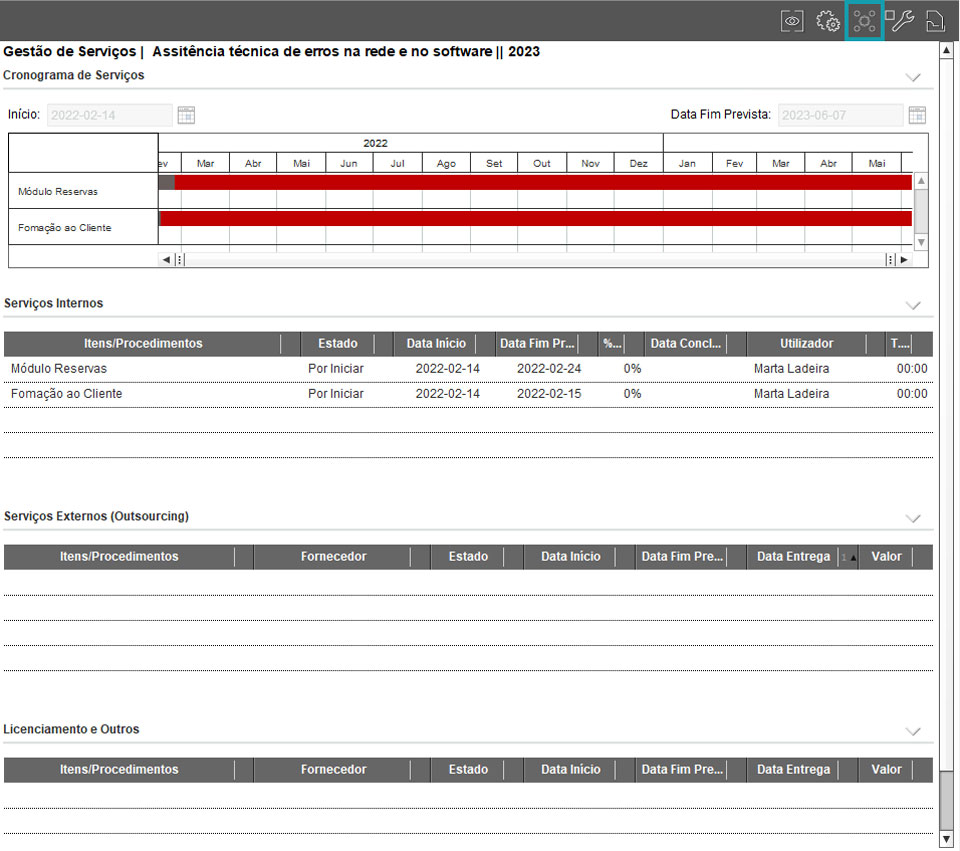
Figura 195 – Vista de Detalhe Centro de Serviços – OS
Ordens de Serviço (consultar ponto 10.4) permite verificar de forma rápida todas as ordens de serviço / subordens de serviço criadas, bem como itens e procedimentos. Pode visualizar a referência da OS, a descrição, data de fim prevista, a percentagem do trabalho elaborado, a data de conclusão, o desconto atribuído, os custos agregados e o estado em que se encontra (Figura 196) (este separador só está disponível para OS com Sub OS adicionadas).
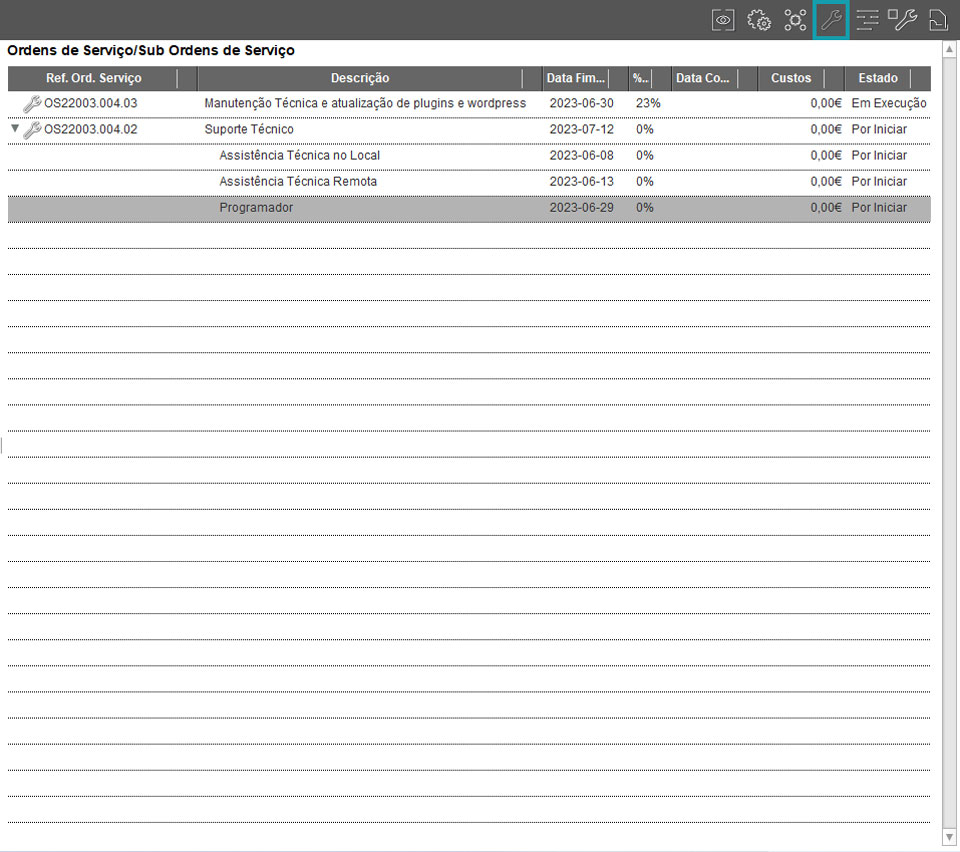
Figura 196 – Vista de Detalhe – OS/SubOS
Em Cronograma (consultar ponto 10.5), pode visualizar todo o trabalho desde a data de início até à data de fim prevista. Permite visualizar o trabalho em espera, por iniciar, em curso, finalizado e em atraso e a percentagem do trabalho que já está concluído. Está dividido por cores para facilitar a perceção do estado em que se encontra a ordem de serviço. Ao passar o cursor sobre a linha temporal, tem acesso à descrição da ordem de serviço e à data de início e de fim previsto (Figura 197).
Finalizado ou x % concluído
Em Execução
Por Iniciar
Em Espera
Em Atraso
Para alterar o estado de “em espera” para “a iniciar”, é necessário atribuir um responsável à ordem de serviço. Para iniciar o trabalho, é necessário introduzir horas e/ou serviços (consultar ponto 10.2) (este separador só está disponível para OS com SubOS adicionadas).

Figura 197 – Vista de Detalhe Cronograma – OS
Em Tarefas OS (consultar ponto 10.6), pode visualizar todas as OS e verificar quais as ordens de serviço que têm as tarefas OS adicionadas. É possível visualizar a referência da ordem de serviço, o estado, a entidade/descrição OS, o título, a data de início, a data de fim e colaboradores responsáveis pelas OS (Figura 198).
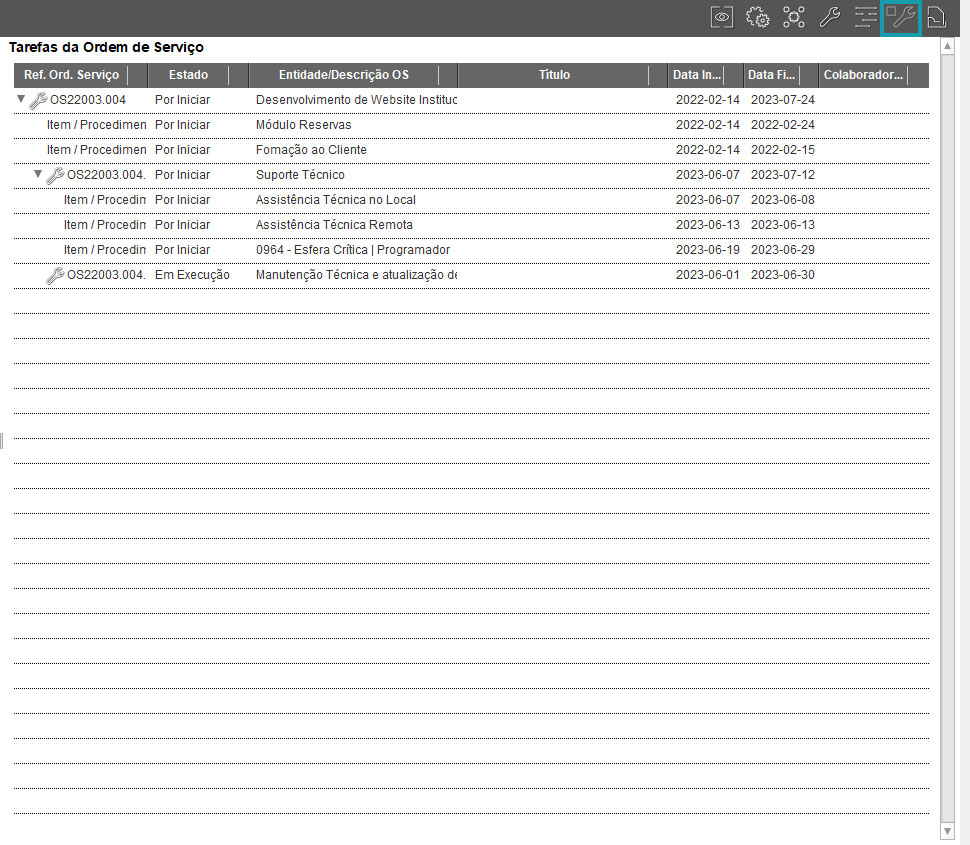
Figura 198 – Vista de Detalhe Tarefas Os – OS
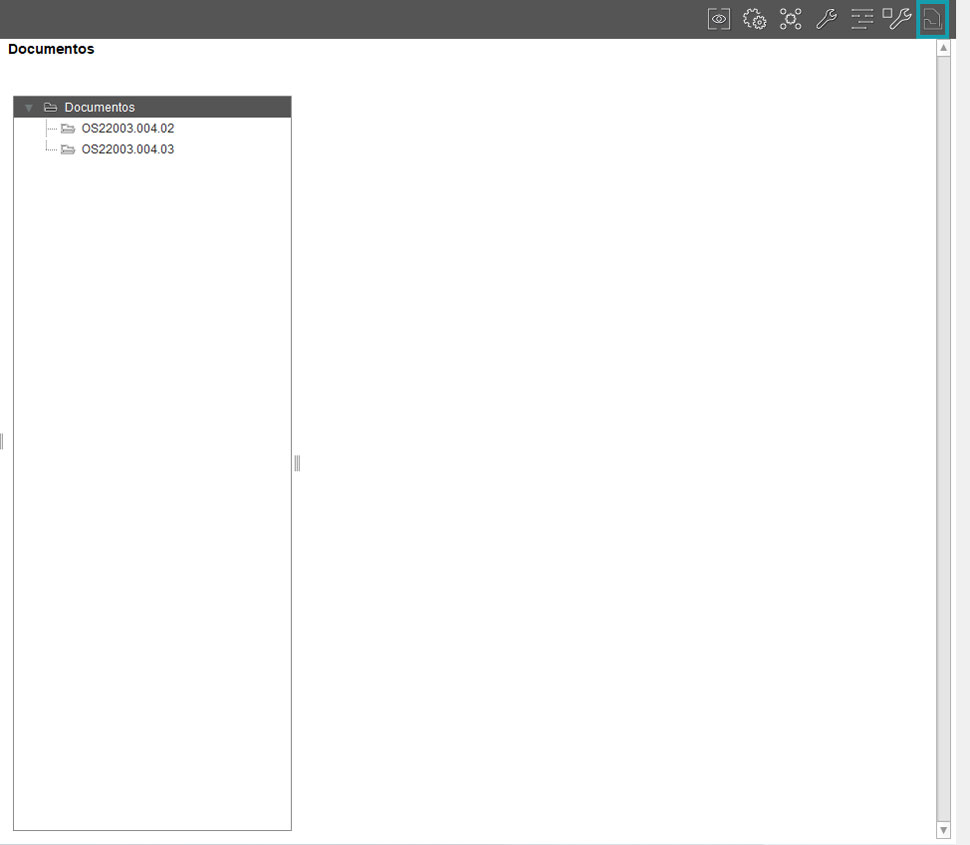
Em Documentos (consultar ponto 10.7), pode visualizar os documentos e os emails associados à OS selecionada. Terá acesso a uma pré-visualização dos documentos inseridos anteriormente (Figura 199).