O módulo Tarefas permite criar tarefas com lembretes e envio de emails, permitindo, assim, uma melhor organização do trabalho. As tarefas podem estar associadas a uma entidade, caso seja necessário. O administrador tem acesso às tarefas de todos os utilizadores, podendo, desta forma, ter um controlo maior sobre o trabalho terminado e o que se encontra por terminar, sobre a integração das tarefas OS e a atribuição aos utilizadores; permite a organização e o planeamento de todos os projetos e dos colaboradores pertencentes aos mesmos.
Poderá visualizar as tarefas que lhe foram atribuídas ou todas as tarefas atribuídas a cada um dos colaboradores, dependendo da permissão que tiver (Figura 229).
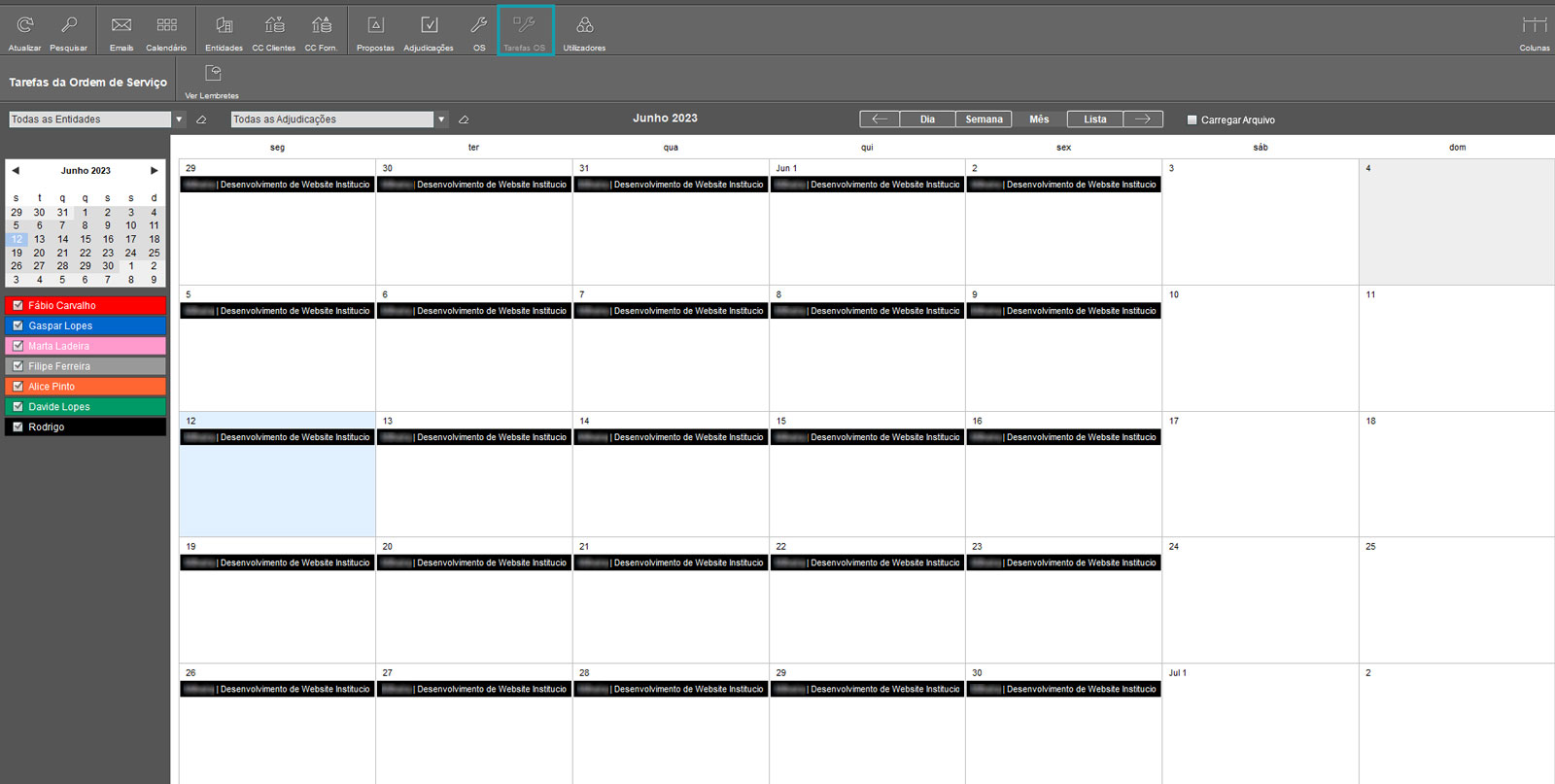
Figura 229 – Vista Geral Tarefas OS
No início da barra divisória assinalada na parte inferior da Figura 189, encontra-se o botão de desselecionar artigo, para desselecionar a ordem de serviço em que clicou ou caso queira sair da vista de janelas divididas. De seguida, encontram-se 3 caixas de combinação, uma para selecionar o estado (Todos expt. Finalizada e cancelada, Todos os Estados, Em Espera, Por Iniciar, Em Execução, Finalizada, Anulada), uma caixa para pesquisar por clientes e uma caixa para pesquisar por ano. No lado direito de cada caixa de seleção, tem uma borracha para poder limpar o que selecionou ou o que preencheu.
Não existem separadores neste módulo, mas, no início da barra divisória assinalada na parte inferior da Figura 230, encontram-se 2 caixas de combinação, uma para selecionar as entidades e uma caixa para pesquisar por adjudicação. No lado direito de cada caixa de combinação, tem uma borracha para poder limpar o que selecionou ou o que preencheu (Figura 230 – número 1). No centro, tem a informação do mês, dia ou semana que está a pesquisar (Figura 230 – número 2) e, do lado direito, encontram-se os botões para poder navegar nesta janela por dia, semana, mês ou lista (Figura 230 – número 3).

Figura 230 – Barra Tarefas OS
Na lateral esquerda, tem um calendário mensal, onde poderá visualizar o dia em que está a amarelo e, em baixo, estão todos os utilizadores/colaboradores adicionados ao software. Aqui poderá ter acesso a todas as tarefas dos seus colaboradores e escolher quais quer visualizar (esta opção é apenas para quem tem permissões; caso não tenha permissão para ver todas as tarefas, apenas visualizará as suas) (Figuras 231 e 232).
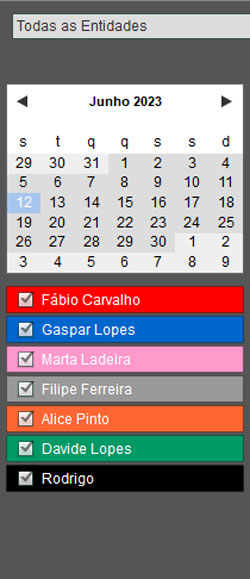
Figura 231 – Barra lateral, todos os utilizadores
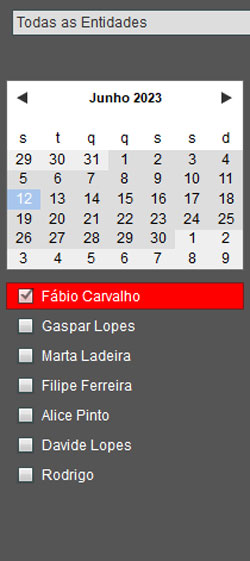
Figura 232 – Barra lateral, um utilizador
Clique numa tarefa para visualizar mais pormenorizadamente a sua composição (Figura 233). É possível visualizar a referência da tarefa, a data e a hora para que está agendada, qual o utilizador que a efetua, o título da Ordem de Serviço e a referência, a entidade, a descrição da adjudicação e a descrição da Ordem de Serviço.
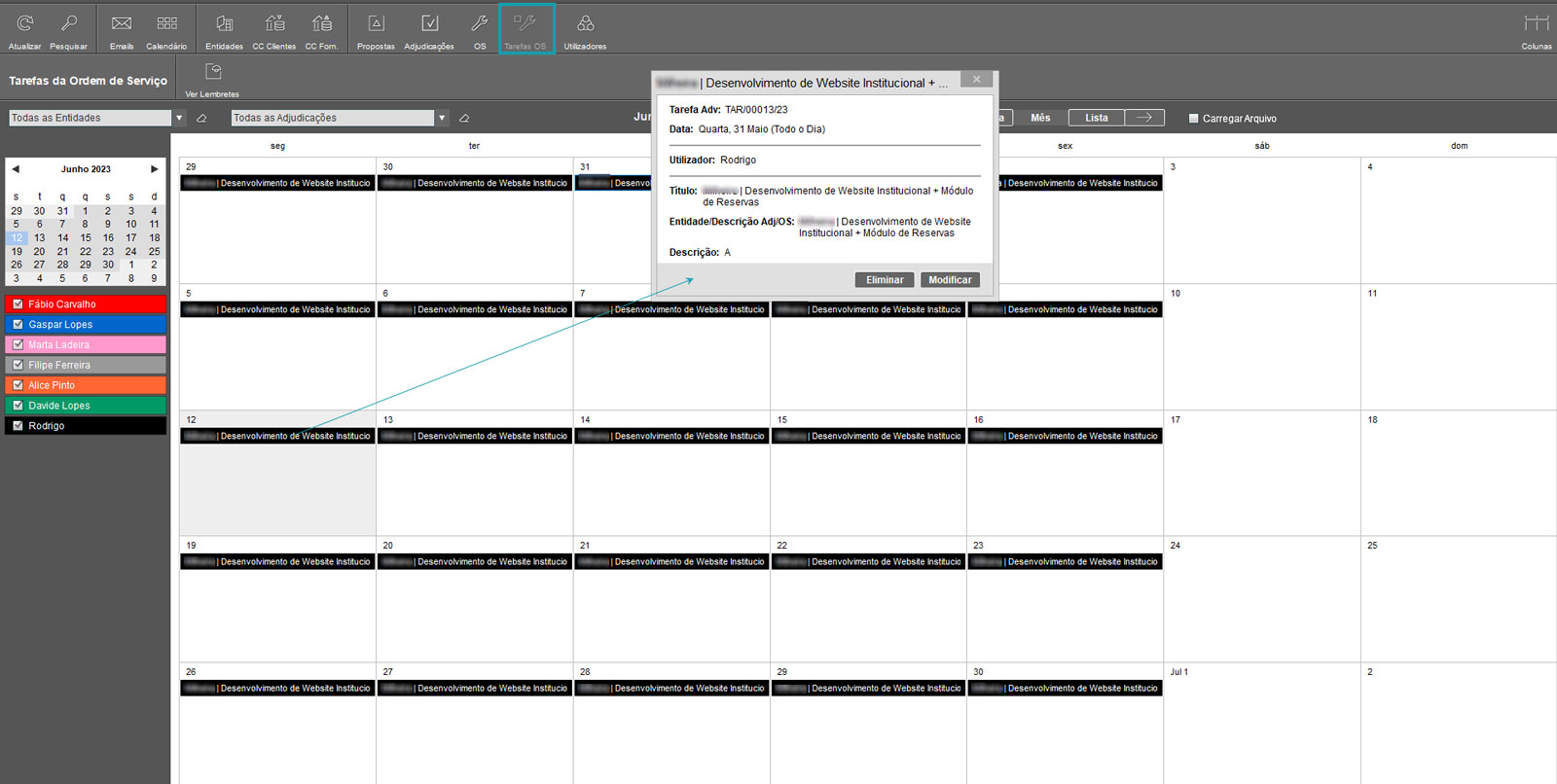
Figura 233 – Módulo Tarefas OS
Poderá, também, eliminar a tarefa Avançada no botão “Eliminar” e modificá-la no botão “Modificar” (Figura 234).
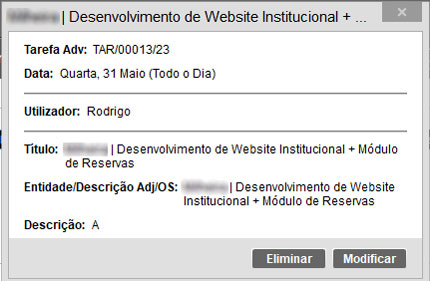
Figura 234 – Janela tarefa OS
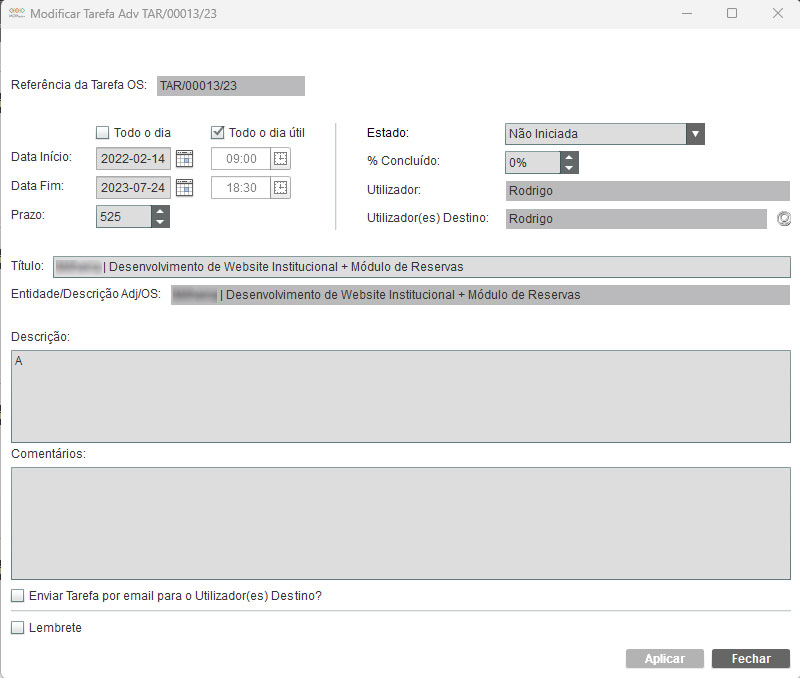
Ao clicar no botão “Modificar”, abre automaticamente a janela da tarefa avançada que criou “Modificar Tarefa Adv” (Figura 235). Após fazer a alteração, clique em “Aplicar”; caso não consiga visualizar logo a alteração feita, clique no botão “Atualizar” do menu principal.