
Poderá configurar manualmente a sua conta de email, utilizando as configurações apresentadas nas tabelas 3, 4 ou 5, para emails com domínio próprio como Gmail ou Outlook.
Para poder configurar a sua conta de email no MOM System Services, clique duas vezes no utilizador que pretende e abra uma nova janela “Modificar Utilizador – nome utilizador” (Figura 10).
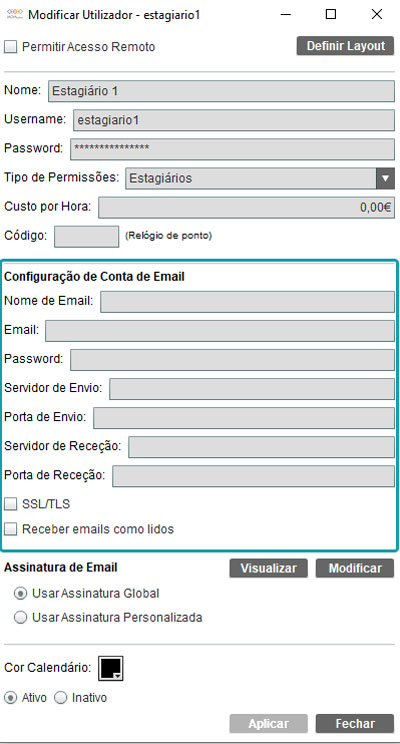
Figura 10 – Configuração de conta de email no MOM System Service
Posteriormente, preencha os dados de configuração de acordo com o seu servidor de emails (emails com domínio próprio/gmail/outlook) no campo “Nome de email”; preencha o nome do colaborador ou serviço a que pertence o email e/ou o nome da empresa; no campo “Email”, o email que pretende configurar; no campo “Password” indique qual a password definida na sua conta de email; no campo “Servidor de Envio”, preencha os dados indicados no servidor de saída na tabela da figura respetiva à sua conta de email; o campo “Porta de Envio” indica a porta SMTP por onde o seu email vai ser enviado; nos campos “Servidor de Receção” e “Porta de Receção” preencha com os dados do servidor de entrada e porta IMAP; para finalizar, ative o visto na caixa de seleção SSL/TLS e clique em aplicar para guardar as configurações efetuadas. Verifique as tabelas 3, 4 ou 5 para mais informação. Para se certificar de que preencheu tudo corretamente, clique no menu “Emails” e, de seguida, clique no botão “Enviar/Receber”.
Deve aguardar que todos os emails sejam rececionados e, apenas depois do cursor do relógio parar, poderá continuar a utilizar o software. Se, durante esta operação, for exibida alguma mensagem de erro, deve verificar se preencheu todos os dados da configuração do seu email corretamente e voltar a tentar.
Esta operação poderá demorar alguns minutos, dependendo da velocidade da sua internet e da quantidade de emails existentes na sua caixa de entrada.
Recomendamos que utilize IMAP e SMTP para a sua conta de email. O acesso de e-mail IMAP coordena entre o servidor e a sua aplicação de email. As mensagens que foram lidas/excluídas/respondidas aparecerão como tal, tanto no servidor como na aplicação de correio. O email de saída é enviado através de SMTP.
Recomendamos o uso de IMAP sobre SSL, pois fornece maior segurança para as suas interações com o servidor de email remoto.
Emails com Domínio Próprio
| Configurações de email | |
| Email: | nomeemail@dominio.pt |.com |.eu |
| Password: | Use a password da conta de email. |
| Servidor de Receção: |
mail.esferacritica.pt
|
| Servidor de Envio: |
mail.esferacritica.pt Porta SMTP: 587 |
Tabela 3 – Tabela de Dados para configuração de contas de email com Domínio Próprio
Conta Gmail
| Configurações de email | |
| Nome de usuário: | nomeemail@gmail.com |
| Senha: | Use a senha da conta de email. |
| Servidor de entrada: |
imap.gmail.com
|
| Servidor de saída: |
smtp.gmail.com · Porta SMTP: 587 |
Tabela 4 – Tabela de Dados para configuração de contas Gmail
Conta Outlook
| Configurações de email | |
| Nome de usuário: | nomeemail@outlook.pt |
| Senha: | Use a senha da conta de email. |
| Servidor de entrada: |
outlook.office365.com
|
| Servidor de saída: |
smtp.office365.com Porta SMTP: 587 |