
Relembramos que, ao iniciar sessão pela primeira vez, deve alterar a password do utilizador criado aquando da subscrição para uso do software e tem de configurar os dados da Empresa e os dados de utilizador.
A palavra-passe deve ter no mínimo 9 caracteres (13 caracteres para utilizadores com acesso privilegiado) e ser complexa. A sua composição deverá exigir a inclusão de 3 dos 4 seguintes conjuntos de caracteres: letras minúsculas (a…z), letras maiúsculas (A…Z), números (0…9) e caracteres especiais (~ ! @ # $ % ^ & * ( ) _ + | ` – = \ { } [ ] : “ ; ‘ < > ? , . /). Poderá, em alternativa, ser constituída por frases ou excertos de texto longo conhecidos pelo utilizador, sem caracter de «espaço». As palavras-passe são encriptadas e a nossa equipa não tem acesso às mesmas, pelo que recomendamos que as guarde em lugar seguro.
Selecione o utilizador e clique em “Modificar” para abrir a janela conforme apresentado na Figura 7, altere os dados pretendidos e clique em “Aplicar” para guardar as alterações efetuadas.
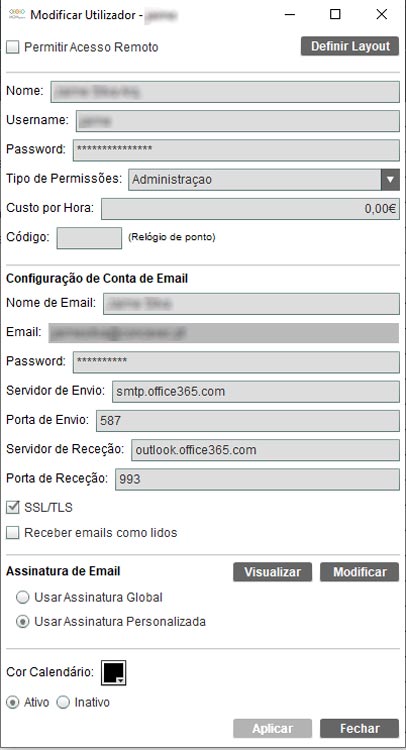
Figura 7 – Modificar Utilizador
Caso pretenda criar um novo utilizador, após entrar no separador “Utilizadores”, deve clicar em “Novo”, para criar o utilizador. Irá abrir uma janela nova com um formulário para preenchimento e, após preencher todos os dados, deve clicar em “Aplicar” (Figura 7).
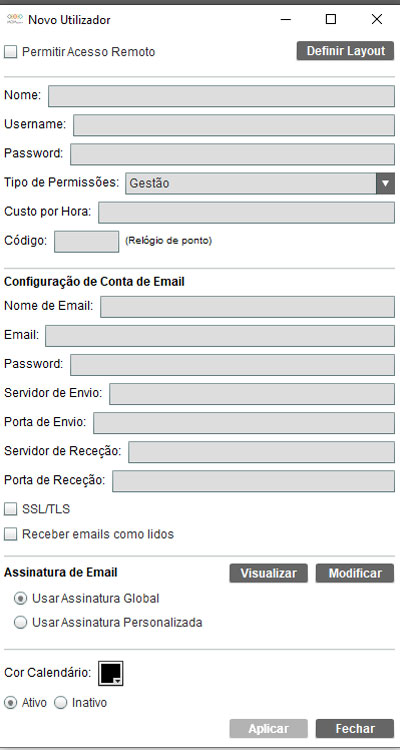
Figura 8 – Novo Utilizador
Nas configurações de utilizador, é possível personalizar as cores do seu ambiente de trabalho. Para isso, clique em “Definir layout”, altere para as cores pretendidas e clique em “Aplicar” (Figura 9). Poderá, também, escolher a cor que quer usar no seu calendário.
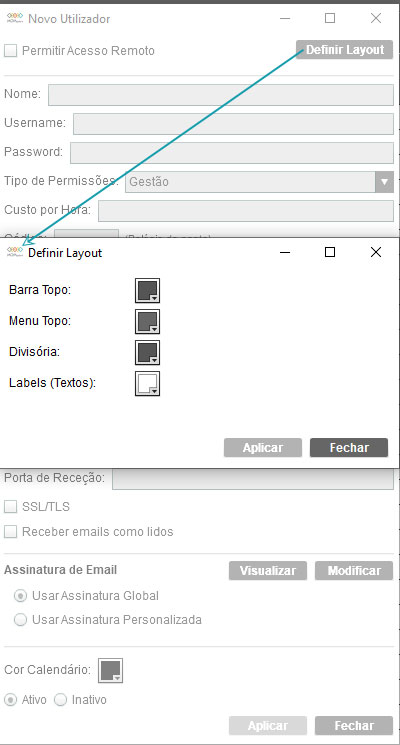
Figura 9 – Definir layout
Recomendamos que selecione o tipo de permissão de utilizador previamente criado e definido como descrito no ponto 2.2, preencha o valor por hora do colaborador que será utilizado para calcular os custos inerentes aos recursos humanos nas ordens de serviço e preencha o código do relógio de ponto (caso se aplique).
Caso pretenda que o utilizador tenha conta de email, poderá configurá-la na secção “Configuração de Conta de Email” (consultar ponto 2.1.1), assim como a assinatura de email do respetivo colaborador, na secção “Assinatura de Email” (consultar ponto 2.1.2).