
Após clicar no botão “Emails Auto” (Figura 16 – número 6) abre uma janela com as várias mensagens de email automáticas criadas anteriormente; é possível criar nova mensagem, modificar e eliminar (Figura 21).
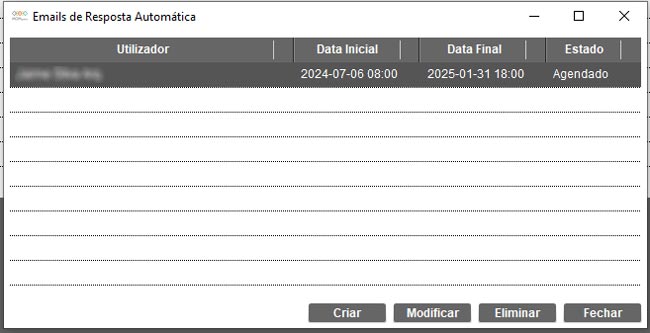
Figura 21 – Janela de emails de resposta automática
Para preparar e programar o email de resposta automática desejado, o software permite criar uma nova mensagem e/ou modificar uma existente, utilizando a mesma janela e funcionalidades. Clique no botão “Criar” ou “Modificar” para abrir a janela apresentada na Figura 22.
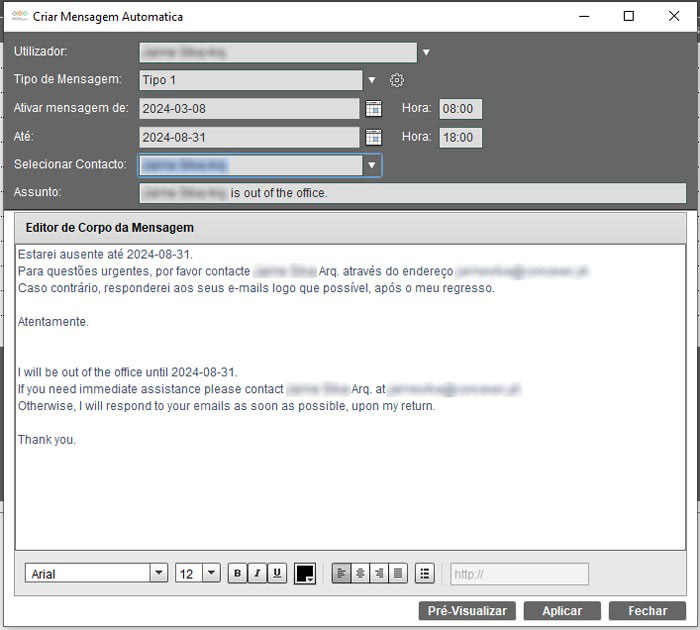
Figura 22 – Janela para criar mensagens de email automáticas
Na caixa de combinação, selecione o utilizador ao qual se pretende atribuir o email de resposta automática e o modelo de email pré-definido e disponibilizado no software, na caixa de combinação “Tipo de Mensagem”.
De seguida, preencha a data e a hora em que se quer iniciar o email de resposta automática e a data e hora de fim da mensagem; esta data é inserida automaticamente no corpo da mensagem. Na caixa de combinação “Selecionar Contacto”, seleciona-se o utilizador para, automaticamente, preencher no corpo da mensagem o nome e email.
O campo “Assunto” é pré-preenchido automaticamente, mas com a possibilidade de alteração.
No “Editor de Corpo da Mensagem”, o corpo de email aparece com o texto do modelo selecionado e poderá ser editado e formatado com as seguintes funções disponibilizadas: o tipo de letra, tamanho, negrito, itálico, sublinhado e cor, alinhar o parágrafo à esquerda, ao centro ou à direita, e criar listas com marcas e links.
No corpo do email, todo o texto inserido automaticamente (através de Tags) não deverá ser editado, pois perderá a ligação com os dados anteriormente preenchidos. Por exemplo, se alterar o endereço de email no corpo da mensagem e, de seguida, alterar a caixa de combinação “Utilizador”, o respetivo email não será inserido na mensagem.
Em qualquer momento poderá pré-visualizar a mensagem de email em “Pré-Visualizar”, guardar as alterações desta mensagem de email automática em “Aplicar” e fechar a janela e respetivo conteúdo em “Fechar”.
Sempre que alguém enviar um email no período selecionado, vai receber um email automático com a informação que acabada de completar, indicando, por exemplo, ausência devido a férias.