Relativamente ao módulo Calendário (Figura 27), é possível ter uma visão geral mensal, semanal ou diária dos eventos agendados ou poderá, ainda, visualizar a listagem dos eventos em modo Lista.
Dependendo da permissão do utilizador, é possível ver os eventos de cada colaborador. Por exemplo, um chefe de equipa poderá visualizar todos os eventos/reuniões de cada elemento da sua equipa; se for um funcionário apenas poderá visualizar os seus eventos/reuniões. Na lateral esquerda do seu ecrã (Figura 27 – número 1), poderá encontrar todos os utilizadores a que tem acesso, pode criar novos eventos (Figura 27 – número 2) para cada utilizador e clicar na respetiva caixa de seleção para conseguir visualizá-los ou retirá-los do seu calendário.
É possível, também, visualizar os eventos anteriores e concluídos que foram desativados automaticamente para não sobrecarregar o sistema, bastando clicar na caixa de seleção “Carregar Arquivo” para os visualizar (Figura 27 – número 3).
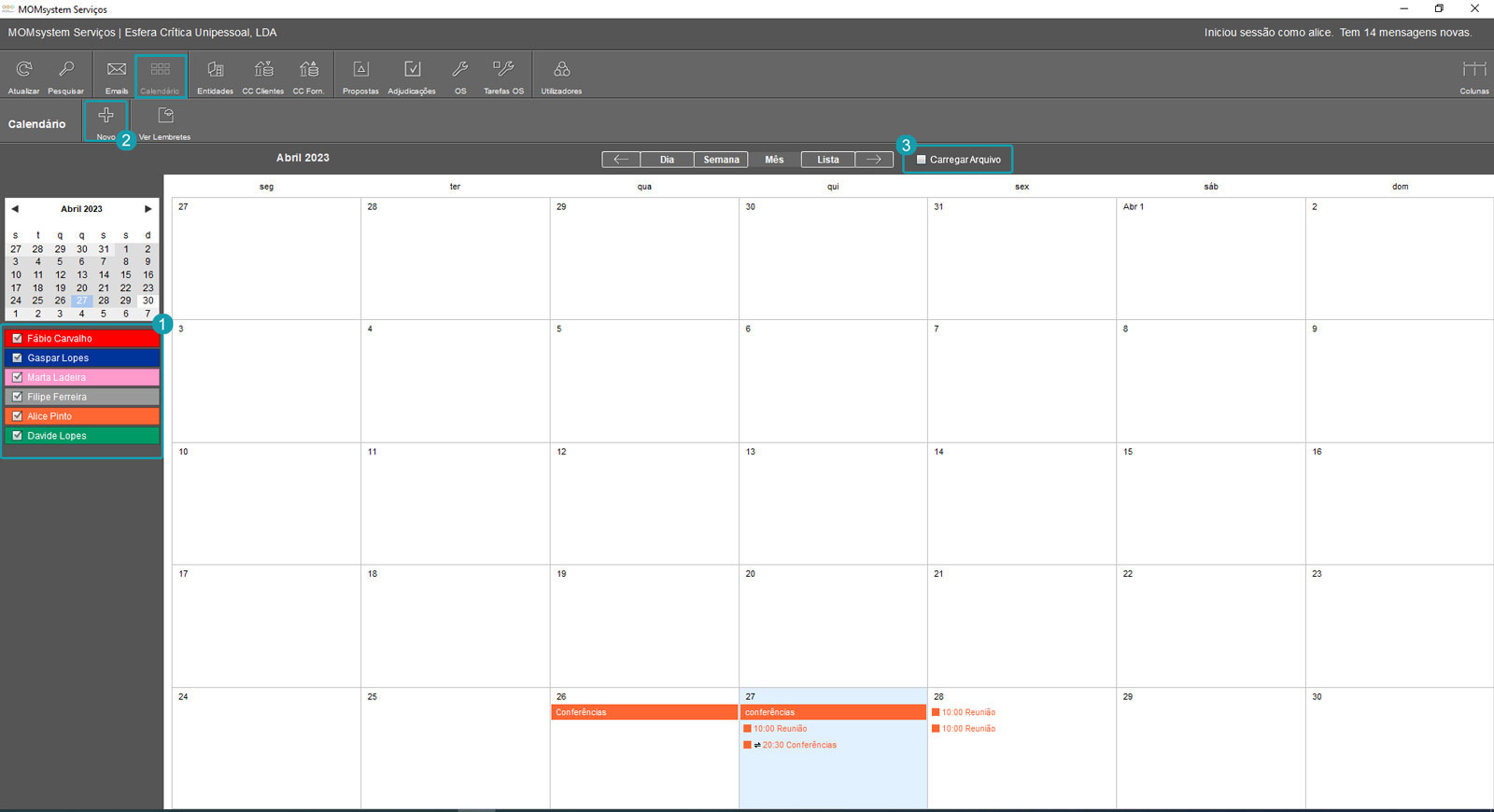
Figura 27 – Calendário
Para criar um novo evento, clique em “Novo” para abrir uma janela (Figura 28) onde poderá introduzir o nome do evento, a data de início e de fim e o horário de início e de fim ou uma caixa de seleção “Todo o Dia” para eventos que ocupem o dia completo. Caso o seu utilizador tenha permissões atribuídas, poderá selecionar, na caixa de combinação “Utilizador”, um qualquer utilizador registado no seu software para lhe atribuir um evento.
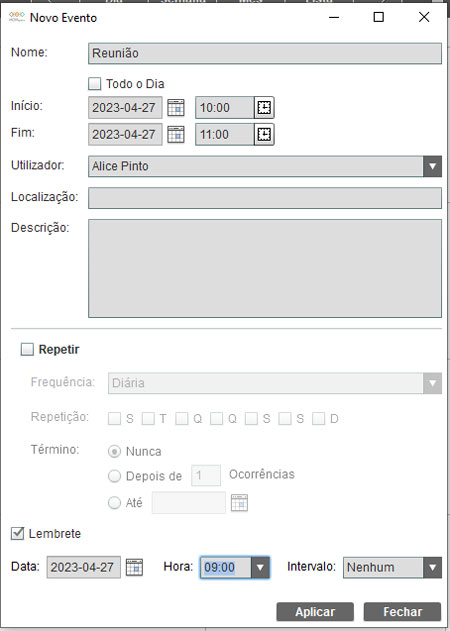
Figura 28 – Criar novo evento
De seguida, deve preencher a localização do evento no campo “Localização” e, no campo “Descrição”, inserir a descrição detalhada do evento: reunião, conferência, visita a um cliente ou outro.
Caso pretenda que o evento fique ativo por um período, clique na caixa de seleção “Repetir” para disponibilizar as seguintes opções: a caixa de combinação “Frequência” para selecionar a frequência pretendida (diária, semanal, mensal ou anual). Se optar por semanal, mensal ou anual ficarão disponíveis as caixas de seleção para escolher os dias em que o evento se repete. O término do evento é definido no grupo de caixas de opção “Término”, a opção “Nunca” serve para tornar o evento sem fim; a opção “Depois de X Ocorrências” serve para definir o número de vezes que o evento se vai repetir; a opção “Até” serve para definir uma data de fim, em que o evento deixará de se repetir.
Para poder receber um lembrete do evento que criou, poderá ativar a caixa de seleção “Lembrete”. Escolha a data e hora que pretende para o lembrete, pode selecionar uma hora já existente ou modificar para o horário que deseja, clicando na caixa de hora para alterar. Em seguida, poderá escolher o intervalo de tempo que pretende ser relembrado “nenhum, 5 minutos, 15 minutos, 30 minutos, 1 hora, 2 horas, 4 horas e 12 horas” ou personalize no campo de intervalo, clicando no tempo e alterando a sua numeração.
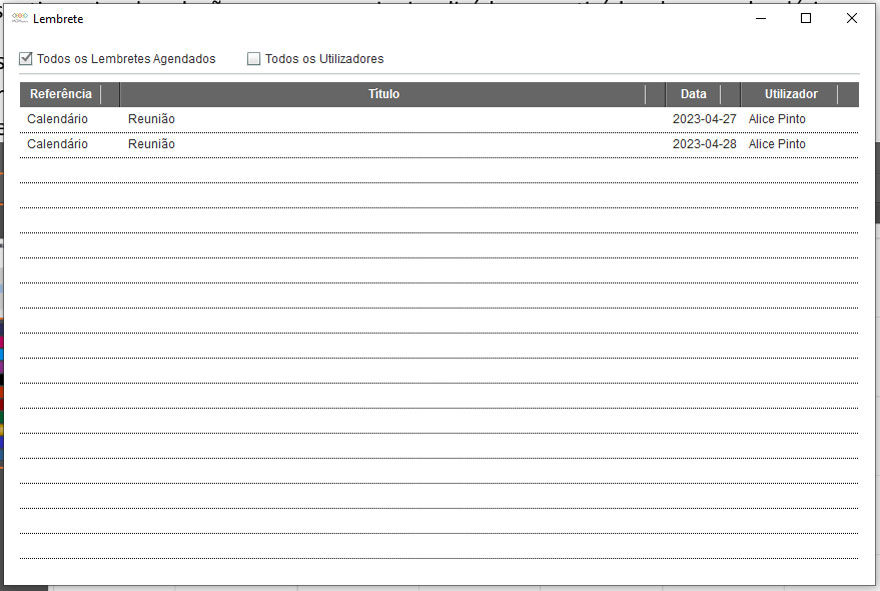
Quando chegar o dia e hora selecionados no intervalo temporal que escolheu, uma janela irá abrir automaticamente no seu software com todos os lembretes agendados para esse dia, com a possibilidade de poder visualizar todos os lembretes agendados e ativos, ativando a caixa de seleção “Todos os Lembretes Agendados”. Caso tenha permissão, poderá, também, visualizar os lembretes de outros utilizadores, ativando a caixa de seleção “Todos os Utilizadores” (Figura 29).