No separador “Documentos”, é possível associar um documento ou email à proposta efetuada (Figura 126). Para associar um email, clique no botão “Associar Email” (Figura 126 – número 1), para associar um documento clique no botão “Associar Documento” (Figura 126 – número 2) e para desassociar selecione o documento ou email que pretende desassociar e clique no botão “Desassociar” (Figura 126 – número 3).

Figura 126 – Separador Documentos – Proposta
Se pretender associar um email ao seu orçamento, clique no botão “Email”, o que levará à abertura da janela “Emails”. No canto superior esquerdo, poderá selecionar na caixa de combinação os emails de “Todas as Entidades” ou “Apenas de Entidades Selecionadas” e a respetiva caixa de email, onde estão localizados os emails (caixa de entrada ou itens enviados) (Figura 127 – número 1). Clique na caixa de email que pretende e, no lado direito, encontrará todos os emails que estão dentro dessa pasta (Figura 127 – número 2); selecione o email que pretende e poderá visualizar o email selecionado abaixo (Figura 127 – número 3). Após selecionar o email pretendido, clique em “Aplicar”, ou caso não queira selecionar nenhum clique em “Fechar” (Figura 127 – número 4).
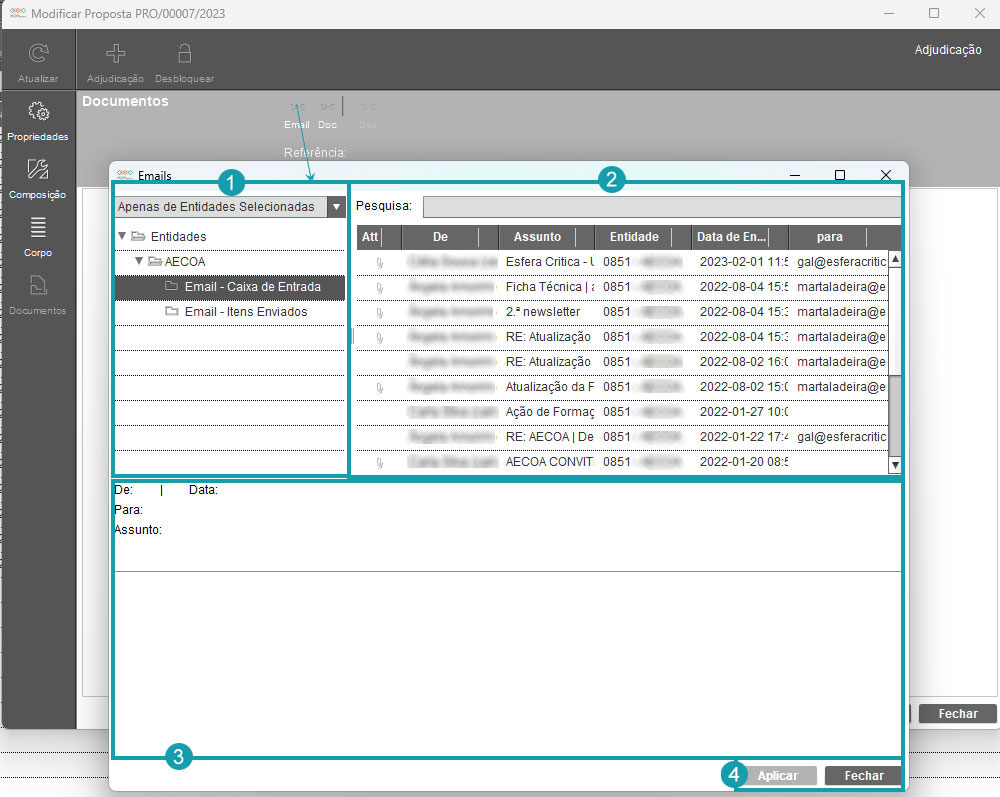
Figura 127 – Associar um email a uma proposta
Para associar um documento, clique no botão “Doc”, o que abrirá a janela “Documentos” (Figura 128). Clique no botão “Procurar” e abrirá uma nova janela para selecionar no computador o documento pretendido (Figura 129). Após selecionar o documento, clique em “Abrir” para anexar o documento à janela “Documentos” ou em “Cancelar” para fechar. Poderá verificar que o documento inserido já se encontra anexado, clique em “Aplicar” para associar à sua proposta ou, caso pretenda eliminar, clique no botão “Eliminar”, que se encontra do lado direito da coluna “Tipo” na linha do documento que inseriu e clique em “Fechar”.
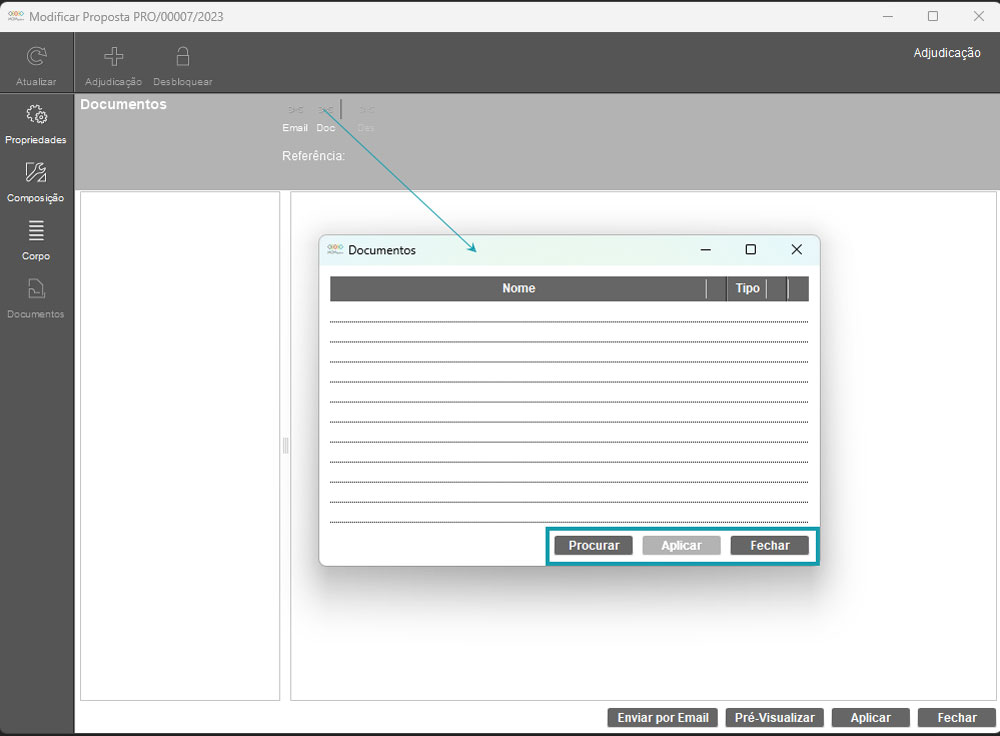
Figura 128 – Associar um documento a uma proposta
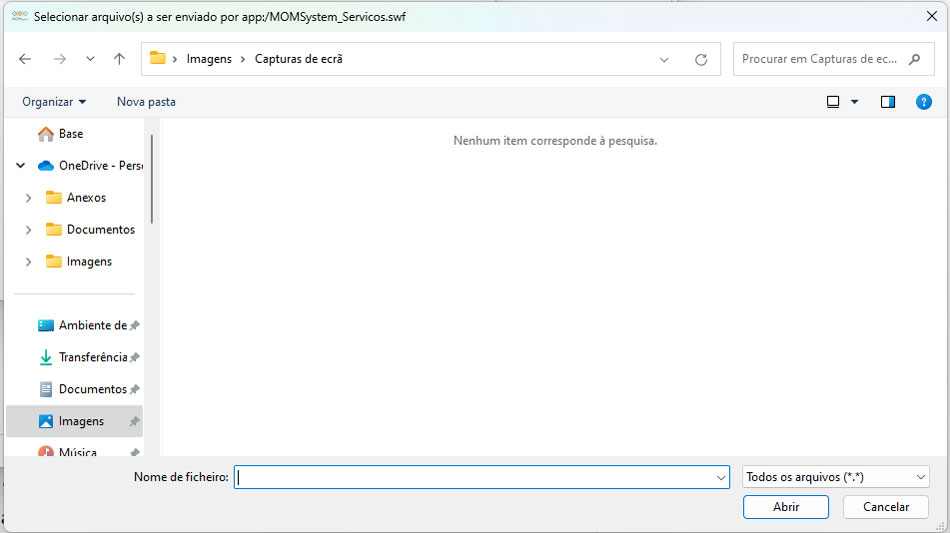
Figura 129 – Selecionar Documento
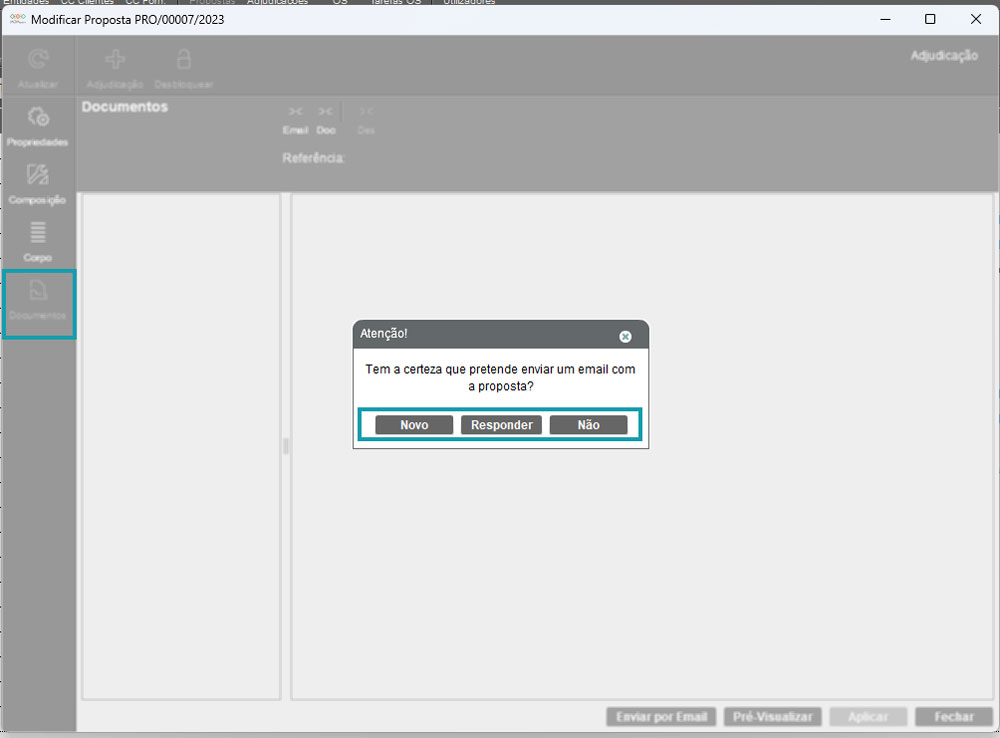
De seguida, terminada a proposta, é possível pré-visualizar o documento que será gerado, clicando no botão “Pré-visualizar” no canto inferior direito (Figura 130 – número 1) (poderá pré-visualizar a proposta ao longo da elaboração da mesma para poder verificar como está a ficar). Poderá, também, enviar a sua proposta por email, clicando no botão “Enviar por Email” (Figura 130 – número 2); assim, irá receber uma mensagem de alerta (Figura 131) a questionar “Tem a certeza que pretende enviar um email com a proposta?” com 3 opções: “Novo” para criar um novo email com a proposta em anexo, “Responder” para responder a um email recebido, e “Não” para cancelar o envio por email. Em qualquer uma das opções “Novo” ou “Responder” o PDF é anexado automaticamente ao email.
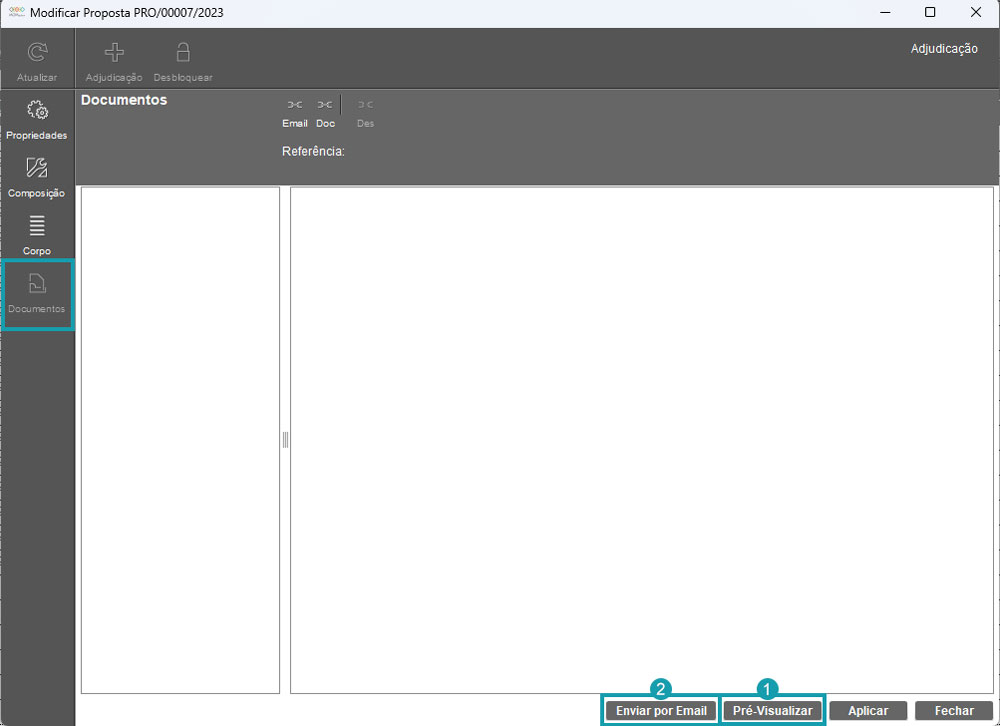
Figura 130 – Pré-visualizar proposta ou enviar por email