O módulo “Propostas” permite gerar documentos de orçamentos em pdf e permite estruturar a proposta por serviços com o valor de venda sem IVA por serviço ou artigo, permitindo, assim, que qualquer utilizador com as respetivas permissões crie orçamentos de acordo com os valores pré-definidos pelo responsável da empresa. Permite, também, associar emails e documentos a cada orçamento.
No módulo “Propostas”, é possível encontrar o botão “Novo”, para criar proposta, o botão “Modificar” para modificar uma proposta existente (o mesmo poderá ser feito através do duplo clique em cima da linha da proposta selecionada), o botão “Eliminar” para eliminar proposta, o botão “Duplicar” para duplicar propostas já existentes, o botão “Revisão” para poder criar possíveis alterações ao orçamento inicial e para futuro histórico, o botão “Criar Adj.” para criar uma adjudicação após a aprovação da proposta, e o botão “Associar Adj.” que permite associar uma adjudicação existente a uma proposta.
No início da barra divisória assinalada na parte inferior da Figura 97, é possível encontrar o botão de desselecionar artigo, para desselecionar a proposta em que clicou ou caso queira sair da vista de janelas divididas. De seguida, encontra 2 caixas de combinação, uma para selecionar o estado (Em elaboração, Enviado, Adjudicado, Aprovado) e uma caixa para pesquisar por clientes. No lado direito de cada caixa de seleção, existe uma borracha para poder limpar o que foi selecionado ou o que foi preenchido.

Figura 97 – Módulo Propostas
Na página inicial, podemos é possível visualizar uma tabela com a lista das propostas elaboradas, verificando o “Estado”, “Tipo”, “Referência”, “Descrição”, “Preço €”, “Cliente”, “Data” e “Criado por”, o utilizador que elaborou a proposta (Figura 98).
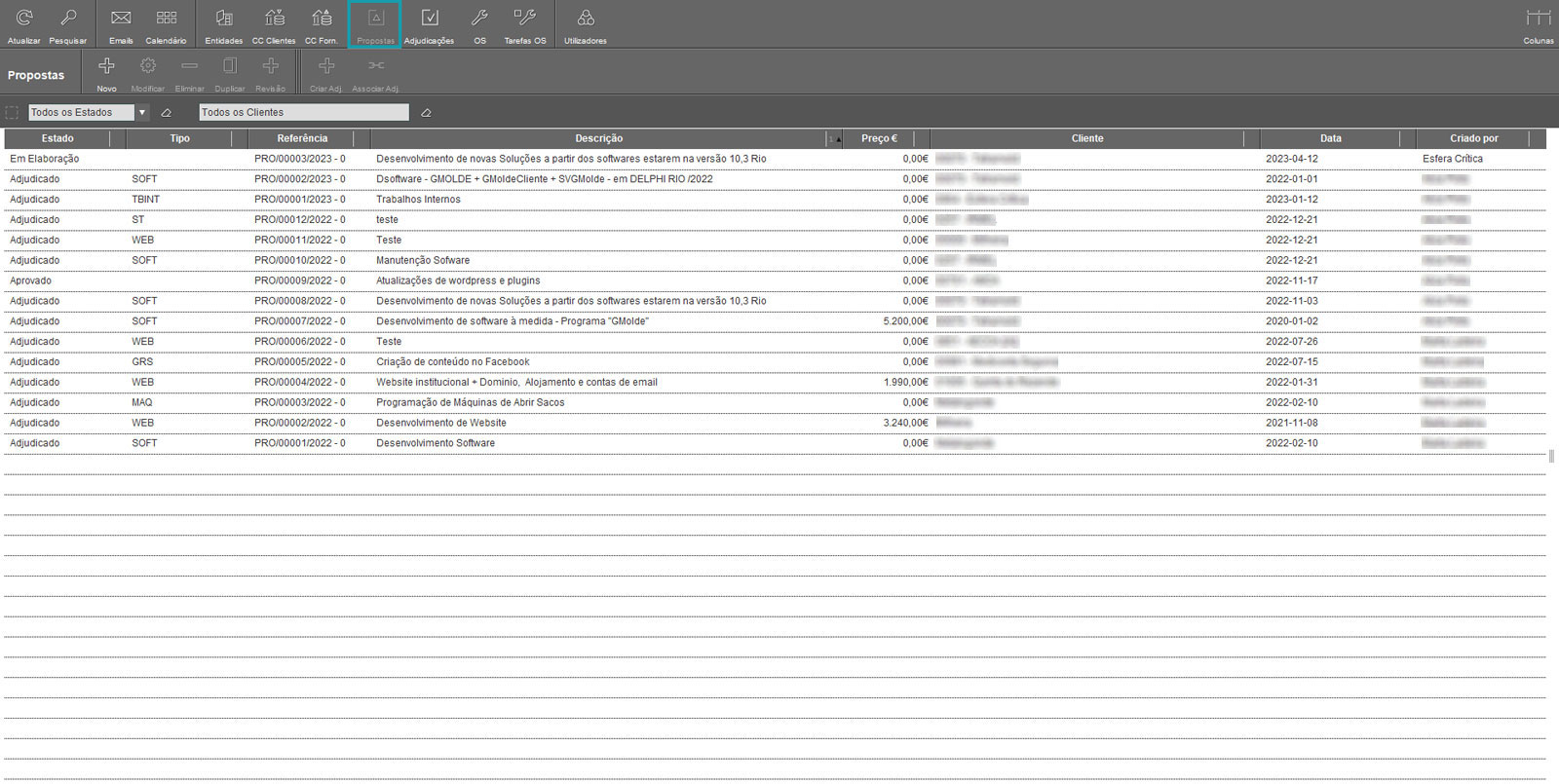
Figura 98 – Vista geral módulo propostas
Poderá, também, utilizar o botão do lado direito do rato, ao clicar na área das propostas, para criar uma nova proposta, modificar uma proposta existente (selecionando a mesma), eliminar, duplicar e criar revisão.
Na vista geral com a lista das propostas, na seleção de uma proposta, abre um separador lateral, ou seja, a janela divide-se em duas com a lista das propostas do lado esquerdo e os detalhes da Proposta selecionada do lado direito (Figura 99).
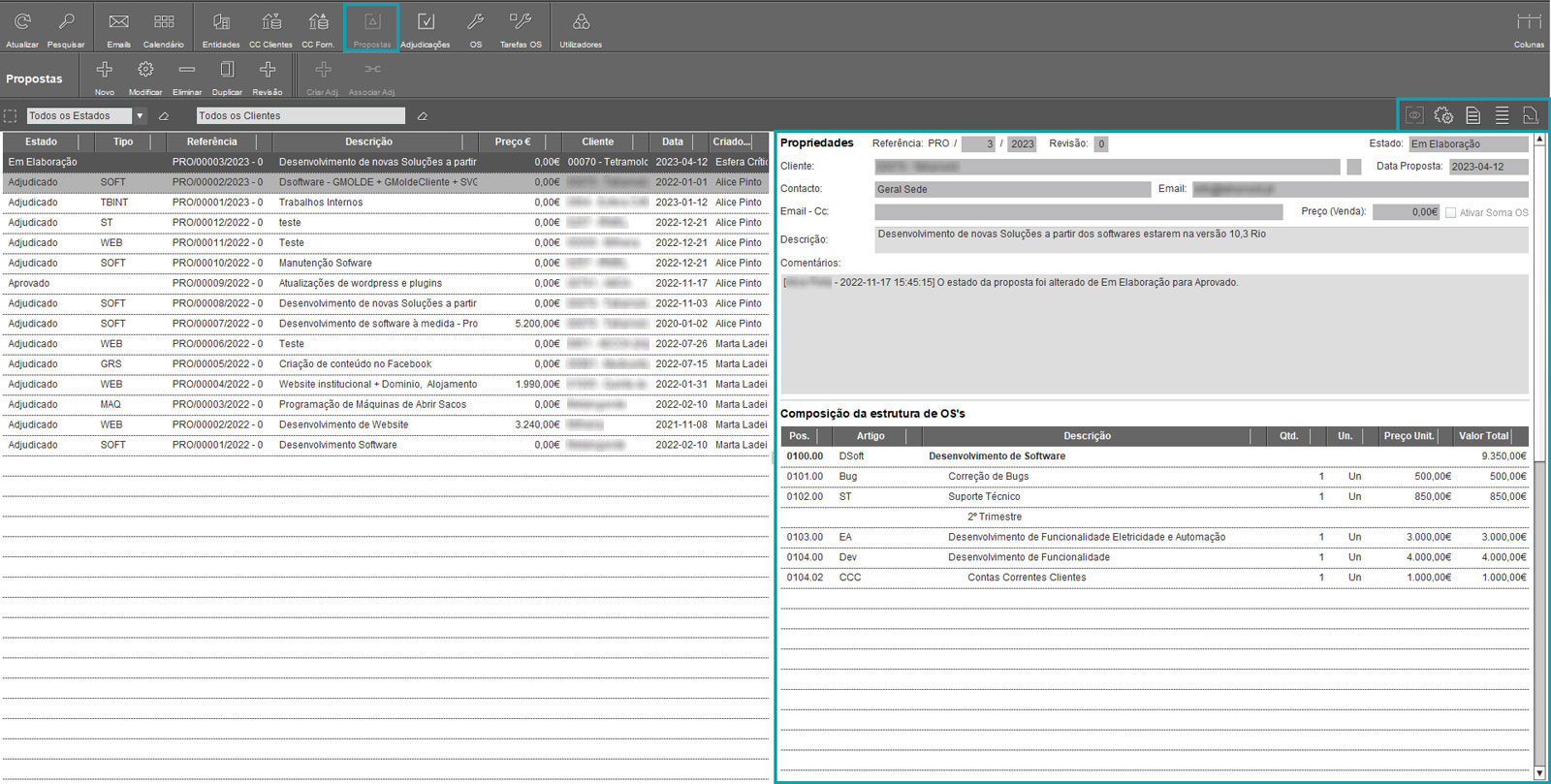
Figura 99 – Vista da janela dividida aquando da seleção de uma proposta
Do lado direito, na barra divisória, existe um pequeno menu com os botões para visualizar a vista geral, as propriedades, a composição da estrutura de OSs, corpo e documentos. Trata-se de uma vista rápida de cada proposta em detalhe. À medida que se clica nos botões do menu, a janela à direita muda consoante o que é selecionado (Figura 100).

Figura 100 – Pequeno menu de Propostas
Em “Ver tudo” – Vista geral da proposta, encontram-se os dados inseridos na janela Nova/Modicar Proposta e, os respetivos separadores, nomeadamente Propriedades (consultar ponto 8.1), “Composição da estrutura de OSs” (consultar ponto 8.2), “Corpo” (consultar ponto 8.3) e “Documentos” (consultar ponto 8.4) (Figura 101).
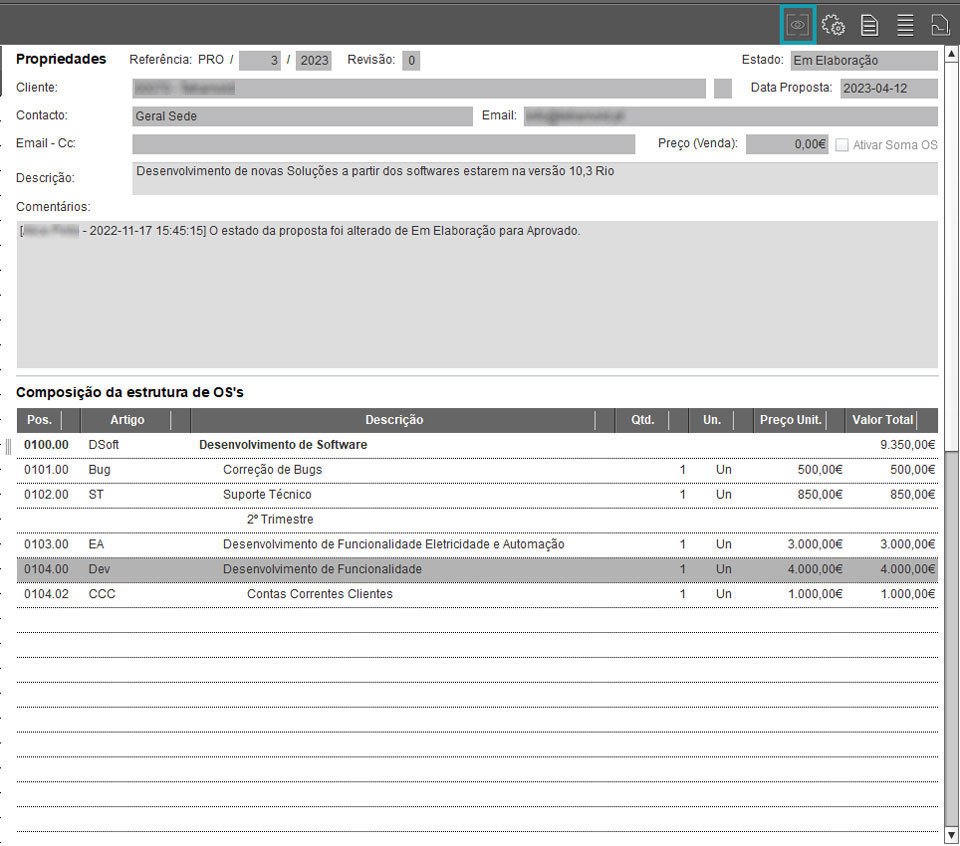
Figura 101 – Vista detalhada de “Ver Tudo”
Em “Propriedades” (consultar ponto 8.1), encontram-se as propriedades da proposta selecionada como, por exemplo, referência da proposta, número de revisões, estado da proposta, cliente, data da proposta, contacto, email, preço (venda), entre outras (Figura 102).
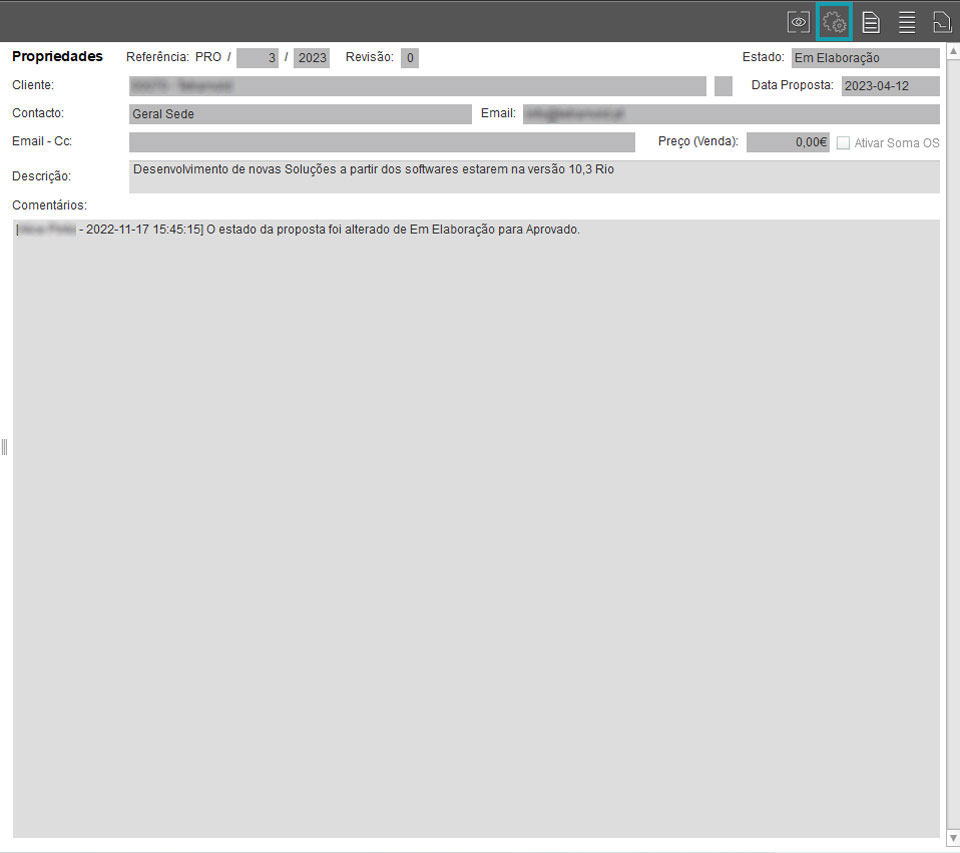
Figura 102 – Vista de Detalhes de Propriedades
Em “Composição da estrutura de OSs” (consultar ponto 8.2), encontra-se a estrutura que poderá dar origem às ordens de serviço após a proposta selecionada ser adjudicada. Neste caso, poderá verificar se a proposta selecionada contém as ordens de serviço e procedimentos previstos no orçamento efetuado. Este separador serve apenas para organização interna da empresa e o conteúdo existente não é enviado para o cliente (Figura 103).
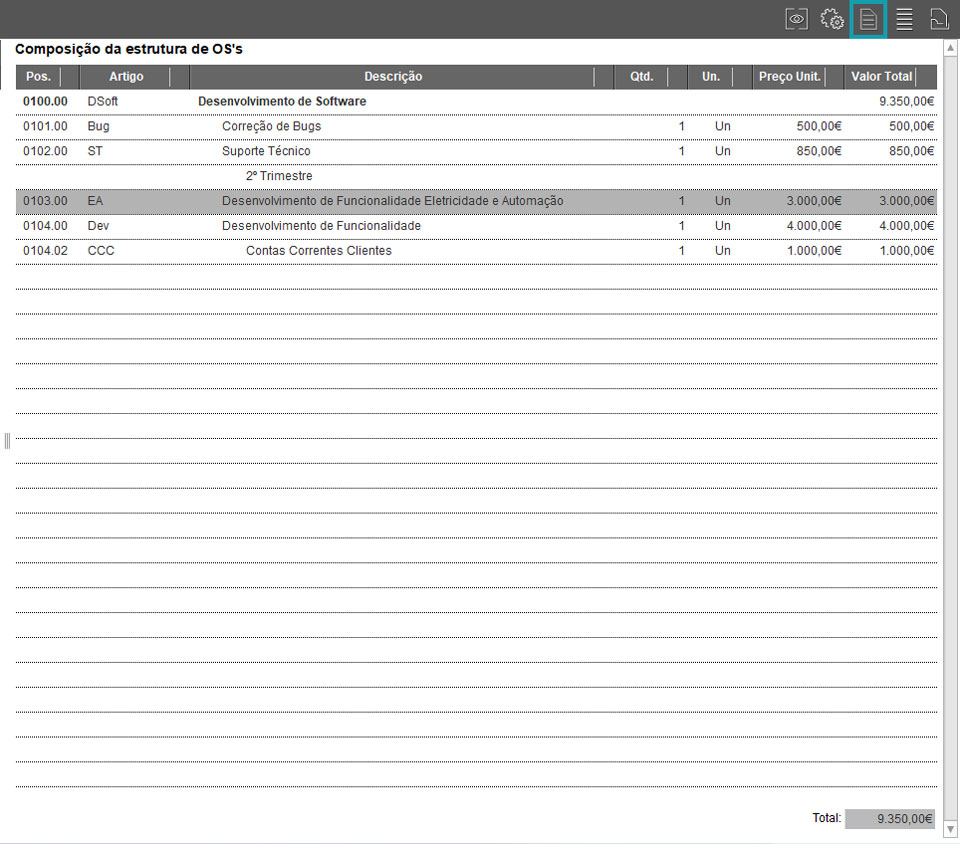
Figura 103 – Vista de Detalhes Composição da Estrutura de OSs
O “Corpo” (consultar ponto 8.3) da proposta é composto por um editor de texto, onde pode estruturar o orçamento para o cliente. Nesta vista de detalhe, poderá visualizar o Corpo de texto da sua proposta e verificar o orçamento enviado para o cliente (Figura 104).
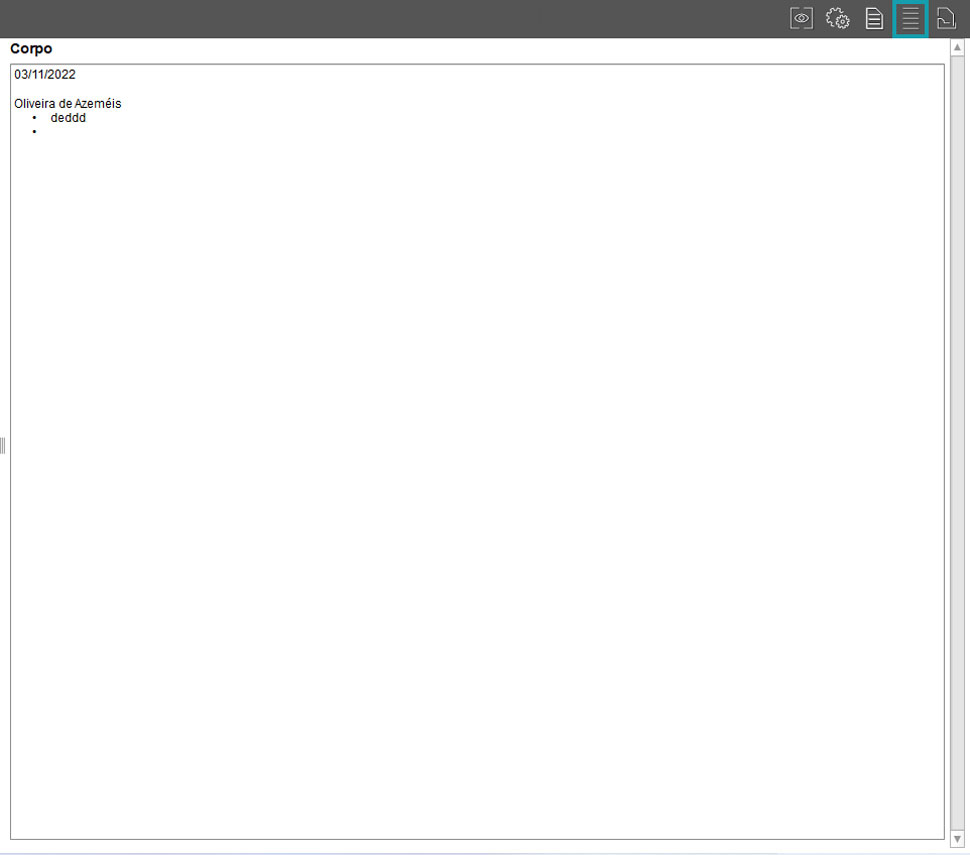
Figura 104 – Vista de Detalhe Corpo
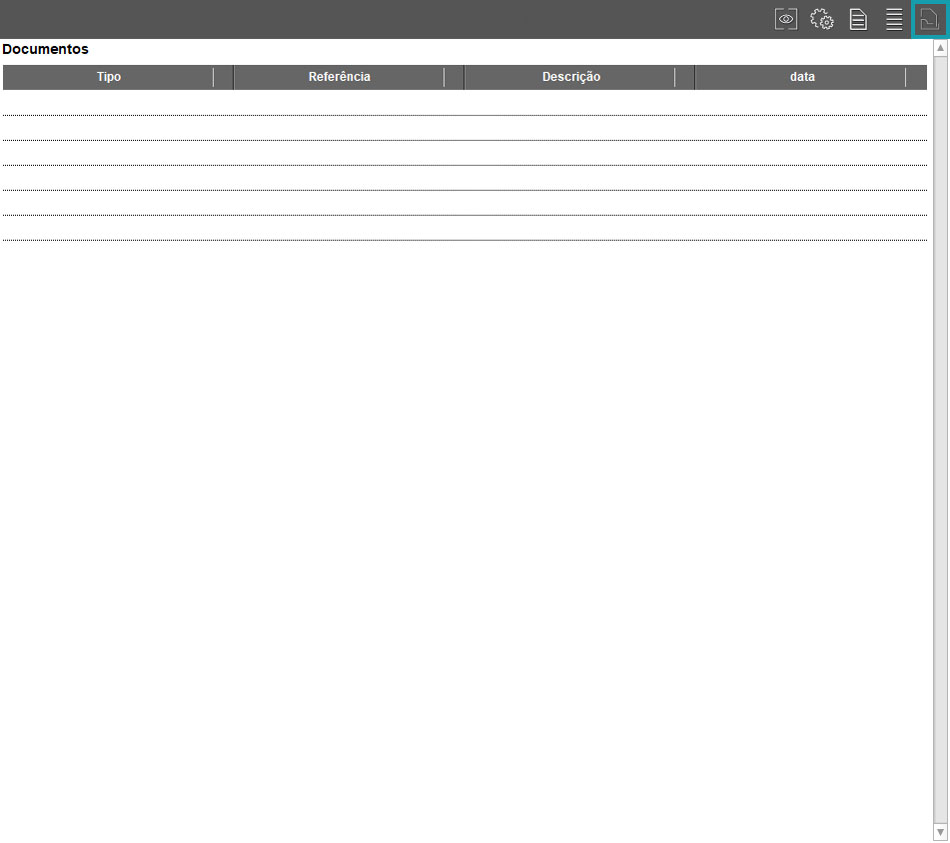
Em “Documentos” (consultar ponto 8.4), é possível visualizar os documentos e os emails associados à proposta selecionada. Terá acesso a uma pré-visualização do documento inserido, bem como o tipo (email ou documento), referência, descrição e data (Figura 105).