
Para visualizar um email (Figura 17), basta clicar no email pretendido e, abaixo, encontra o conteúdo do email. Para responder, clique no botão apresentado na Figura 17 – número 1; para responder a todos, clique no botão apresentado na Figura 17 – número 2; e para reencaminhar o email, clique no botão apresentado na Figura 17 – número 3.

Figura 17 – Área de emails
Caso pretenda visualizar o email selecionado numa nova janela, faça duplo clique em cima do email selecionado. Além dos botões descritos acima, esta janela contém o botão “Imprimir” para imprimir o email (Figura 18).
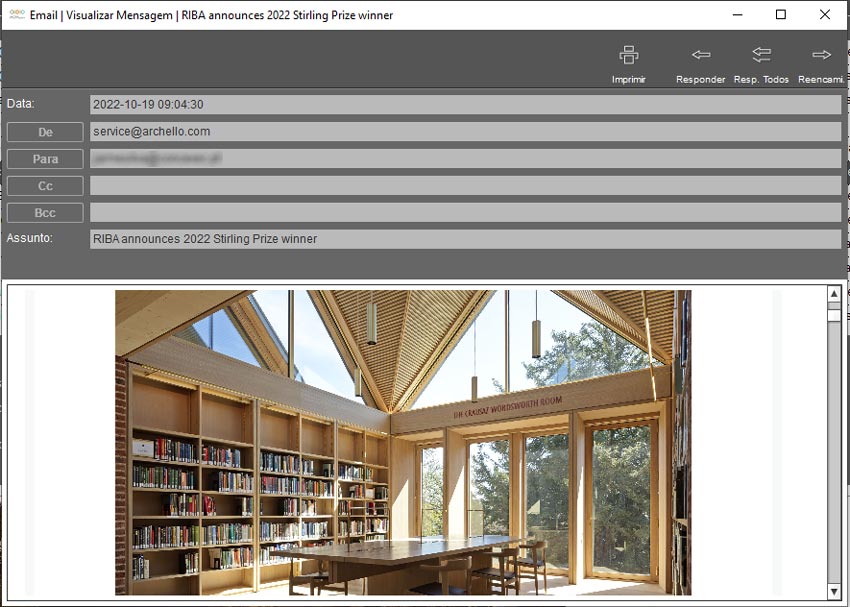
Figura 18 – Janela do email
No painel lateral esquerdo (Figura 19), está a Caixa de Entrada, onde se encontram os emails recebidos; a Caixa de Saída, onde podemos encontrar os emails que estão a ser enviados pelo utilizador; em Itens Enviados estão os emails enviados; em Itens Eliminados encontram-se os emails eliminados; em Rascunhos encontram-se os emails guardados e por enviar; o Arquivo de emails recebidos e enviados e o Spam.
Relativamente às pastas “A Faturar” e “A Pagar”, consulte as suas funcionalidades nos pontos 9 (Adjudicações) e 7 (Contas Correntes de Fornecedores).
A pasta “Entidades” e respetivas subpastas estão restritas e dependentes da permissão do utilizador; apenas os utilizadores com a permissão ativa é que poderão ter acesso a esta pasta, com as subpastas das respetivas entidades onde poderão encontrar todos os emails recebidos e enviados pelos utilizadores do software com contas de email configuradas (consultar ponto 2.1.1).
De forma a guardar automaticamente os emails recebidos e enviados na respetiva entidade, o processo é o mesmo que associar emails à entidade; favor consultar o ponto 5.4.
