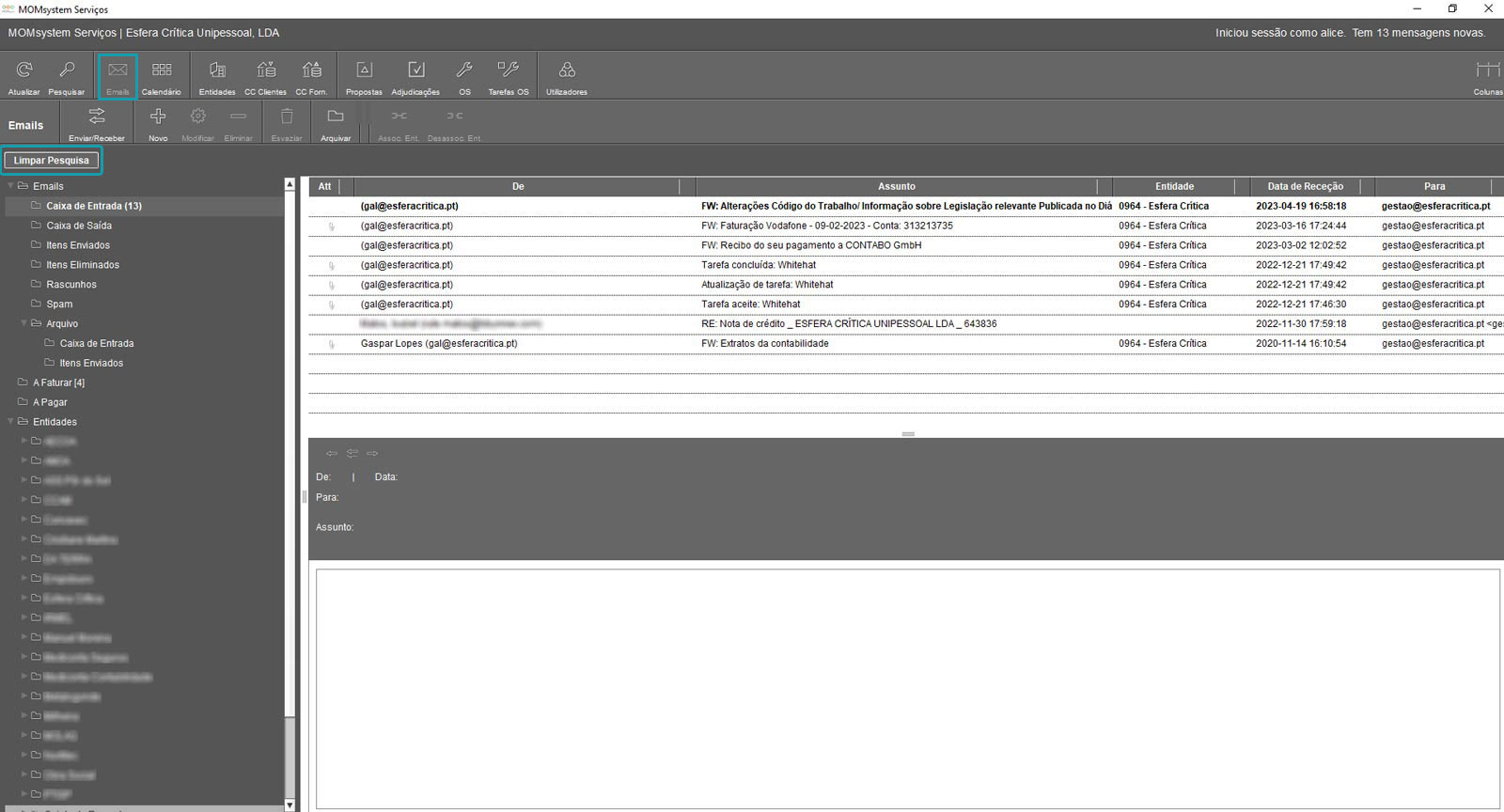
Para poder utilizar a pesquisa avançada de emails, clique para abrir o módulo “Emails” e, posteriormente, no botão “Pesquisar” (Figura 24). Consequentemente, abre uma nova janela de “Pesquisa de Emails”, onde poderá pesquisar emails, podendo utilizar um ou mais critérios de pesquisa.

Figura 24 –Módulo Emails ativo e botão Pesquisa Avançada
Poderá pesquisar pelos campos “Referência”, “Email”, “Assunto”, “Mensagem”, “Anexo”, “Data de Início” e “Data de Fim”. Para poder pesquisar em todas as pastas referentes à pasta selecionada (Na Caixa de Entrada ou no Itens Enviados ou no Itens Eliminados), é necessário ativar o visto na caixa de seleção situada no final dos campos de preenchimento (Figura 25).
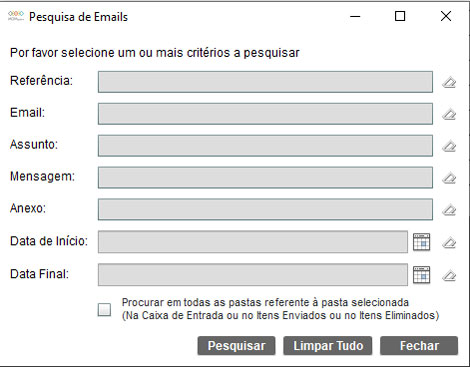
Figura 25 – Pesquisa Avançada no módulo Emails
Após preencher o(s) campo(s) que pretende, clique no botão “Pesquisar” para efetuar a procura ou em “Limpar Tudo” para eliminar o que escreveu e, caso pretenda apenas fechar a janela, clique em “Fechar”.
Depois de efetuar a pesquisa pretendida, será introduzido um botão na barra divisória para poder “Limpar Pesquisa”; quando clicar, irá eliminar a pesquisa efetuada, e mostra a visualização de emails anteriores.