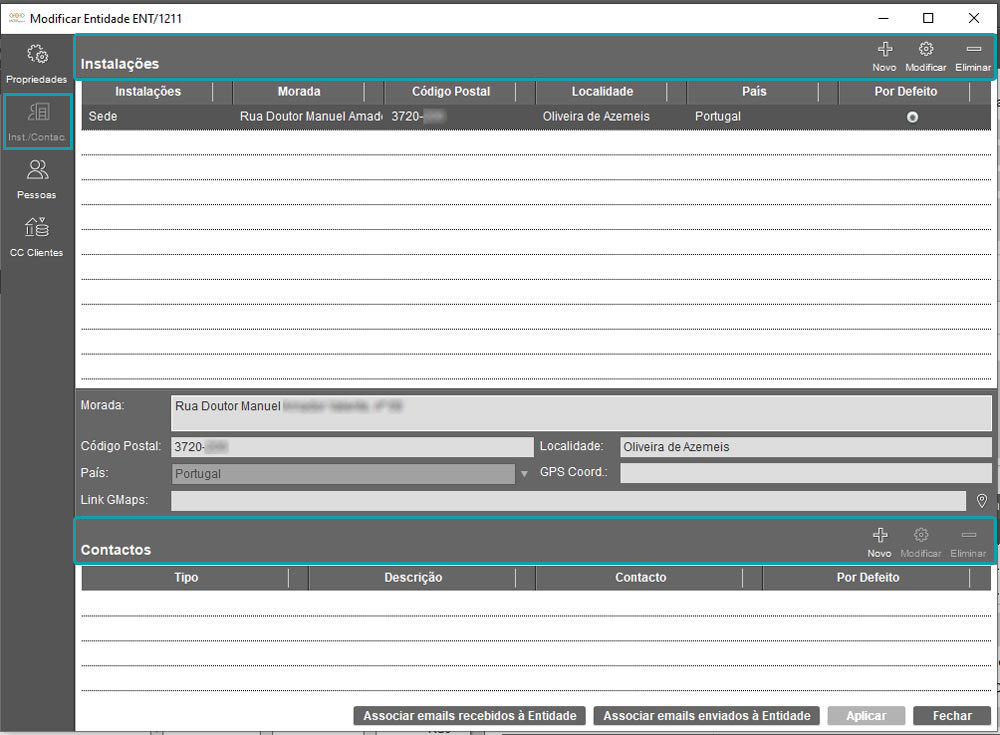
Após preencher todos os parâmetros das propriedades, poderá passar para o próximo item do painel lateral esquerdo, separador “Inst./Contac.” (Figura 42). Clique no botão “Novo” no canto superior direito, na mesma janela, para poder adicionar os dados da entidade nos respetivos campos “Instalações” (Sede/Filial), “Morada”, “Código Postal”, “Localidade”, selecione o “País” na caixa de combinação. Preencha os campos “GPS Coord.” para inserir as coordenadas da localização da empresa e o “Link GMaps” para colocar o link do Google Maps. Posteriormente, clique no botão colocado à frente do campo “Link GMaps” para poder abrir diretamente no Google maps a localização da entidade.
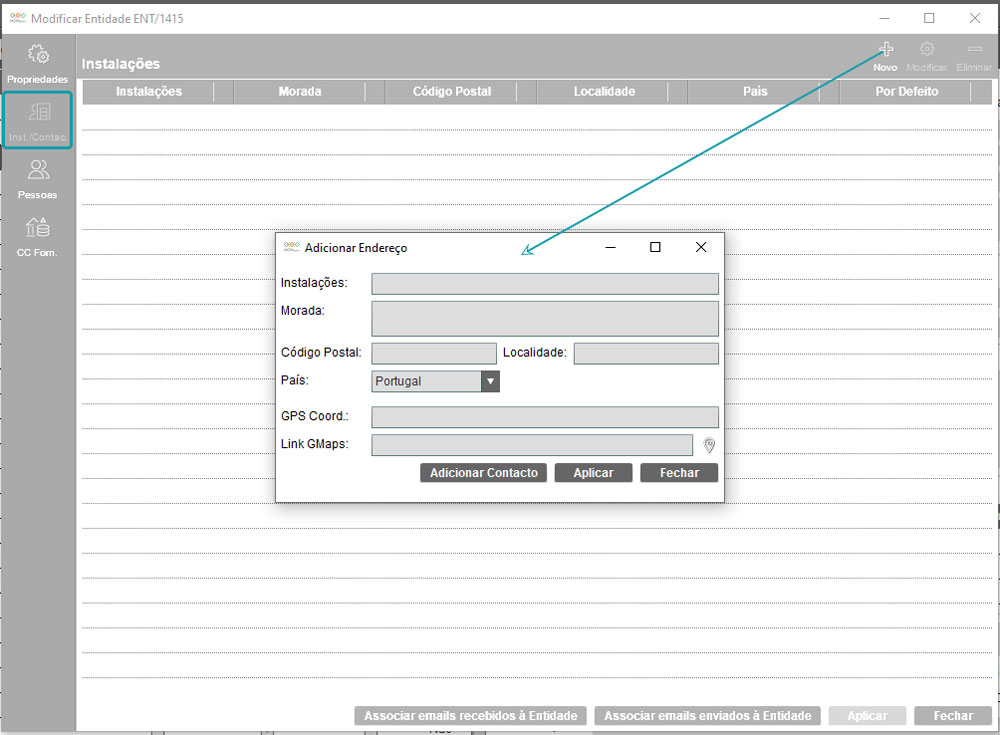
Figura 42 – Adicionar Endereço e Contactos
Quando terminar de preencher os dados das instalações, clique no botão adicionar contacto, o que dará origem à abertura de uma pequena janela para poder adicionar o tipo de contacto que deseja (email, telefone, telemóvel, fax, outro) e clique em “Aplicar” (Figura 43).
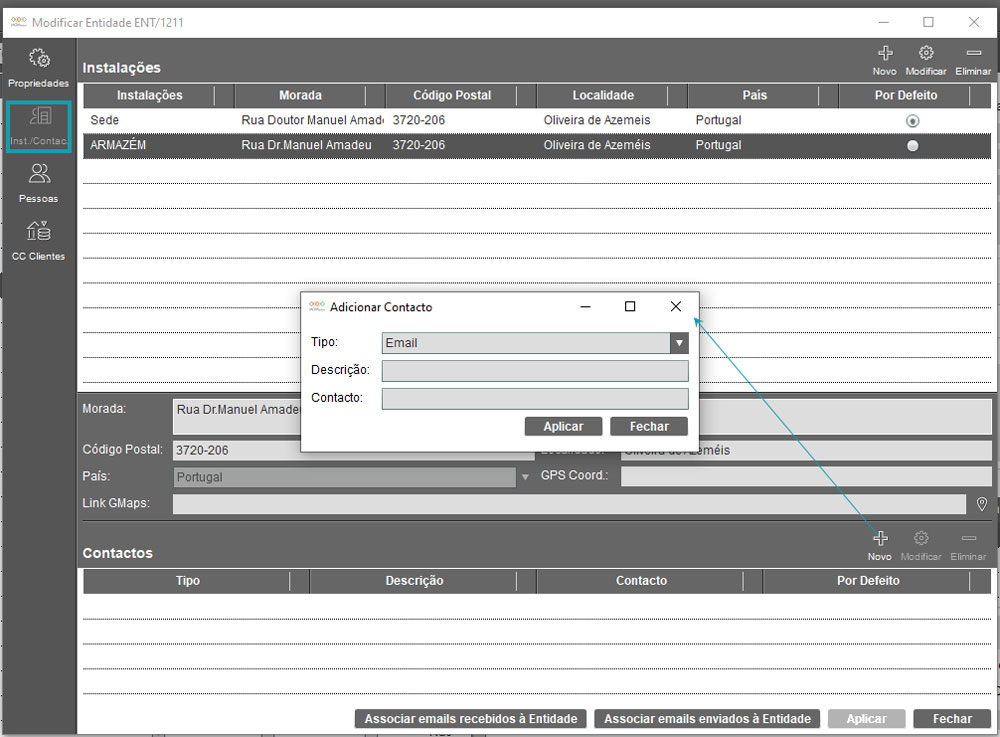
Figura 43 – Adicionar endereço e contactos
Quando aplicar, irá verificar que as suas informações já estão preenchidas com os dados que colocou nos diferentes campos e poderá adicionar mais instalações, no canto superior direito, caso a entidade tenha mais do que um local (por exemplo, sede, filial) ou modificar e eliminar as existentes (Figura 44).
Poderá, também, adicionar mais itens de contactos no parâmetro contactos (email, telefone, telemóvel, fax, outro) e, tal como nas instalações, é possível adicionar vários, modificar os existentes e eliminar. Se clicar com o botão direito do rato em cima das linhas da instalação, poderá adicionar uma nova morada, modificar a existente ou eliminar. E, no parâmetro contactos, também poderá fazer o mesmo.