No caso da entidade estar definida como Fornecedor, é disponibilizado o separador Conta Corrente de Fornecedores “CC Forn.”, onde é possível visualizar a respetiva conta corrente, faturas, notas de crédito, faturas proforma, confirmação de encomenda e adiantamento de fornecedores, os dados dos documentos e os diferentes tipos de pagamento (Figura 57). Embora o funcionamento do módulo “Conta Corrente de Fornecedores” seja explicado no ponto 7, aqui poderá ter acesso à vista geral da conta corrente por fornecedores.
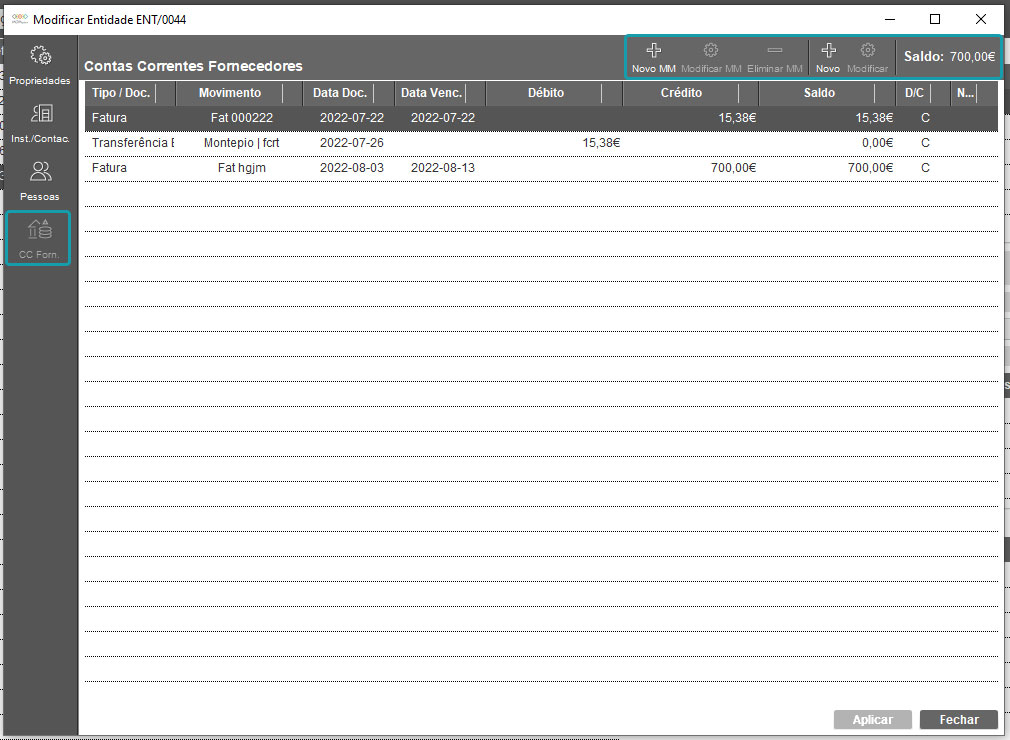
Figura 57 – Janela Conta Corrente Fornecedores
Para criar um movimento manual, clique em “Novo MM”, nos botões do canto superior direito na barra superior da janela, e preencha os campos “Movimento”, “Data Doc.”, “Data Venc.”, “Débito”, “Crédito” ou ambos e “Nota” caso tenha. No final, clique em “Aplicar” e “Fechar” (Figura 58).
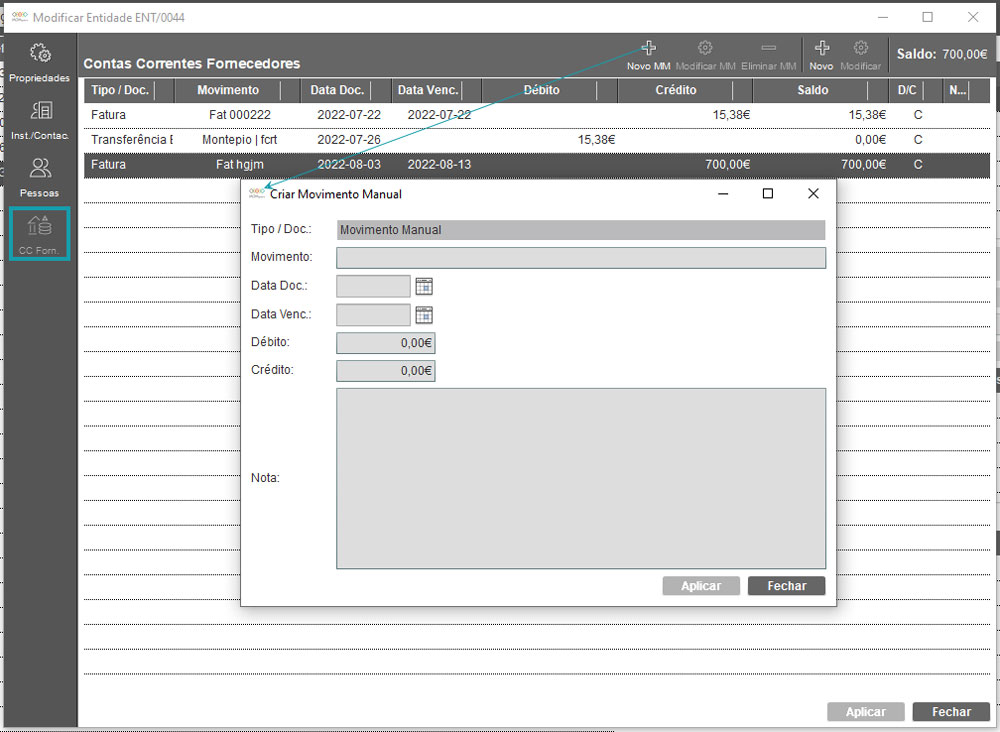
Figura 58 – Criar Movimento Manual CC Fornecedores
Para modificar o Movimento Manual, clique no ícone “Modificar MM”, altere o que deseja, clique no botão “Aplicar” para guardar e, de seguida, em “Fechar”. Pode, também, eliminar um movimento manual no ícone “Eliminar MM” (Figura 59).

Figura 59 – Modificar Movimento Manual CC Fornecedores
Neste painel apenas é possível visualizar as faturas ou documentos (adiantamento, nota de crédito, fatura proforma e outros) associados a ordens de serviço e os pagamentos das mesmas; é possível alterar a descrição das faturas e criar notas no campo “Novo” ou “Modificar” (Figura 60).
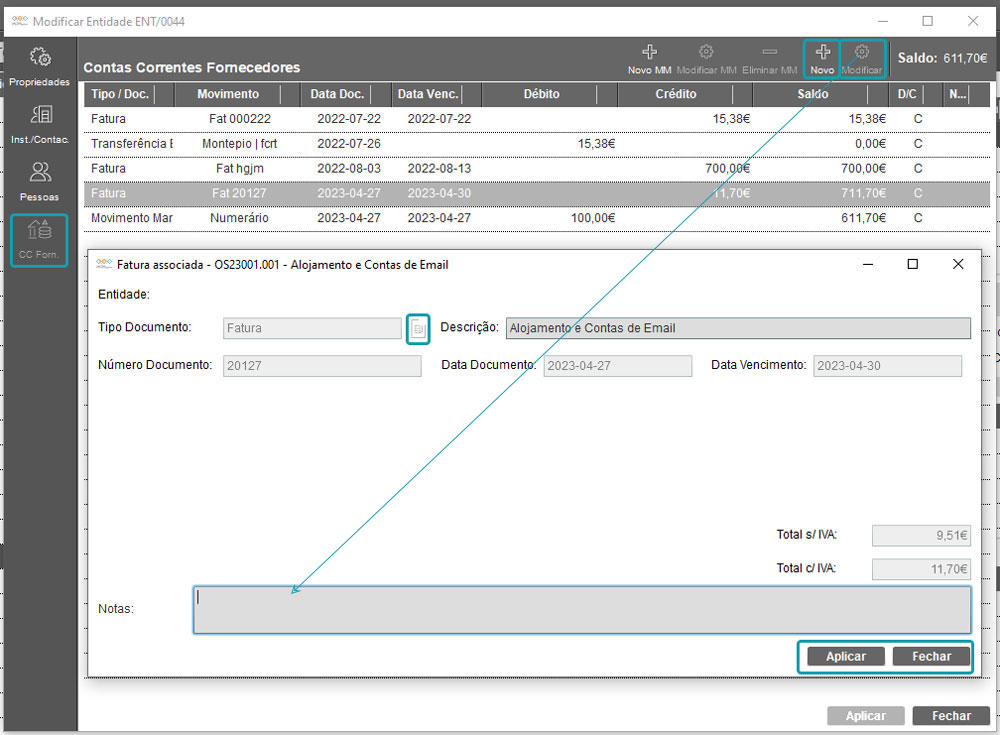
Figura 60 – Janela Fatura Associada
Para eliminar e modificar notas, clique no botão “Modificar”, no canto superior direito da janela. Após criar ou alterar a nota, é necessário clicar em “Aplicar” e, posteriormente, “Fechar” para guardar ou eliminar a nota.
Se pretende fazer alguma alteração ou eliminar um documento, pode também aceder ao tipo de documento. Clique no ícone da folha à frende da caixa de seleção “Tipo de documento” (Figura 60); seguidamente seleciona a fatura e clica no ícone 1 para eliminar ou no ícone 2 para modificar (Figura 61).
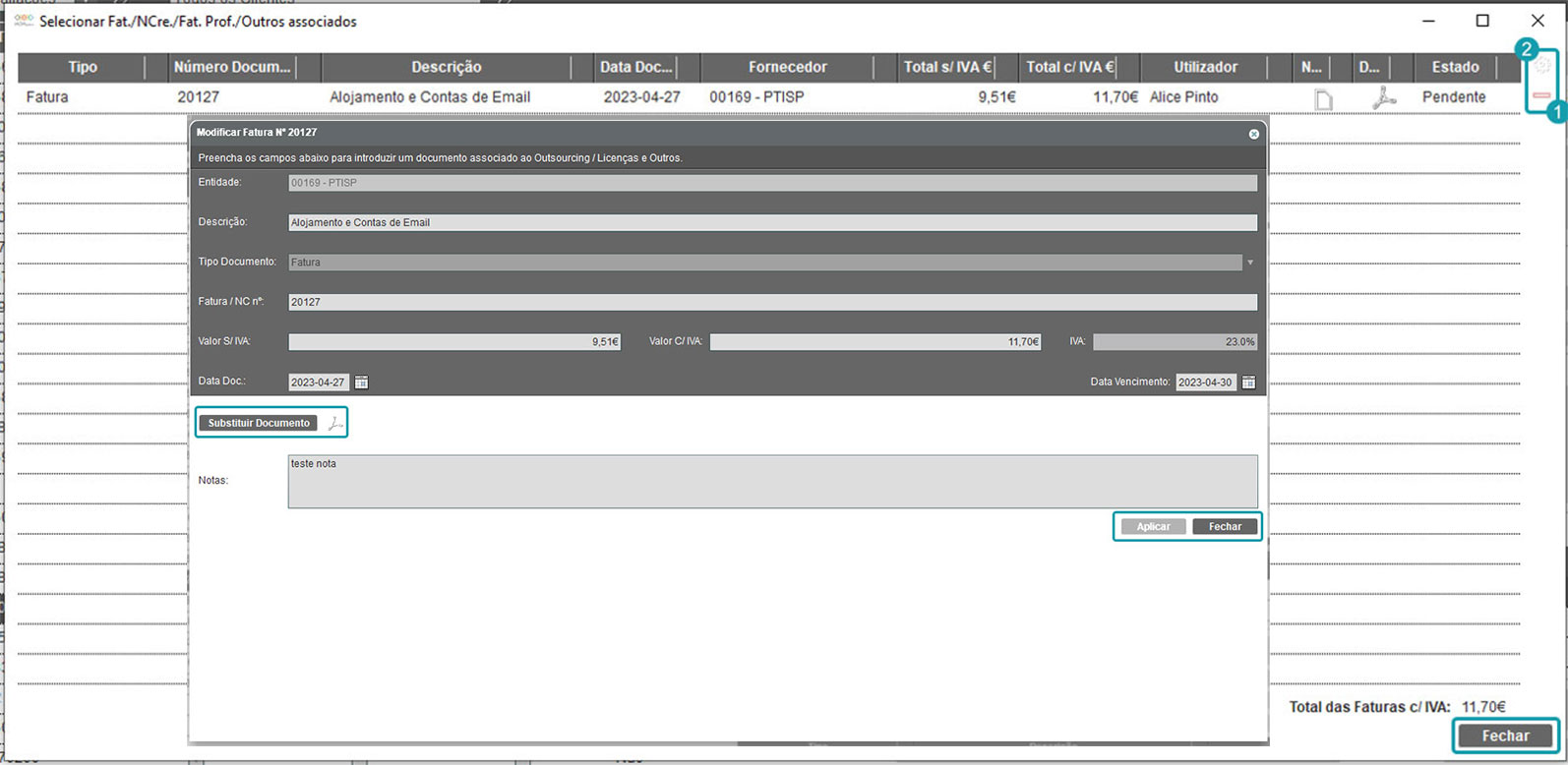
Figura 61 – Modificar Fatura CC Fornecedores
Pode modificar os campos “Número Documento”, “Data Documento”, “Data Vencimento”, “Total S/IVA”, “IVA”, “Total C/IVA” e ainda substituir o documento anteriormente adicionado no botão “Substituir Documento”. Após fazer todas as alterações, basta clicar em “Aplicar” e fechar todas as janelas abertas para voltar à janela principal do campo CC Fornecedores.
Para poder visualizar a descrição de um pagamento e gerar uma nota de crédito, selecione um pagamento (transferência bancária, dinheiro, cheque, outro) e clique duas vezes, o que dá origem à abertura de uma nova janela; selecione as instalações referentes à empresa na caixa de combinação situada na parte inferior da janela e clique no botão “Gerar Nota de Liquidação” (Figura 62).
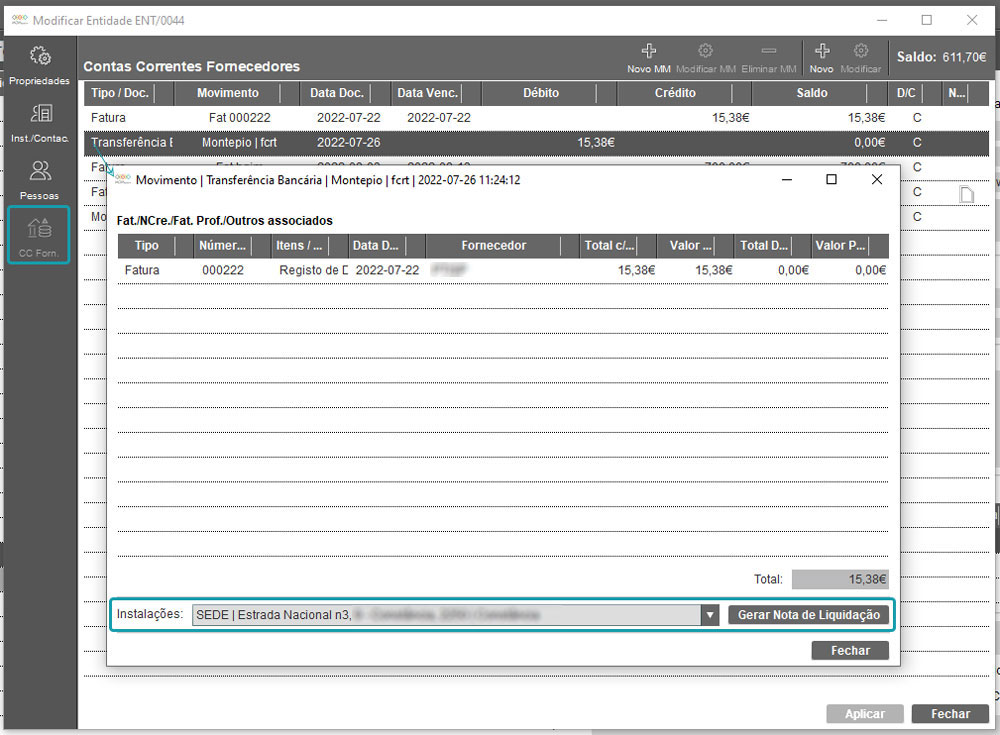
Figura 62 – Janela pagamentos CC Fornecedores
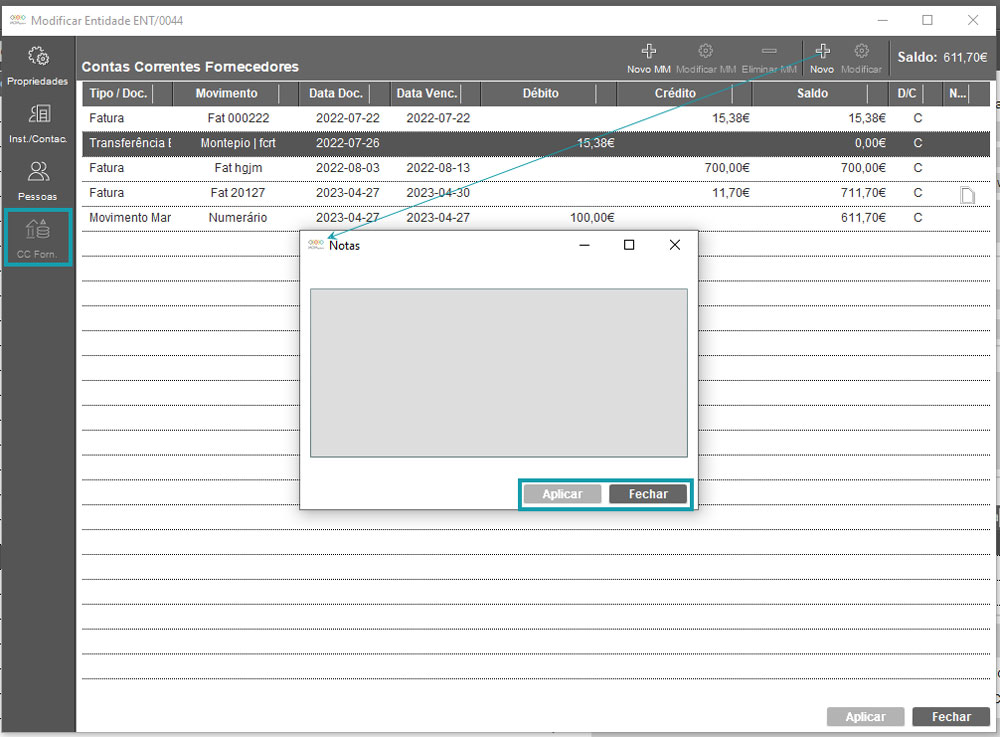
É possível, também, inserir uma nova nota ou modificar a nota existente nos tipos de pagamentos (transferência bancária, dinheiro, cheque, outro). Selecione o tipo de pagamento que pretende introduzir na nota e clique no ícone “Novo”, no canto superior direito da janela para adicionar uma nova nota. Quando terminar, clique em “Aplicar” para guardar e “Fechar” (Figura 63).