
Nas contas correntes clientes, poderá anexar faturas e importar ficheiros SAFT, permite fazer um desconto a um cliente específico, lançar pagamentos em dinheiro, cheque ou transferência bancária e ainda controlar as faturas a pagamento e/ou vencidas.
No Módulo CC Clientes, podemos encontrar as seguintes opções (Figura 67): recebimento por “Receb. Cliente” (Figura 67 – número 1), inserir uma nova nota/observação a uma fatura ou nota de crédito “Nota” (Figura 67 – número 2), modificar uma nota “Modificar” (Figura 67 – número3) e importar ficheiros SAFT “Importar SAFT” (Figura 67 – número 4).
No início da barra divisória assinalada na Figura 67 – número 5, encontramos o botão de desselecionar artigo, para desselecionar uma entidade ou, caso queira, sair da vista de janelas divididas e obter uma caixa de combinação, onde pode visualizar e selecionar o cliente que pretende. No lado direito da caixa de seleção, há uma borracha para poder limpar o que foi selecionado.
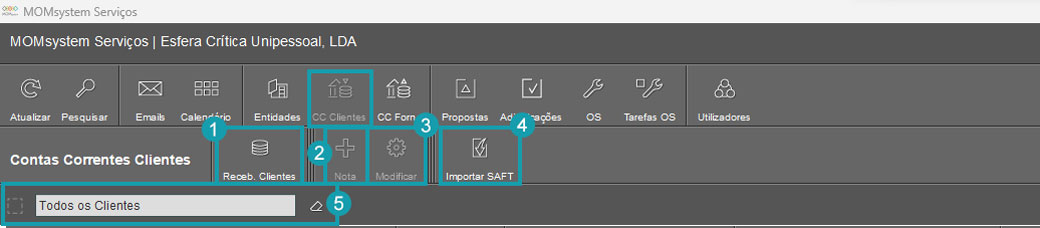
Figura 67 – Módulo CC Clientes
Na página inicial, é possível visualizar a tabela com a lista das faturas pendentes e os respetivos dados: “Entidade”, “Data Doc.”, “Data Venc.”, “Valor”, “V. Liquidado”, “Desconto”, “Valor Pendente”, “Estado” e “Notas” (Figura 68).

Figura 68 – Vista Geral CC Clientes
Ainda na vista geral, clique na fatura que pretende e abra um novo separador; vai verificar que a sua janela se divide em duas, com a lista das faturas do lado esquerdo e o histórico de faturas da entidade selecionada do lado direito (Figura 69).

Figura 69 – Vista da janela dividida ao selecionar uma fatura ou entidade
No lado direito da janela, pode visualizar o histórico de faturas do cliente selecionado, bem como o “Tipo/Doc.” (fatura, nota de crédito, transferência bancária), “Movimento” referência da fatura, “Data Doc” data do documento, “Data Venc.” data de vencimento, “Débito”, “Crédito”, “Saldo”, “D/C” informação sobre o documento, se é debito ou crédito, e “Notas” (Figura 70).
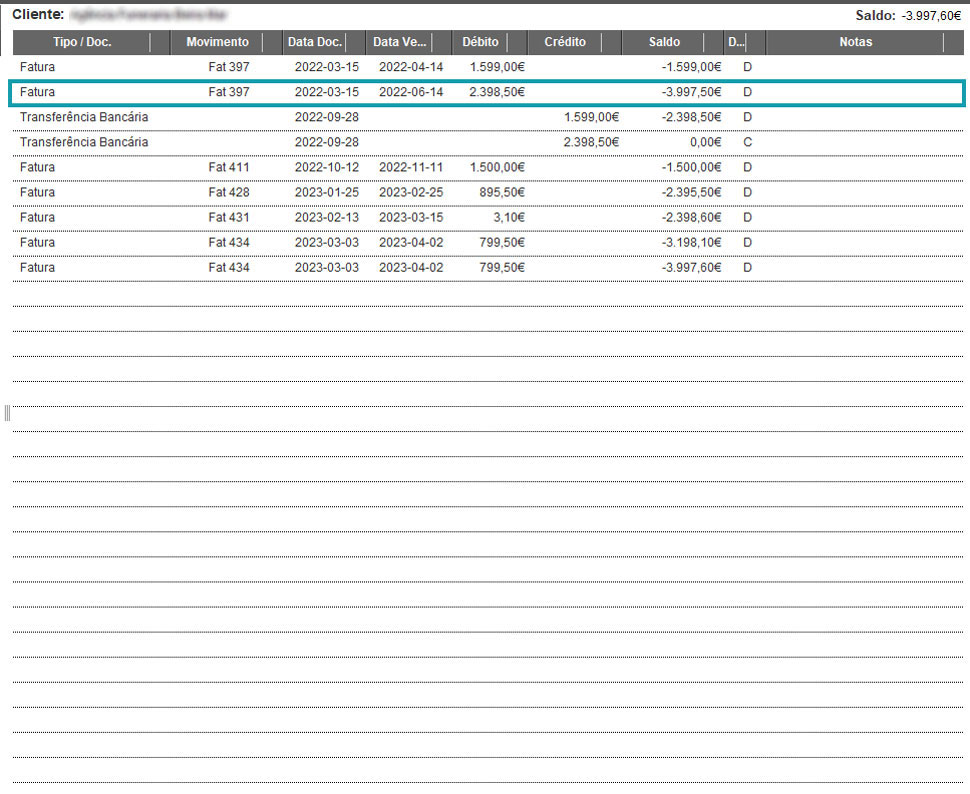
Figura 70 – CC Clientes histórico de faturas
Clique duas vezes numa fatura e poderá fazer download do documento e visualizar a descrição do mesmo numa nova janela; Apenas poderá editar os dados da fatura caso ainda não tenha sido liquidada e poderá também, inserir uma nota ou modificar uma nota já existente; após a criação ou alteração da nota, clique em “Aplicar” para guardar e “Fechar” (Figura 71).
