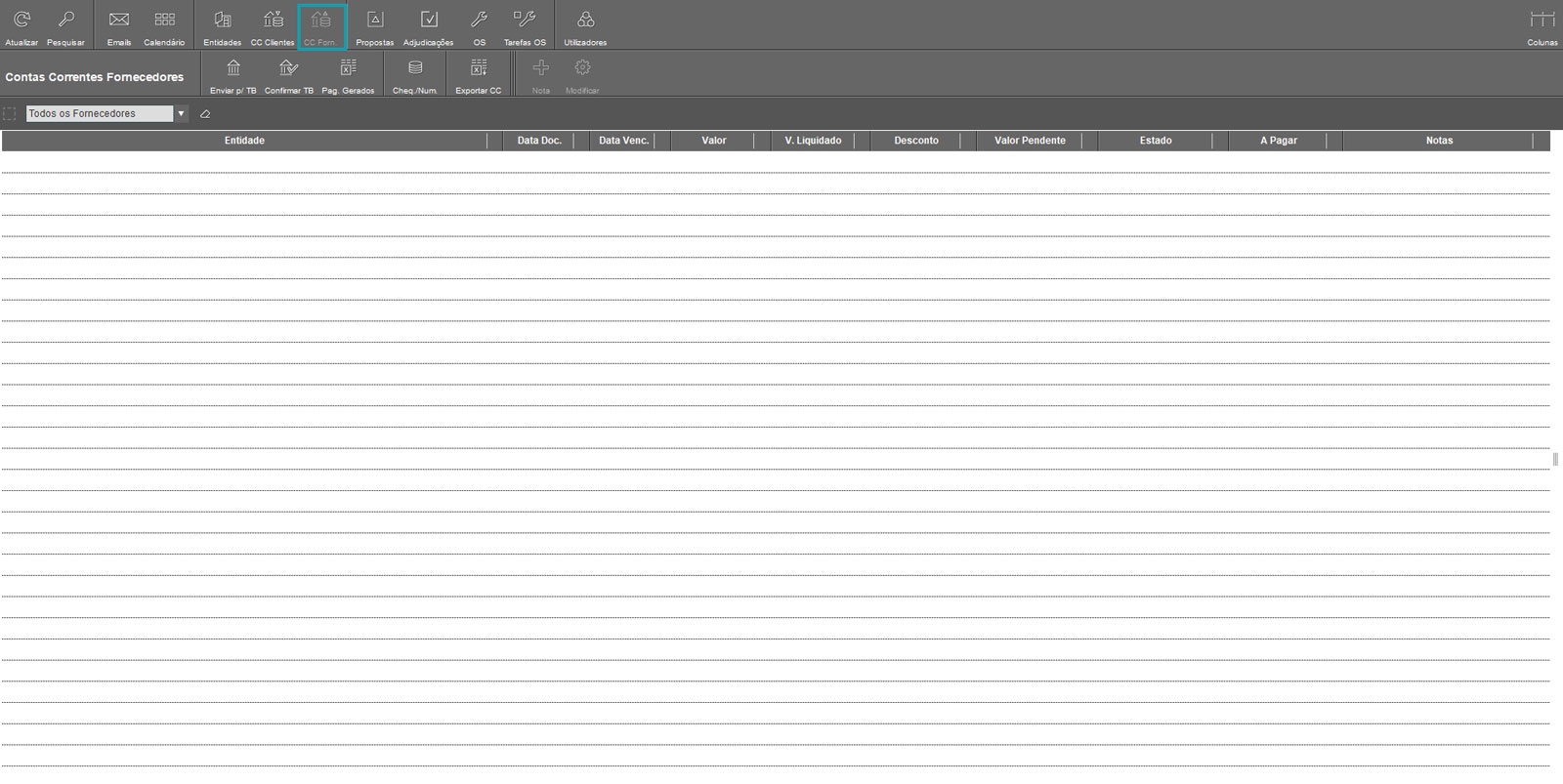
Depois de clicar no botão “Enviar para Transf. Bancária”, a fatura é enviada automaticamente para a pasta “A Pagar” do módulo “Email” (este parâmetro só é permitido a contabilistas ou gestores da empresa). Poderá visualizar os seguintes campos na tabela “Entidade”, onde verifica a listagem das entidades e as várias faturas para pagamento: “Data Doc.” a data do documento, “Data Venc.” a data de vencimento, “Valor”, “Valor líquido”, “Desconto” (caso se verifique), “A Pagar” valor a pagar, “Valor Pendente” valor pendente e “Notas” (Figura 84).
Ao selecionar uma fatura, clique no botão direito do rato e irá ter 3 opções que podem facilitar o seu trabalho: “Cancelar pagamento(s)”, “Guardar Dados” e “Gerar Excel T. Bancária”.

Figura 84 – Módulo Email – “A Pagar”
Para efetuar o pagamento, clique em “Gerar Excel T. Bancária” para criar o documento em Excel para importação no homebancking. Irá abrir uma janela para confirmar o que pretende, clique em confirmar para gerar o Excel com todos os pagamentos a serem efetuados. Após o documento em Excel ser gerado, as faturas saem desta pasta e da lista de faturas do CC Fornecedores (Figuras 85 e 86).
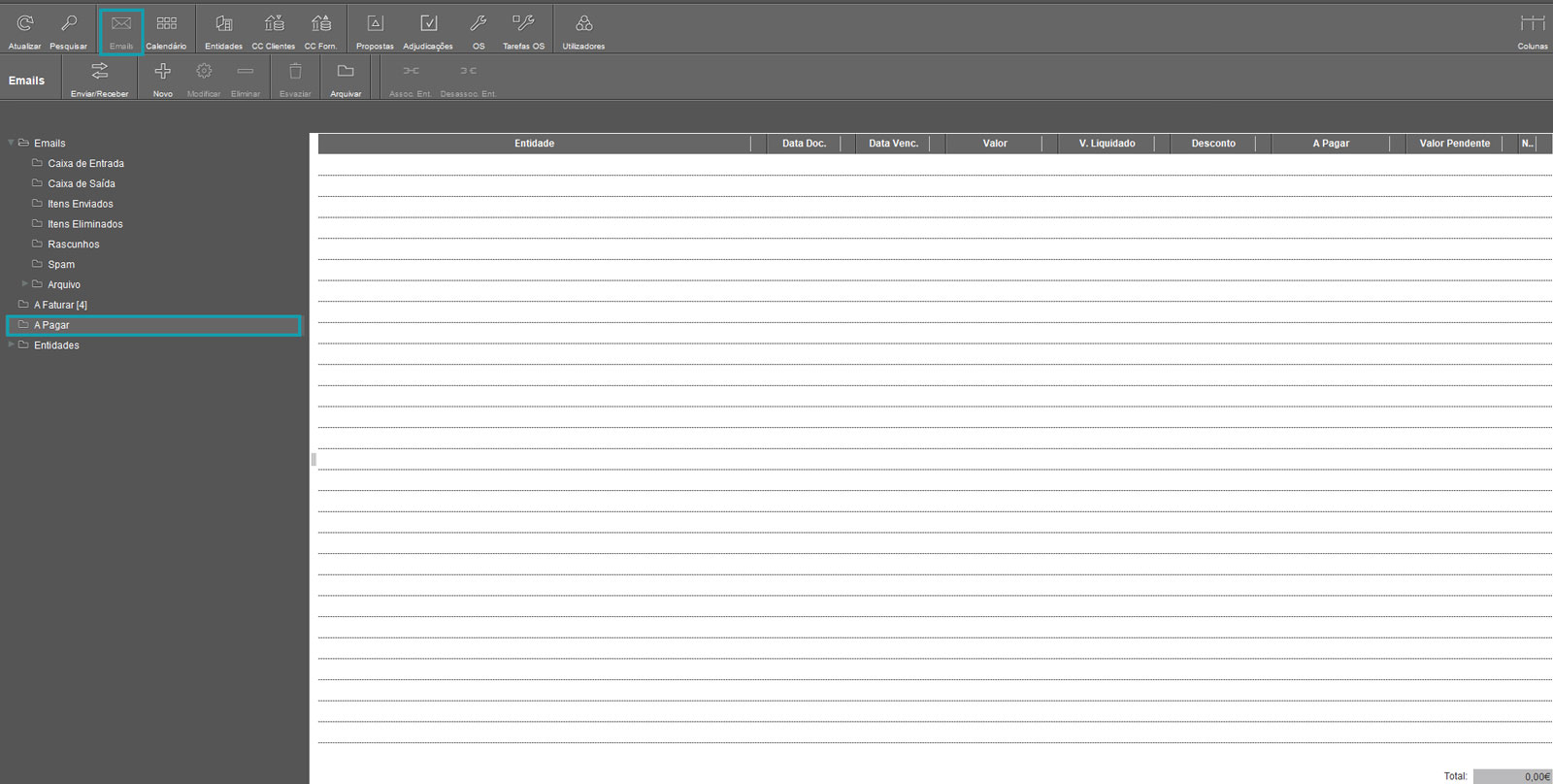
Figura 85 – Pasta “A Pagar” após gerar documento em Excel