
No módulo “Adjudicações”, clique no botão “Novo” (Figura 135), que irá abrir uma nova janela no separador “Propriedades” (Figura 148) com os seguintes campos de preenchimento: “Referência ADJ” referência da adjudicação, “Criado por:” o utilizador que está a criar a adjudicação (é preenchido automaticamente), “Tipo” na caixa de combinação seleciona-se o tipo a que se destina a adjudicação (área) e, caso ainda não tenha tipos adicionados, clique no botão “Gerir Tipos”, que irá abrir uma nova janela “Gerir Tipos” (Figura 149), preencha o campo “Nome” com uma sigla ou números (por exemplo, INF) e o campo “Descrição” da área (por exemplo, Informática); caso pretenda eliminar um tipo, selecione esse tipo e clique no botão “Eliminar” situado à frente da descrição do tipo que selecionou. Clique em “Aplicar” para guardar o tipo que inseriu e “Fechar” para fechar a janela. Aconselha-se a criar todos os tipos utilizados na sua empresa para facilitar na criação de adjudicações, pois, posteriormente, terá apenas de selecionar o tipo pretendido.
Tem, também, de preencher o campo “Data de início” (por predefinição é colocada a data do próprio dia, mas pode ser alterado), a “Descrição” do trabalho que irá efetuar, selecionando na caixa de combinação o “Cliente” para o qual vai criar a adjudicação, o campo “V/Encomenda”, que é referente à vossa encomenda (referência/ comprovativo/ confirmação), confirmação da adjudicação do projeto, selecionando o “Estado” da adjudicação (Em Elaboração, Adjudicada, Anulada), a “Data de Fim Prevista”, a “Data de Conclusão”, o “Preço (venda)”, onde poderá colocar o preço total da sua proposta ou adjudicação, como preferir, a caixa de seleção “Ativar Soma OS”, que poderá ativar para atribuir ao campo “Preço (venda)” o valor total que inseriu nas ordens de serviço, e o campo “Comentários” para poder comentar ou guardar um histórico das alterações que fizer para poder verifica-las mais tarde (Figura 148).

Figura 148 – Separador Propriedades Adjudicações
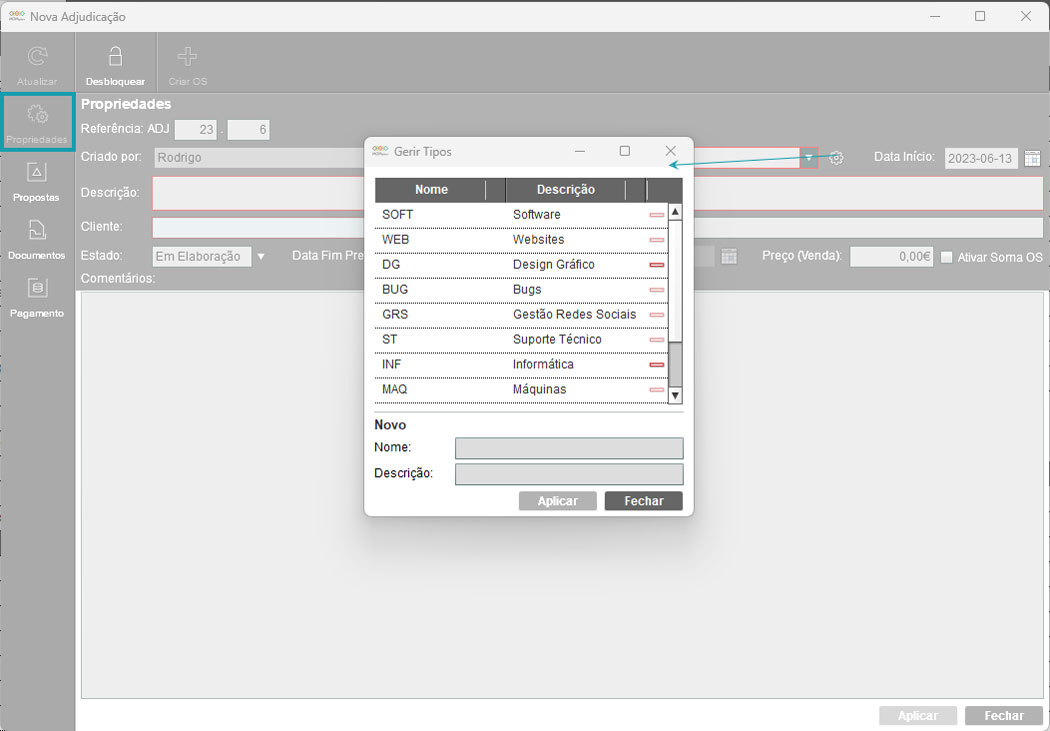
Figura 149 – Janela Gerir Tipos
De seguida, clique no separador “Propostas”. Neste separador, poderá associar uma proposta existente ou criar uma nova proposta (Figura 150).

Figura 150 – Separador Propostas – Adjudicação
Clique no botão “Novo”, o que irá abrir a janela “Nova Proposta”, onde poderá verificar que já existem campos preenchidos automaticamente no separador “Propriedades” da nova proposta: “Cliente”, “Estado”, “Descrição” e “Data da Proposta” que já tinham sido preenchidos na criação da adjudicação (Figura 151). Caso opte pela criação de uma nova proposta, siga os passos descritos no ponto 8 “Proposta”. Após concluir o processo, clique em aplicar e a proposta fica automaticamente guardada na sua lista de propostas.

Figura 151 – Nova proposta – Adjudicações
Para associar uma proposta existente que tenha sido aprovada, é necessário verificar o estado da proposta no módulo “Propostas” (Figura 152); selecione a proposta em questão e faça duplo clique para abrir a janela “Modificar proposta”. Clique no botão “Desbloquear”, para poder alterar o estado na caixa de seleção de “Em Elaboração” para “Aprovado”, e clique em “Aplicar” para guardar as suas alterações e, depois, clique em “Fechar”.

Figura 152 – Janela Modificar Proposta – Módulo Propostas
Clique novamente no módulo “Adjudicações”. Selecione a adjudicação que criou anteriormente e faça duplo clique, o que irá abrir a janela “Modificar Adjudicação”.