
No separador “Centro de Custos”, poderá aceder aos valores gastos em Recursos Humanos (Figura 173 – número 1), em Serviços Externos (Outsourcing) (Figura 173 – número 2), em Licenciamento e Outros (Figura 173 – número 3).

Figura 173 – Centro de Custos – Adjudicação
No caso dos recursos humanos, é feita uma contagem das horas de trabalho de cada colaborador em cada uma das ordens de serviço. Na tabela “Recursos Humanos” (Figura 173 – número 1), poderá selecionar no campo “Ref. OS/SubOS” e escolher, na caixa de combinação, a referência da OS/Sub OS que pretende visualizar ou pode escolher a opção “Todas” para visualizar todas as OS; no campo “Colaboradores”, selecione, na caixa de combinação, “Todos” os colaboradores ou um em específico, bem como as atividades, selecionando “Todas” ou uma em específico. Pode, também, selecionar a “Data de Início” e a “Data de Fim” que pretende visualizar. Do lado direito de cada uma das caixas de combinação, encontram-se os botões “Limpar Seleção” e “Limpar Data” para limpar o que selecionou. Após selecionar essas opções, poderá visualizar na tabela abaixo os campos relativamente ao que selecionou: “Colaborador”, “Data”, “Ref. OS/SubOS/Itens Procedimentos”, “Atividade”, “Descrição da Atividade”, “Horas” e “Custo €”. Na parte inferior da tabela, poderá encontrar o “Total de Horas” de trabalho do colaborador que selecionou e o “Custo Total” das horas de trabalho.
Nos Serviços Externos (Outsourcing), podemos contabilizar os valores gastos em serviços contratados externamente. No Licenciamento e Outros, podemos visualizar os custos gastos com licenças, credenciais, declarações, entre outros documentos. As tabelas “Serviços Externos (Outsourcing)” (Figura 173 – número 2) e Licenciamento e Outros (Figura 173 – número 3) contêm os mesmos campos. Poderá visualizar os campos “Ref. OS/SubOS”, a referência da OS/SubOS onde está associado o valor, “Itens/Procedimentos”, “Fornecedor”, “Data de Início”, “Data de Fim Previsto”, “Data de Entrega” e “Valor €”. No final de cada uma das tabelas, é possível visualizar um somatório dos custos totais existentes nos serviços externos (Outsourcing) e
Licenciamentos e Outros.

Figura 174 – Inserir Fatura
Para poder associar um documento (fatura, adiantamento, nota de crédito, fatura proforma e confirmação de encomenda) a um serviço externo ou licenciamento e outros, selecione o serviço que pretende na tabela em questão e clique no botão “Adicionar Doc.”. A janela “Inserir Fatura” (Figura 174) irá abrir já com os alguns dados preenchidos (Entidade, Descrição, Data Doc.); preencha o restante de acordo com a sua fatura, selecione na caixa de combinação o “Tipo de Documento” (fatura, adiantamento, nota de crédito, fatura proforma e confirmação de encomenda), preencha os campos “Fatura/ NC n.º” com o número do documento, “Valor S/IVA”, “Valor C/IVA” e “Data de Vencimento”. Verifique se a “Data Doc.” está correta e clique no campo “Notas” para poder inserir uma nota.
Clique no botão “Anexar Documento” para poder associar a sua fatura, o que irá abrir uma janela (Figura 175); selecione o documento no seu computador e clique em “Abrir” para anexar.
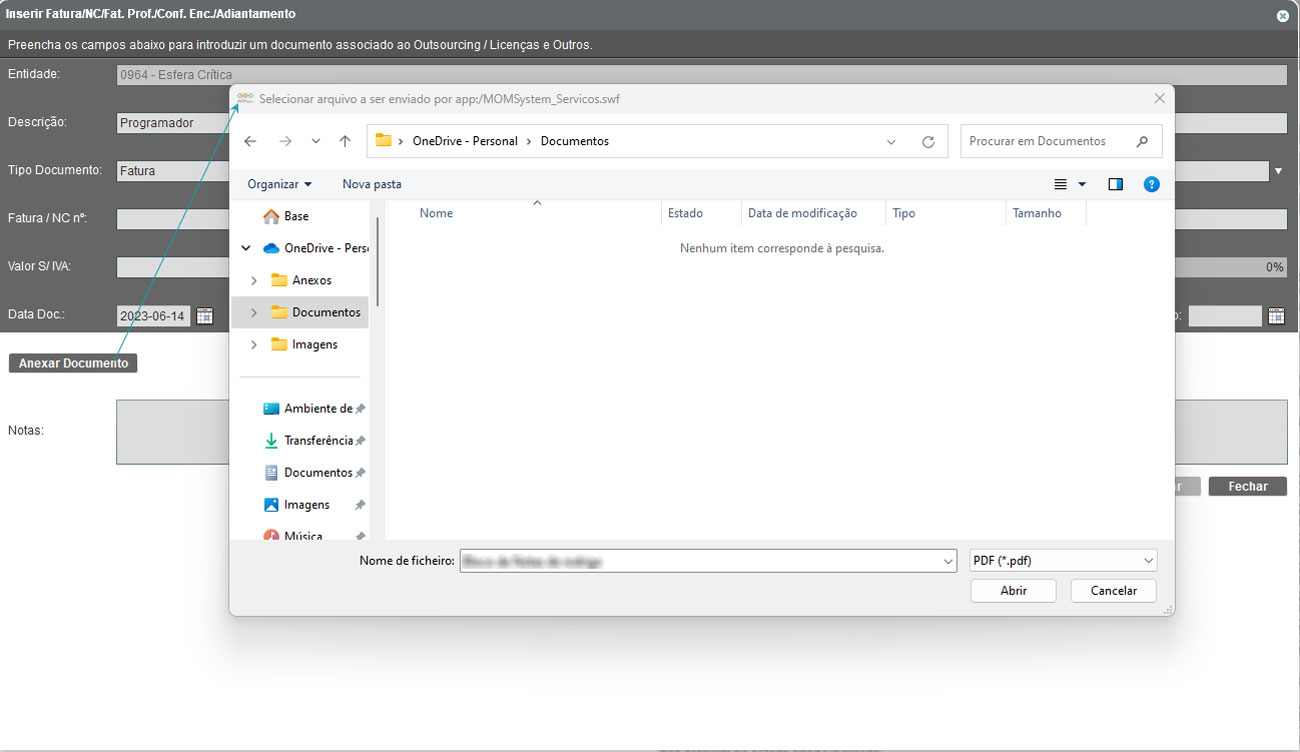
Figura 175 – Selecionar Fatura
A seguir à inserção do documento, irá verificar que a janela “Inserir fatura” está alterada (Figura 176); poderá pré-visualizar o documento que introduziu e, após verificação, clique em “Aplicar” e, posteriormente, em “Fechar”.

Figura 176 – Inserir Fatura após anexar documento
Quando terminar de adicionar o documento, irá voltar à janela “Centro de Custos” e poderá verificar que a cor da linha do serviço em que adicionou o documento alterou. Existem três diferenciações para os serviços introduzidos nestas duas tabelas.
Linha com texto a preto – Não existem documentos associados.
Linha com texto a laranja – Existem documentos e não estão todos liquidados.
Linha com texto a verde – Todos os documentos estão liquidados.
Para gerir documentos, selecione a OS em que inseriu um ou mais documentos e clique em “Gerir Doc.” Irá abrir uma nova janela (Figura 177) onde poderá selecionar a OS e modificá-la no botão “Modificar” ou eliminá-la no botão “Eliminar”.
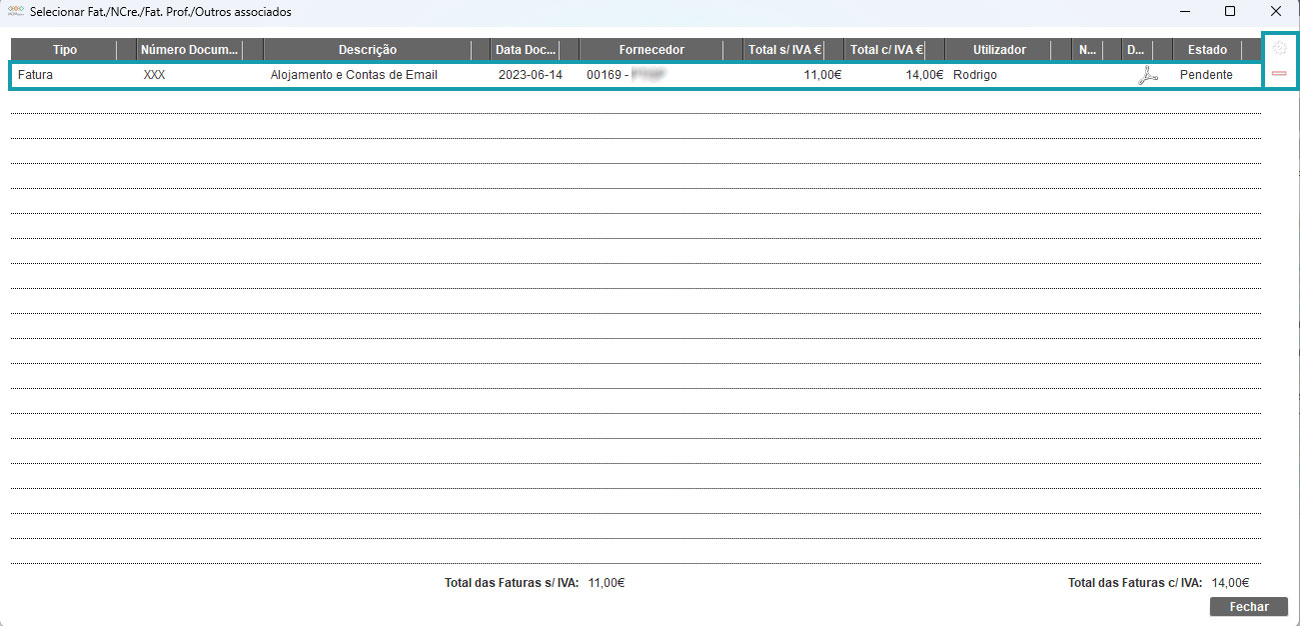
Figura 177 – Gerir Documentos – adjudicações
No canto inferior direito da janela “Centro de Custos”, é possível verificar o somatório do custo total de todas as ordens de serviço introduzidas no centro de custos (Recursos Humanos, Serviços Externos (Outsourcing), Licenciamento e Outros).