O que constitui esta aplicação: Caixa de e-mails sincronizados com o software, configuração de dias que o utilizador pretende sincronizar, permite criar novos e-mails, visualizar, responder e reencaminhar e-mails, sincronização com as pastas Recebidos, Enviados, Rascunhos e eliminados do software MOMsystem.
Ao entrar na página inicial da aplicação, entra-se diretamente na caixa de entrada do email (Figura 236).
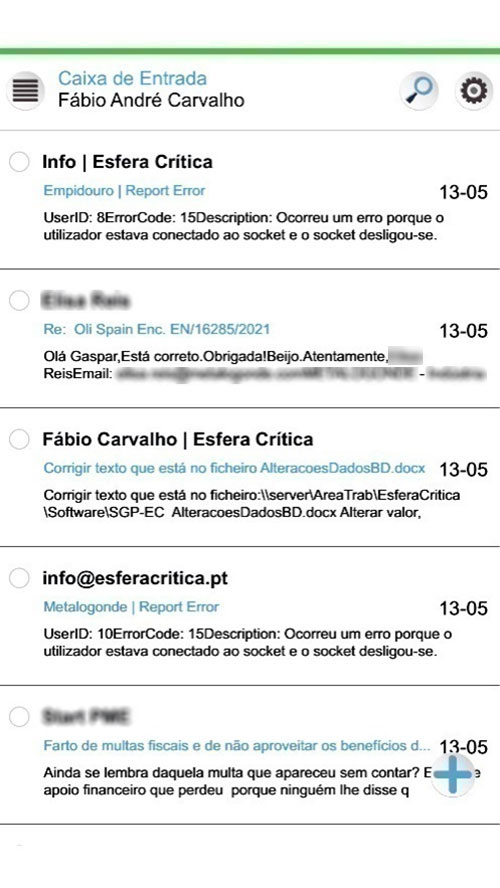
Figura 236 – Caixa de Entrada – Página inicial
Na barra superior, pode-se encontrar a identificação do utilizador que permanece em todas as páginas, bem como os restantes ícones. No lado esquerdo, encontra-se o menu com a “Caixa de Entrada” (Figura 237), Caixa de Saída (Figura 238), “Itens Enviados” (Figura 239), “Itens Eliminados” (Figura 240), “Rascunhos” (Figura 241) e “Spam” (Figura 242). A linha verde situada na parte superior indica que o utilizador se encontra ligado à internet; quando não está conectado a linha fica vermelha.
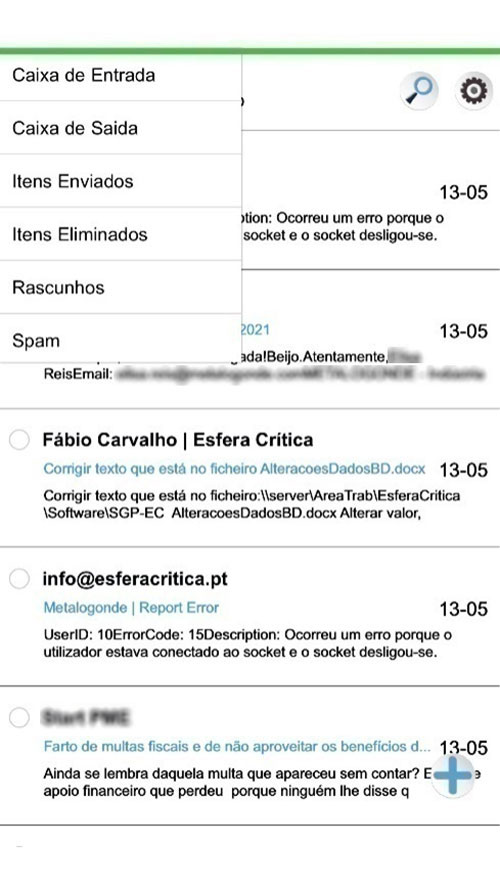
Figura 237 – Menu mobile
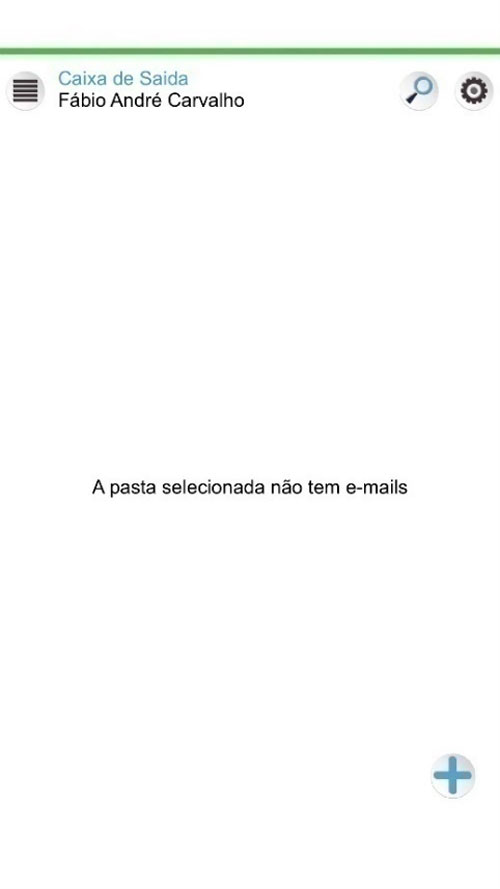
Figura 238 – Caixa de Saída
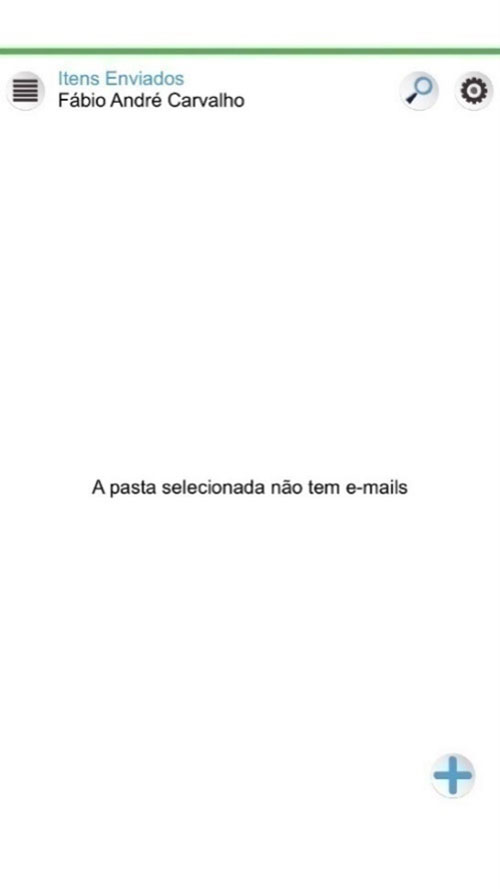
Figura 239 – Itens Enviados
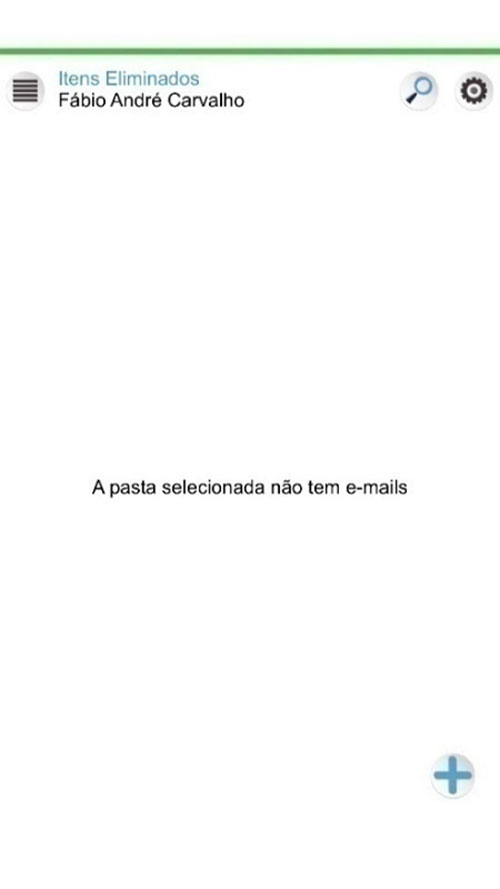
Figura 240 – Itens Eliminados
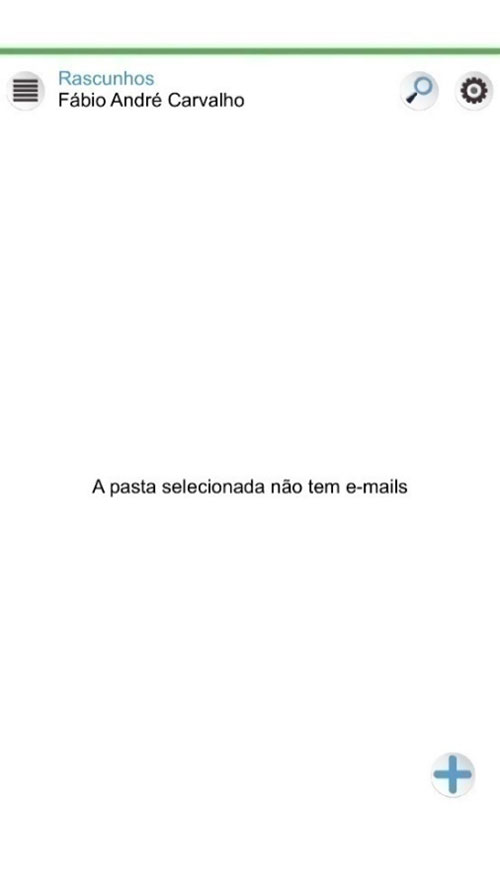
Figura 241 – Rascunhos
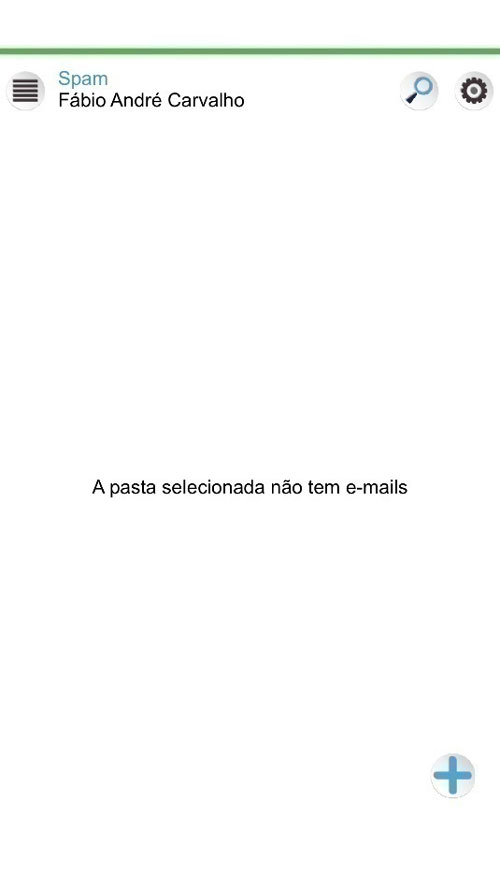
Figura 242 – Spam
No lado direito, encontra-se o botão “Pesquisar”, um campo de pesquisa onde pode escolher a forma como pretende pesquisar: “Todo Conteúdo”, pelo campo “De”, “Assunto” ou “Conteúdo” (Figura 243), e o botão “Configurações” referente às configurações (Figura 244).
Clique no botão “Pesquisar” e selecione a opção que pretende pesquisar. De seguida, clique no campo de pesquisa e preencha a informação referente à pesquisa e clique no botão “Pesquisar”. A aplicação irá filtrar todos os emails e irá disponibilizar os emails com as informações que pesquisou (Figura 245). Para voltar à página principal, clique no botão “Limpar Pesquisa”.
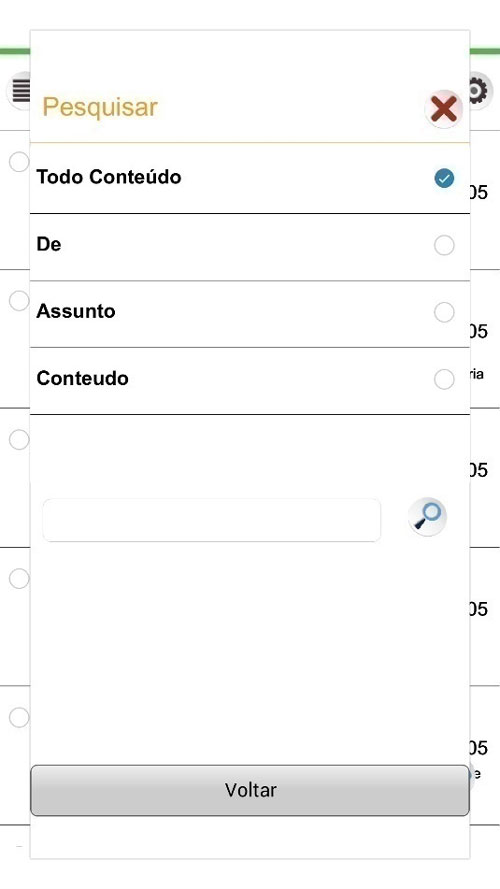
Figura 243 – Campo de Pesquisa
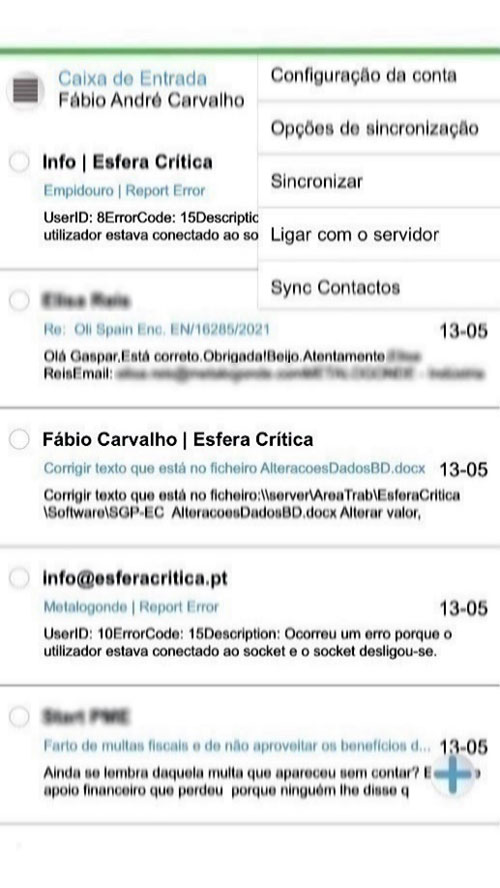
Figura 244 – Configurações
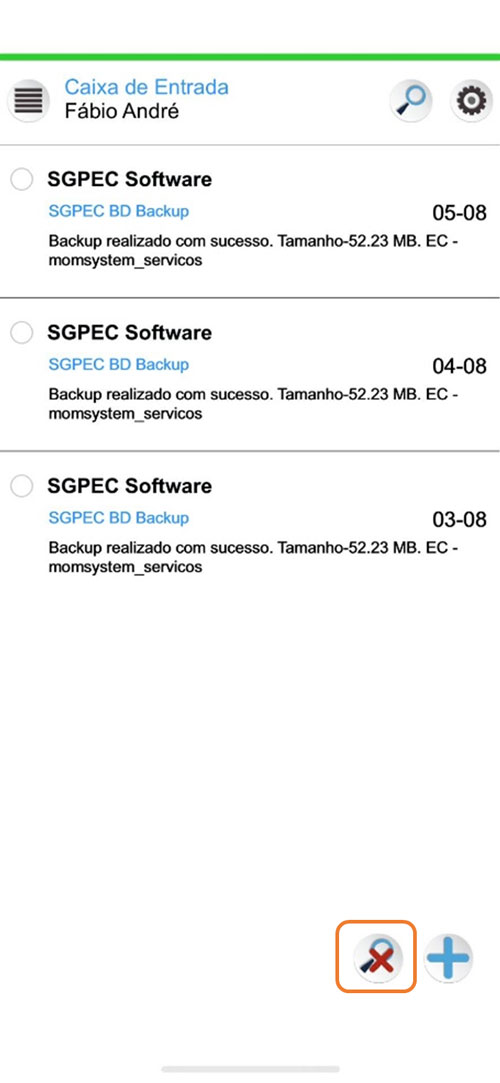
Figura 245 – Pesquisa por Conteúdo
No menu Configurações, encontram-se as “Configurações da conta” (Figura 246), “Opções de sincronização” (Figura 247), “Sincronizar” (automaticamente), “Ligar com o servidor” (Figura 248) e “Sync Contactos”, que estabelece a sincronia com os contactos (Figura 249).
Para sincronizar a sua conta de email na aplicação, clique na opção “Configuração da conta”, o que irá abrir a janela (Figura 246) “Configurar conta de e-mail”, onde irá preencher os campos “Username” e “Password” com os seus dados; posteriormente clique no botão “Entrar”. Caso pretenda Apagar a conta, clique no Botão “Apagar Conta” e, se pretender cancelar, clique no
botão “Voltar”.
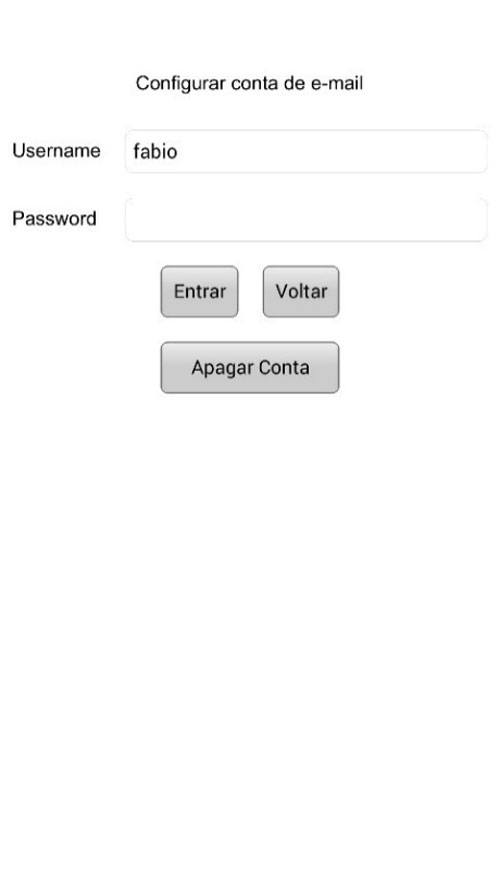
Figura 246 – Configuração da conta
Para escolher as opções que sincronizarão, clique no botão “Opções de sincronização”. A janela “Opções de Sincronização” (Figura 247) irá abrir. Selecione os dias que pretende sincronizar (caso clique em todos a aplicação irá sincronizar todos os emails existentes, devendo aguardar até que a sincronização seja efetuada).
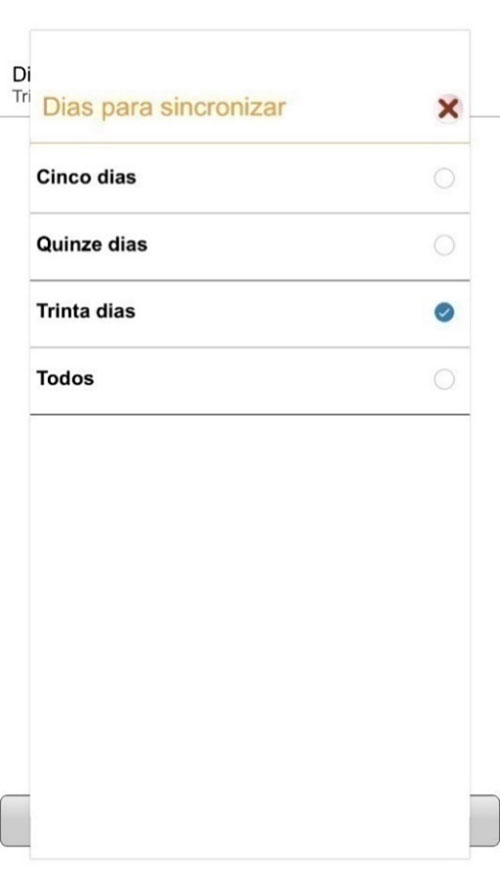
Figura 247 – Opções de sincronização
Para saber se a sua app se encontra conectada ao servidor, clique no botão “Ligar ao servidor”. Irá aparecer uma mensagem de Aviso a indicar que já se encontra conectado.
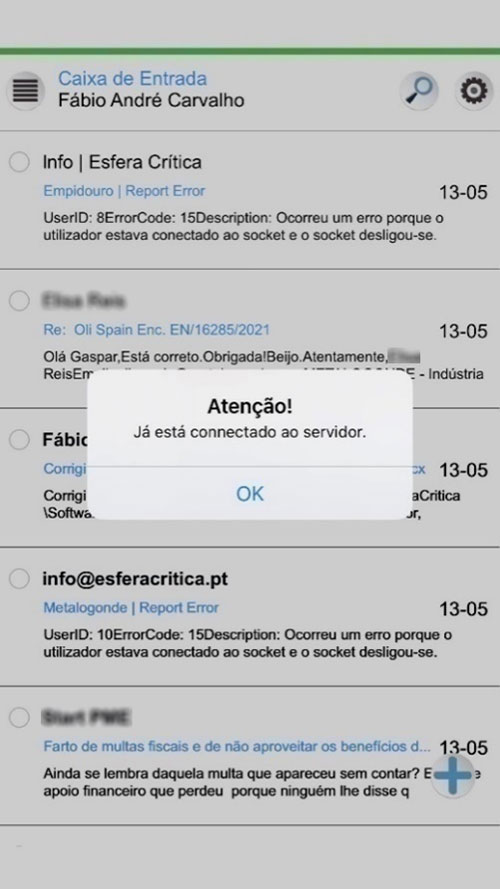
Figura 248 – Ligar com o servidor
Clique no botão “Sync Contactos” para sincronizar os seus contactos. Irá abrir uma janela de aviso a indicar quantos contactos tem sincronizados e, caso pretenda, poderá sincronizar novamente ou fechar a janela (Figura249).
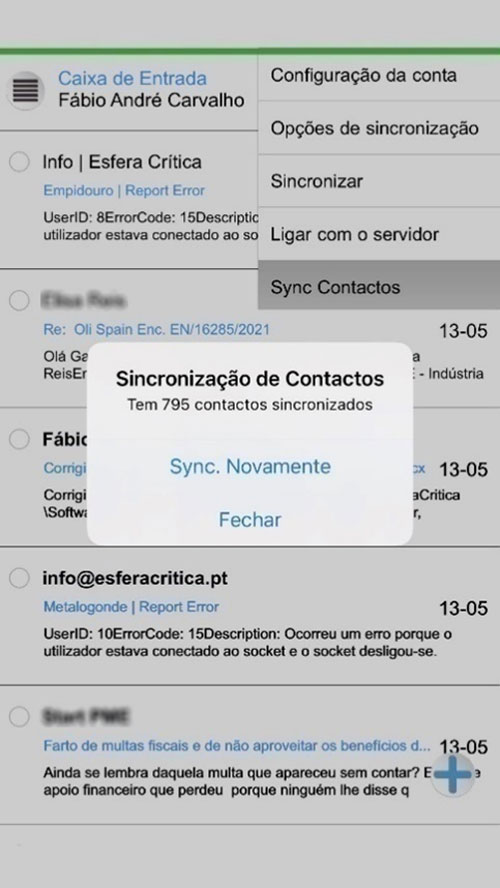
Figura 249 – Sincronização de contactos
Na página inicial, podem-se, também, visualizar, no canto inferior direito, o botão “Novo”, que corresponde à criação de um novo email. Clique no botão “Novo”, o que irá abrir a “Nova mensagem”. No canto superior esquerdo, encontra-se o botão “voltar”, para voltar para a janela anterior, e, no canto superior direito, tem o botão “Enviar”, correspondente ao envio do email; abaixo, encontram-se os campos “Para”, “Mostrar Cc /”, “Assunto” e o campo de texto para escrever a mensagem. Preencha os campos com os dados que pretende; caso queira enviar um email em Cc ou BCc, clique no botão “Mostrar Cc/” e preencha com o email que pretende. Poderá, também, adicionar um anexo ao seu email. Pa isso clique no notão “Anexo” e selecione o documento que pretende.
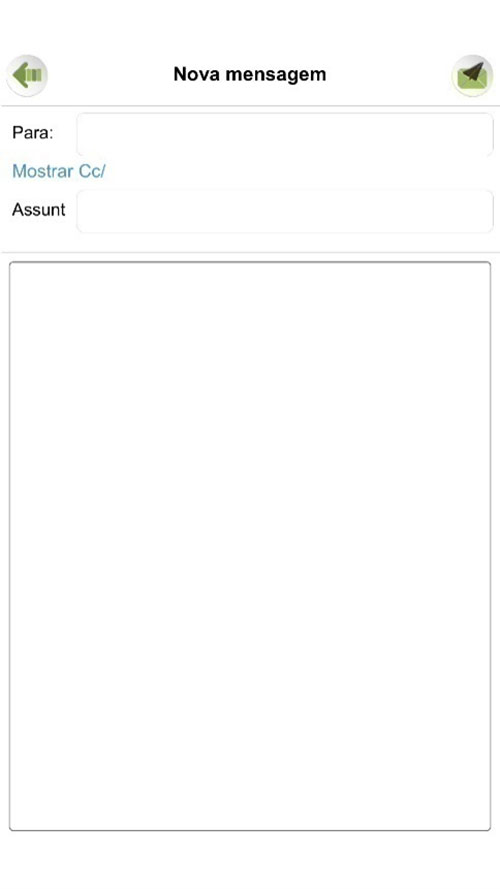
Figura 250 -Novo email
O aspeto do email recebido é apresentado na Figura 251. Na parte superior encontra-se o botão “Voltar” para poder voltar à caixa de entrada; abaixo, as informações referentes ao email recebido e, na parte inferior, encontram-se, inicialmente, o botão “Responder; do lado direito, o botão “Responder a Todos”, o botão “Reencaminhar”, o botão “Lixo” para eliminar o email que, posteriormente, e abre uma janela com uma mensagem para confirmar o desejo de eliminação (Figura 252) e os botões “Retroceder” e “Avançar”.
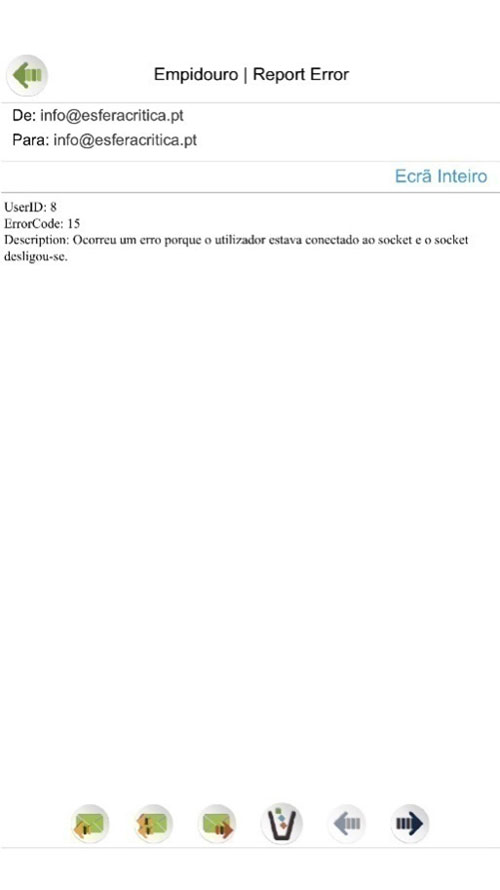
Figura 251 – Visualizar Email
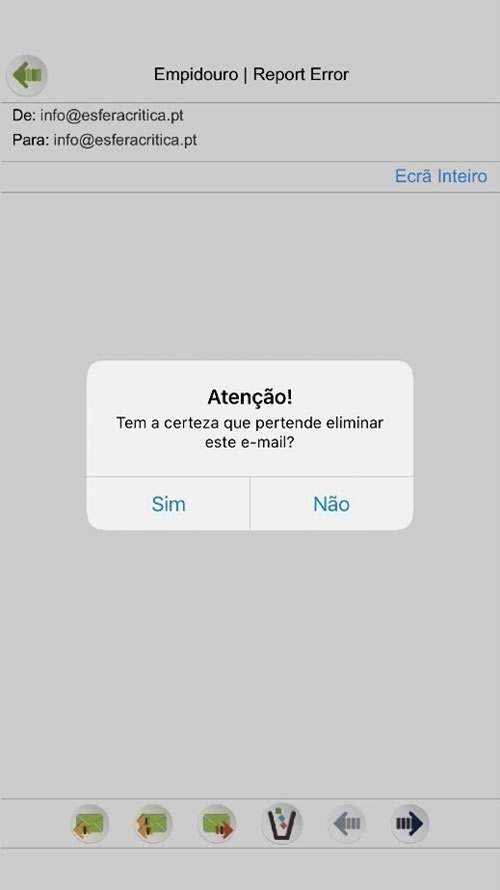
Figura 252 – eliminar emails
Uma aplicação simples e intuitiva para poder aceder aos seus emails em qualquer local e em qualquer altura.